PostgreSQL-Datenbanken in Amazon RDS und Amazon Aurora
Afi bietet umfassende Unterstützung für die Sicherung und Wiederherstellung von Amazon RDS für PostgreSQL und Amazon Aurora PostgreSQL-Compatible Edition, einschließlich Onlinevorschau und Export von Datenbankdaten und Metadaten.
In Sicherungsdaten navigieren
Die Sicherung einer PostgreSQL-DB-Instance umfasst alle Datenbanken auf dieser Instance. Für jede Datenbank können Sie die Konfiguration, das Schema und die Tabellendaten einsehen.
Konfiguration
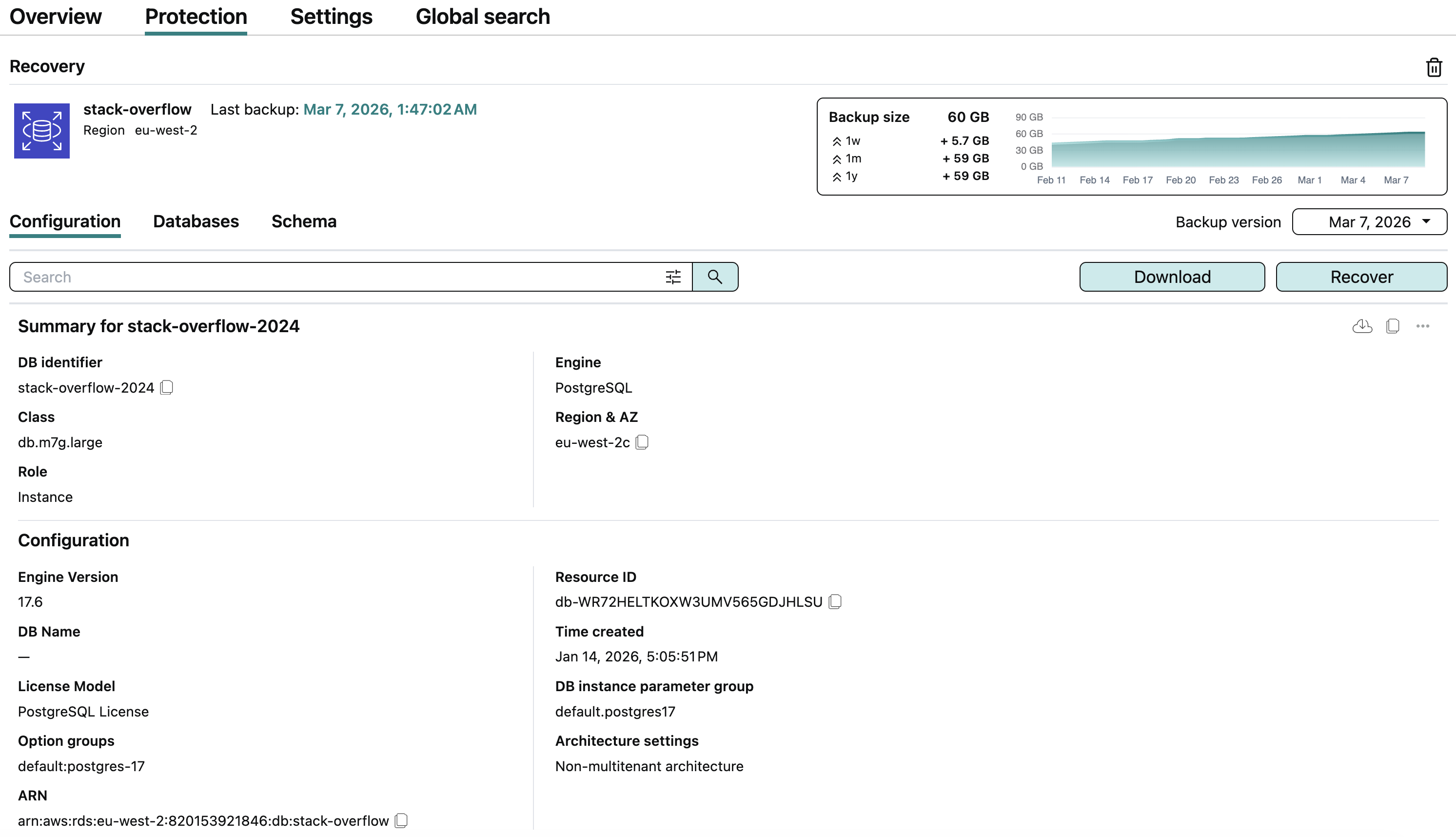
Auf der Registerkarte Configuration in der Sicherungsansicht zeigt Afi die im ausgewählten Sicherungs-Snapshot erfasste Konfiguration der PostgreSQL-DB-Instance an.
Datenbanken
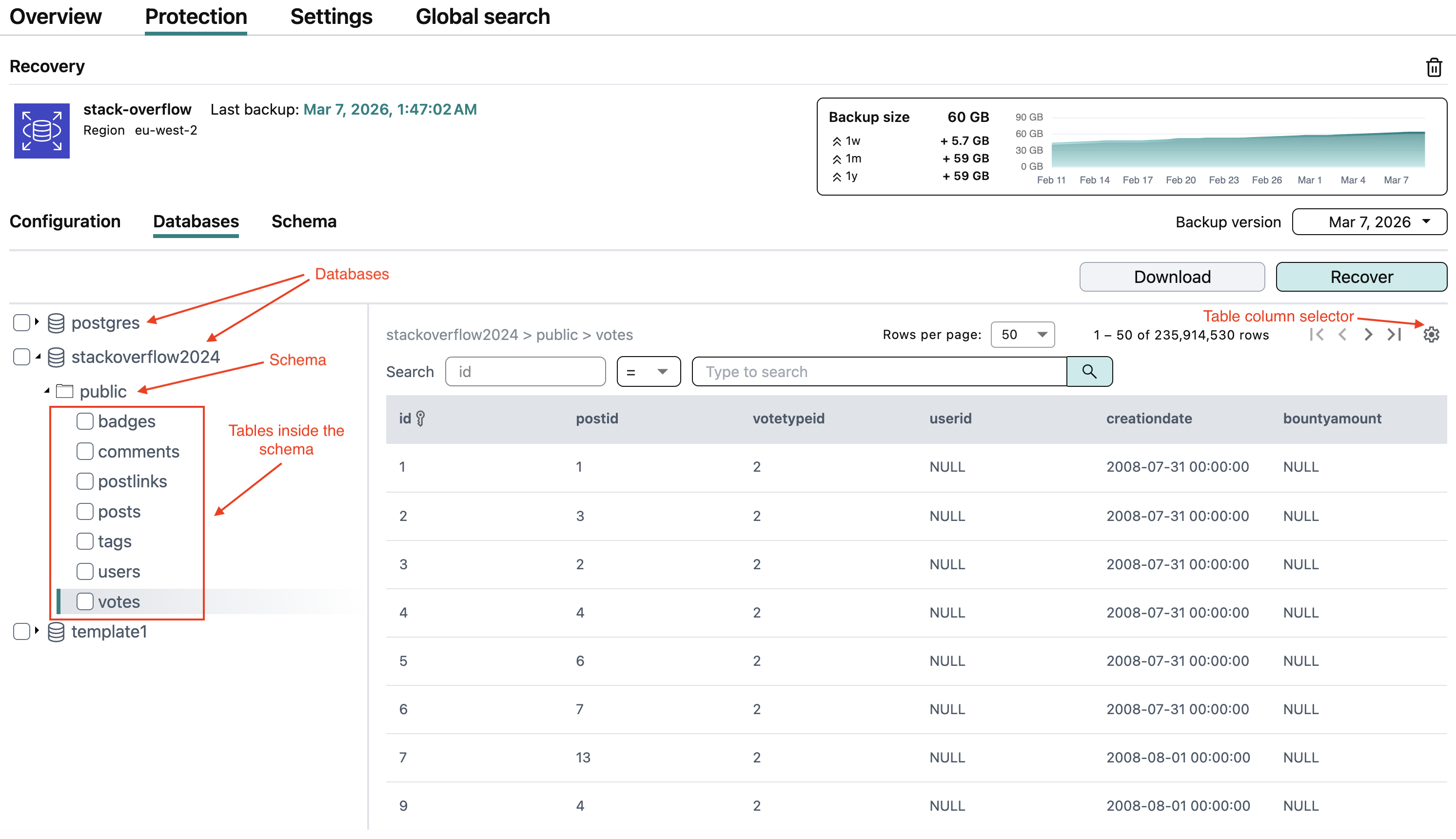
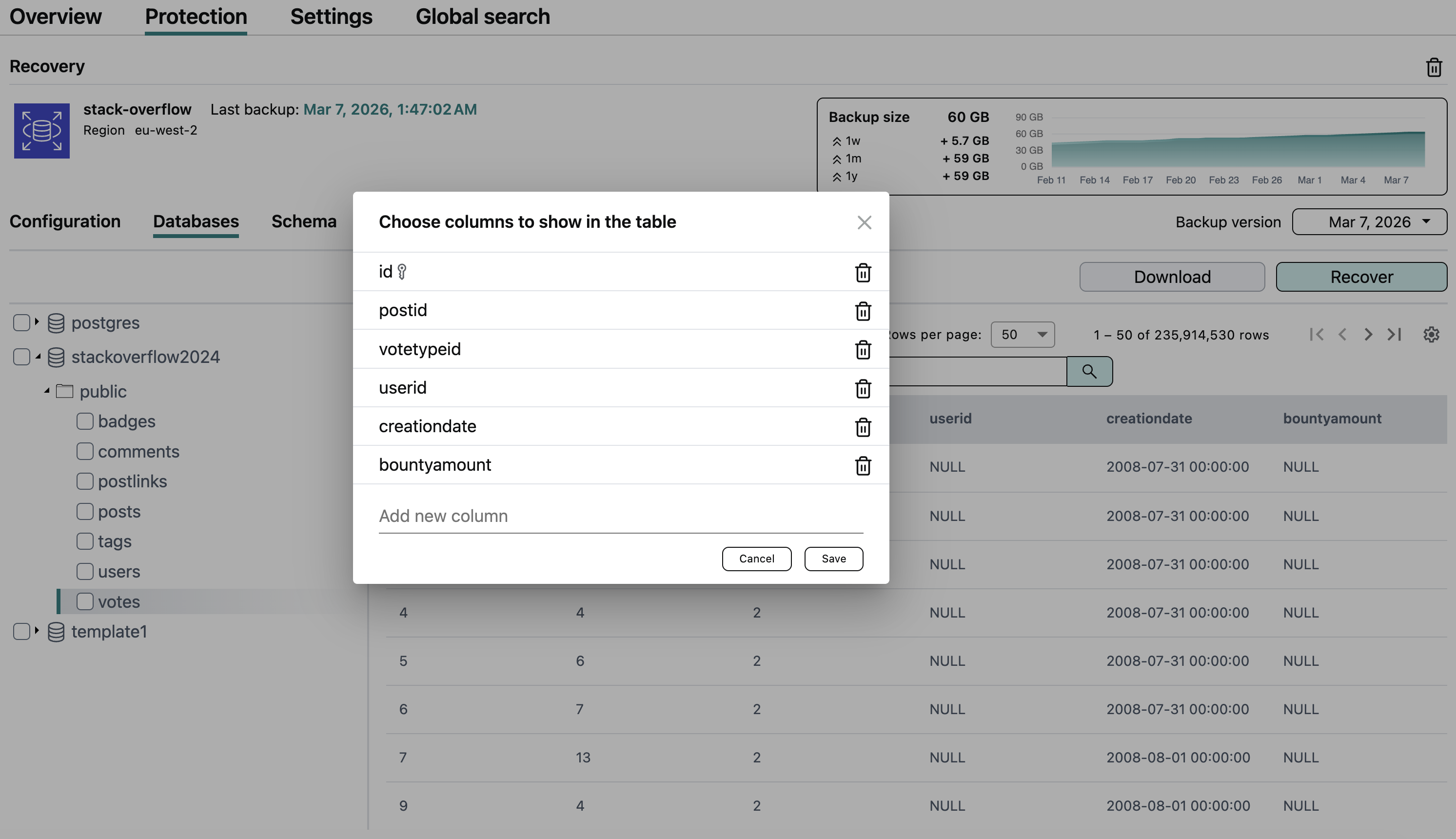
Auf der Registerkarte Databases können Sie eine Vorschau der Tabellendaten anzeigen. Wählen Sie dazu links in der Baumstruktur Datenbank, Schema und Tabelle aus. Mit den Steuerelementen oberhalb der Tabelle können Sie zwischen Seiten wechseln, die Seitengröße festlegen und die anzuzeigenden Spalten auswählen.
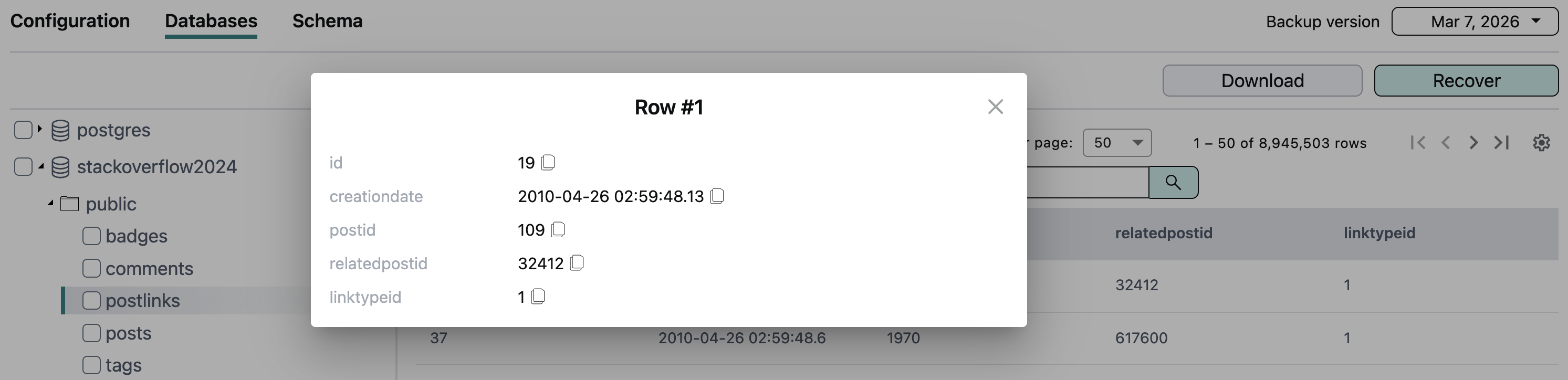
Klicken Sie auf eine Zeile in der Tabelle, um alle ihre Zellwerte anzuzeigen:
Vorschau von Tabelleninhalten einschränken
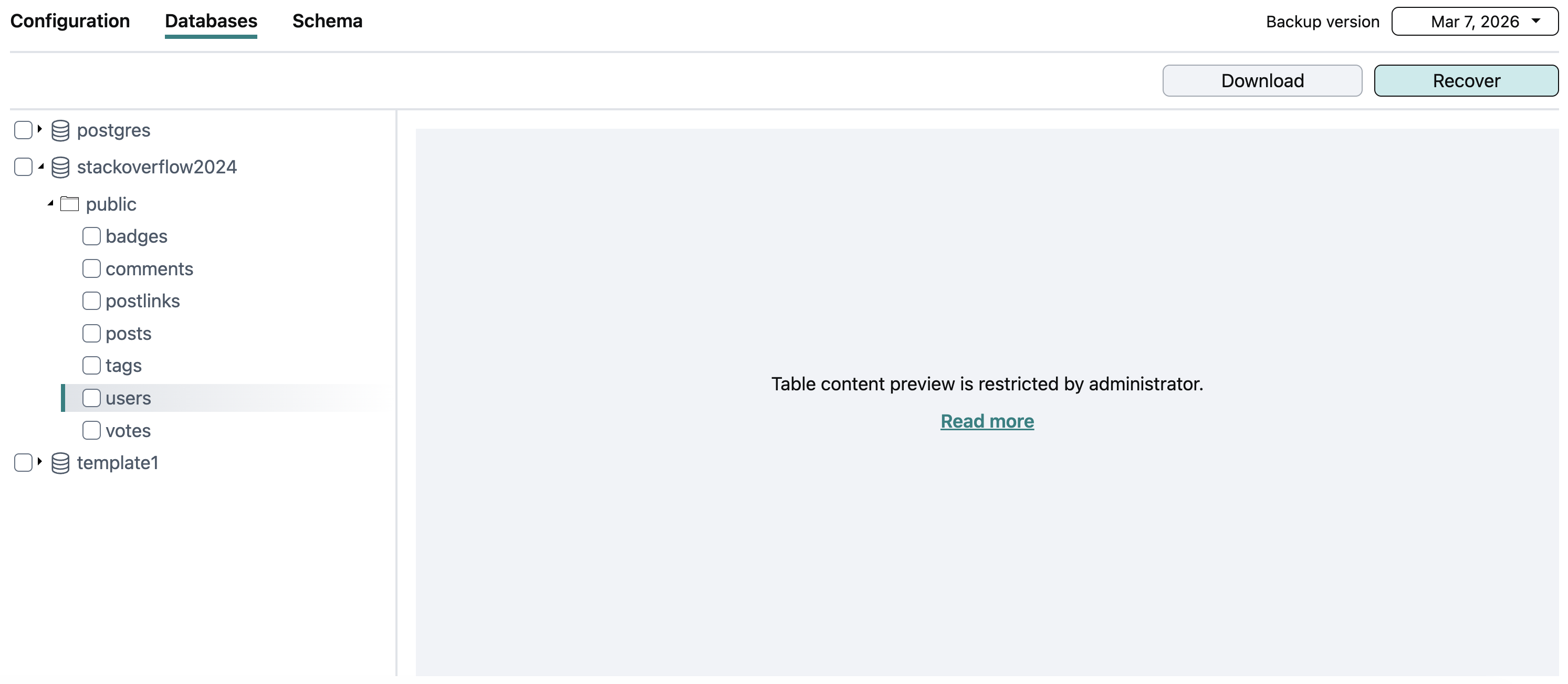
Sie können den Zugriff auf Daten in Datenbanktabellen für Dienstadministratoren oder Operatoren von Zugriffsgruppen auf der Registerkarte Service → Settings → Access groups einschränken, indem Sie die Zugriffsberechtigung Preview content deaktivieren. Das folgende Beispiel zeigt die Tabellenansicht bei eingeschränkter Inhaltsvorschau:
Schema
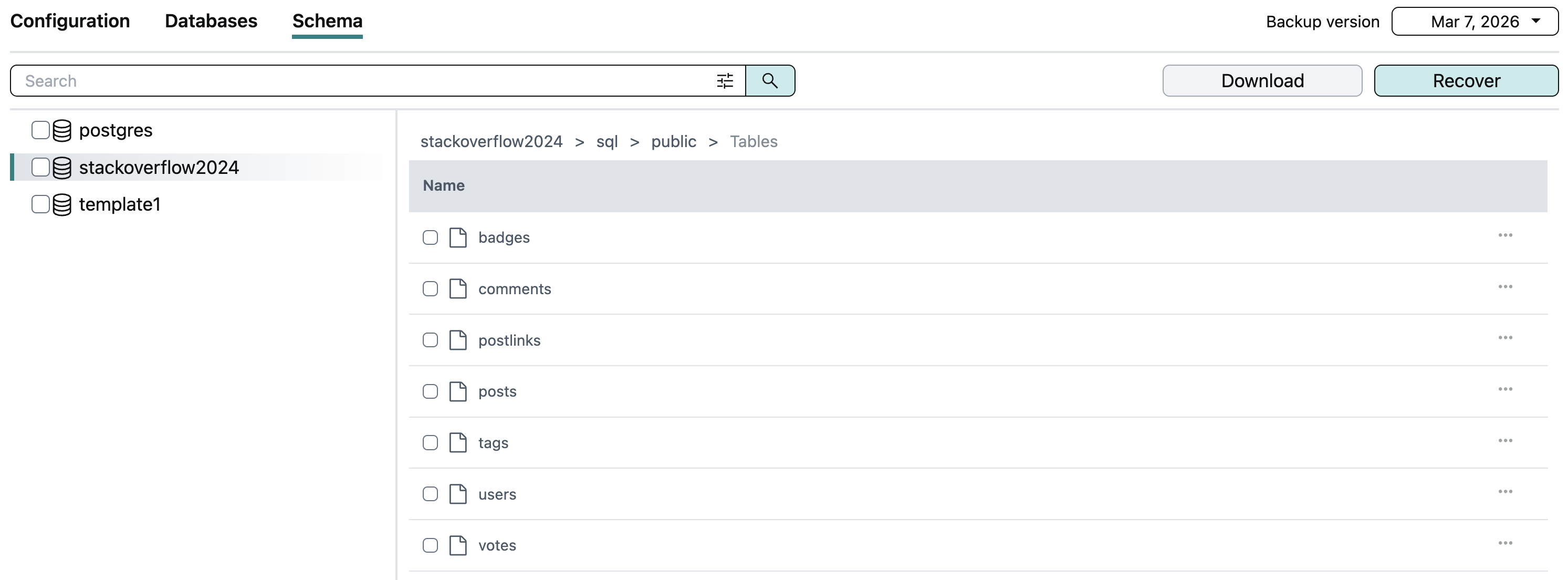
Afi speichert das Datenbankschema als Teil der Sicherung. Sie können das Schema als Sammlung von SQL-Skripten einsehen, die Tabellen, Einschränkungen, Ansichten, Funktionen/Prozeduren und weitere Elemente beschreiben.
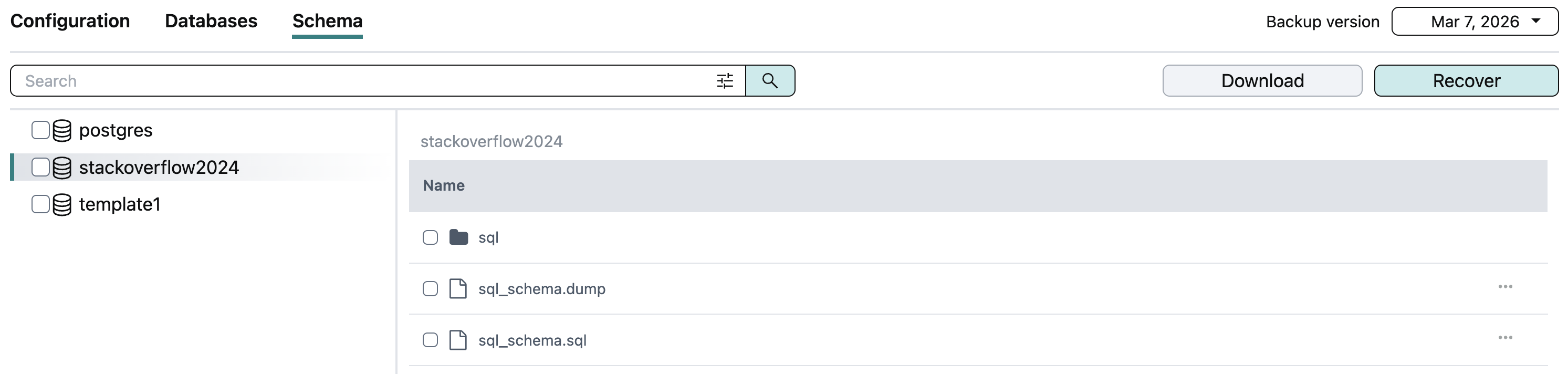
Im Stammverzeichnis der Schemaansicht befinden sich die Dateien sql_schema.dump und sql_schema.sql. Sie enthalten die vollständige Beschreibung der Datenstruktur der Datenbank. Mit jeder der beiden Dateien können Sie die Datenbank mit derselben Datenstruktur wie das Original neu erstellen.

Inhalt eines SQL-Skripts in der Vorschau anzeigen
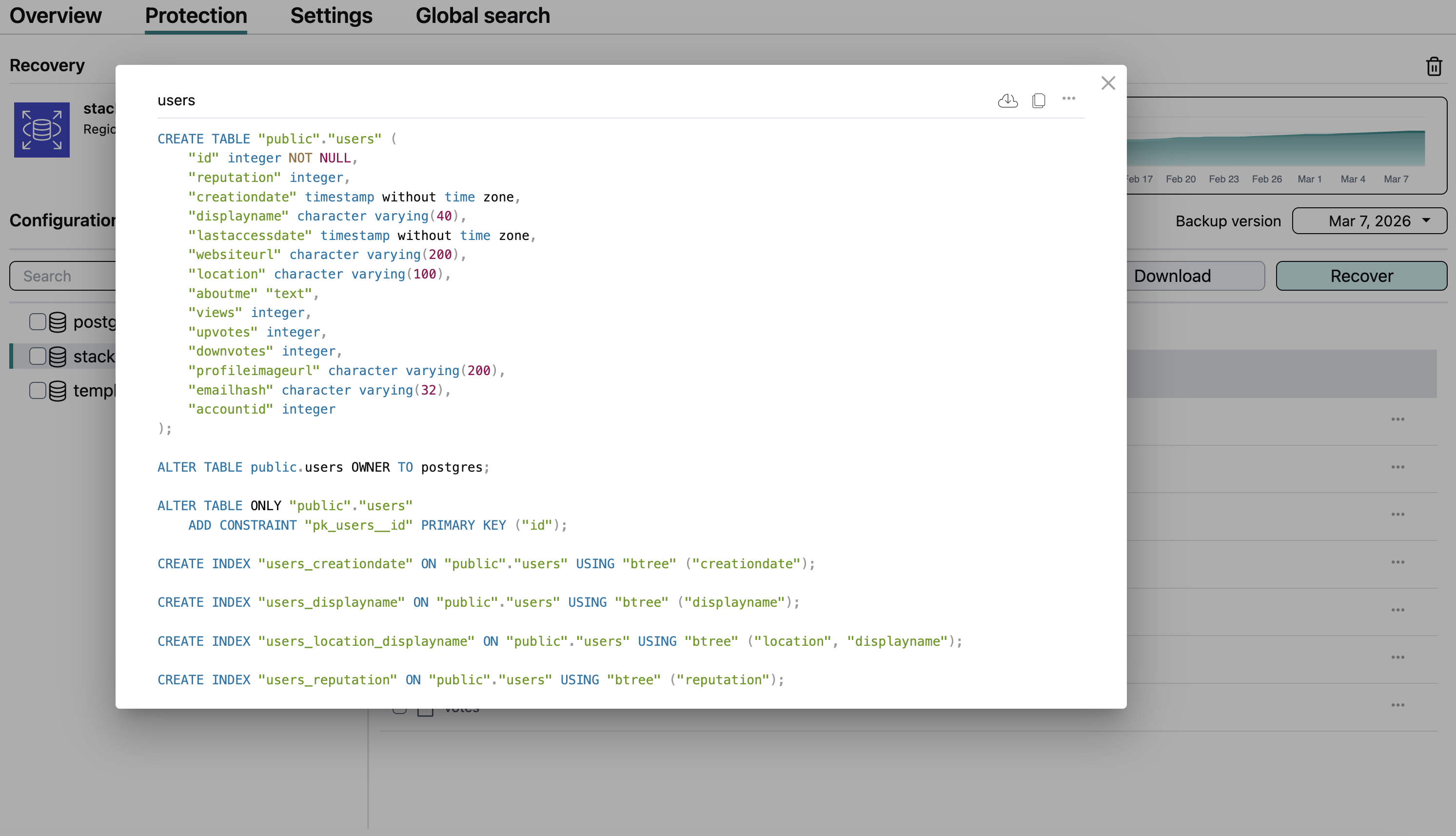
Klicken Sie auf die entsprechende Zeile, um eine Vorschau des SQL-Skriptinhalts anzuzeigen:
Versionen eines SQL-Skripts anzeigen
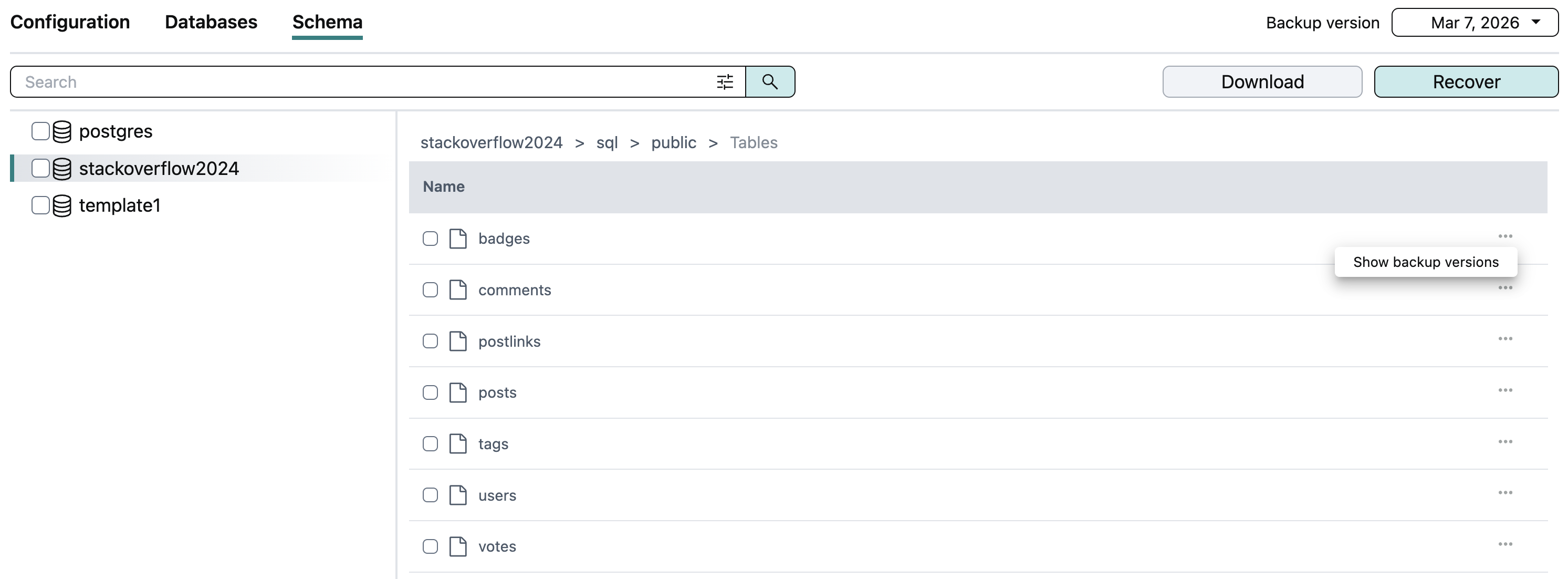
Um alle vom Dienst gespeicherten Versionen eines SQL-Skripts anzuzeigen, klicken Sie in der entsprechenden Zeile auf das Dreipunktsymbol und wählen Sie Show backup versions. Ein Dialog zeigt jede Skriptversion sowie die Zeitpunkte der Sicherungs-Snapshots an, in denen die jeweilige Version vorhanden ist.
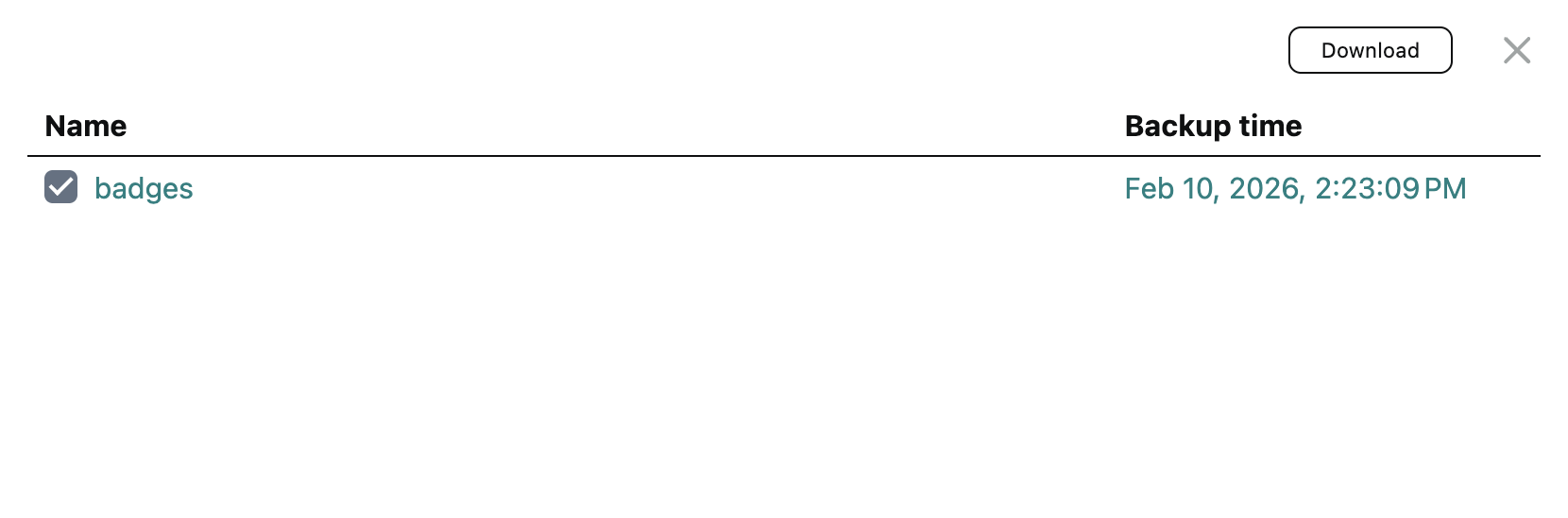
Sie können jede der aufgeführten Versionen auswählen und herunterladen:
Suche
Tabellendaten
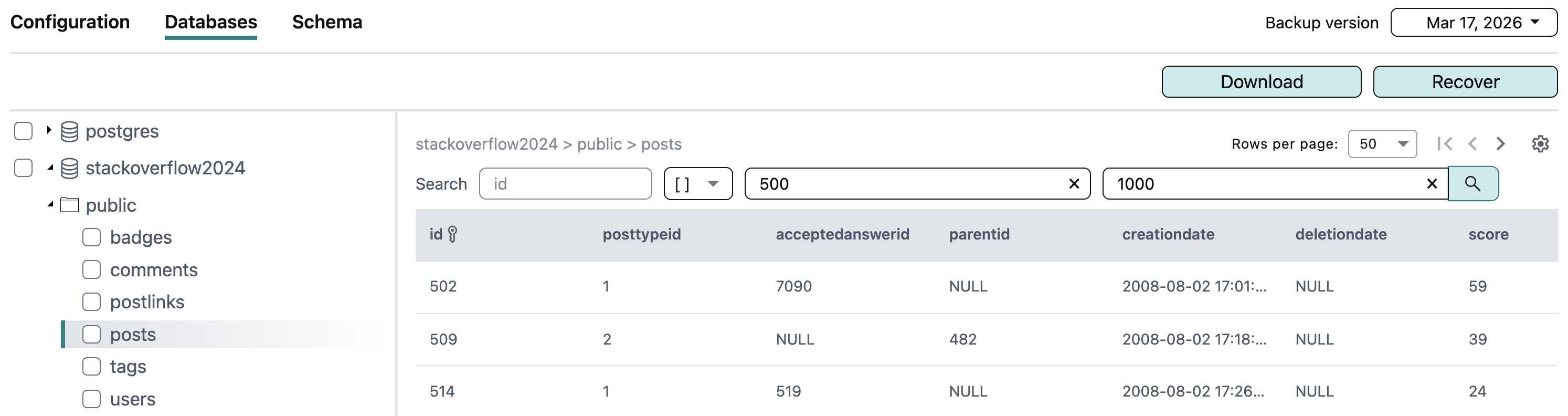
Damit Sie in großen Tabellen einfacher navigieren können, ermöglicht Afi die Suche in einer Tabelle anhand des Primärschlüsselwerts. Unterstützt werden die Operatoren =, >, >=, <, <= und [], wobei [] Primärschlüsselwerte innerhalb eines angegebenen Bereichs findet. In den Suchergebnissen können Sie genauso blättern wie in den Tabellendaten.
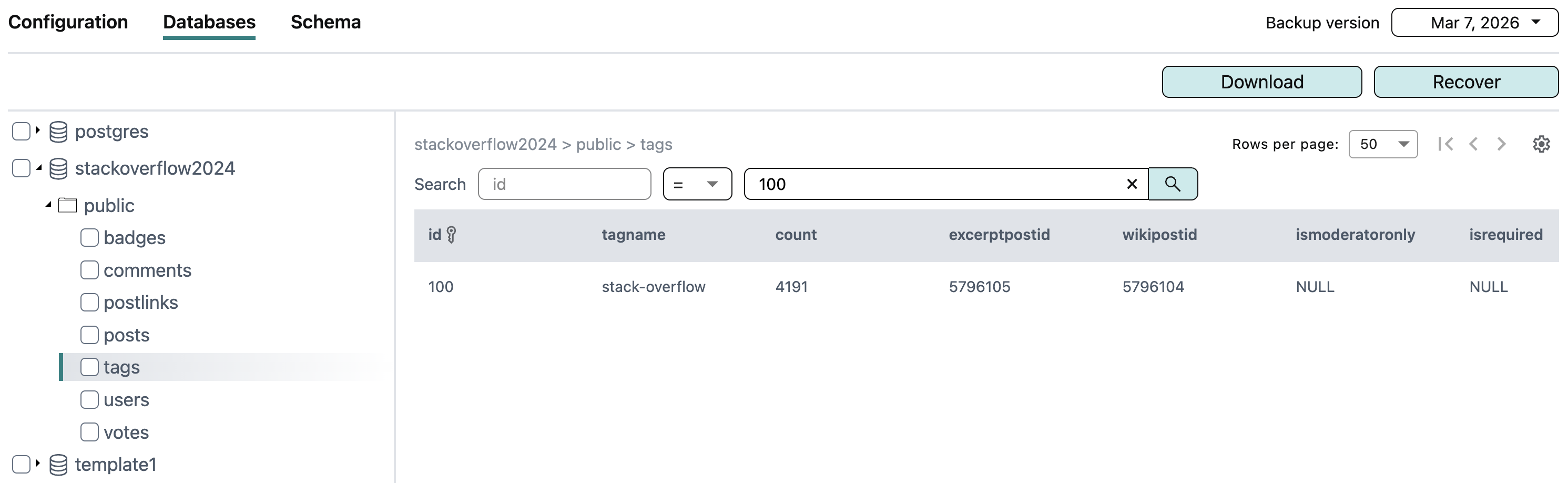
Die Suche ist verfügbar, wenn:
- Die Tabelle einen Primärschlüssel besitzt.
- Die erste Spalte des Primärschlüssels einen der unten aufgeführten unterstützten Datentypen verwendet.
Bei Tabellen mit zusammengesetztem Primärschlüssel verwendet die Suche nur dessen erste Spalte.
Für die Suche unterstützte Datentypen
| Datentypkategorie | Datentypen |
|---|---|
| Zeichenfolge | name, char, bpchar, varchar, text, uuid, macaddr, macaddr8 |
| Ganzzahl | int2, int4, int8, oid |
| Gleitkomma- und Dezimalzahlen | float4, float8, numeric |
| Zeitbezogen | date, time, timestamp, timestamptz |
| Netzwerk | cidr, inet |
Suchergebnisse exportieren
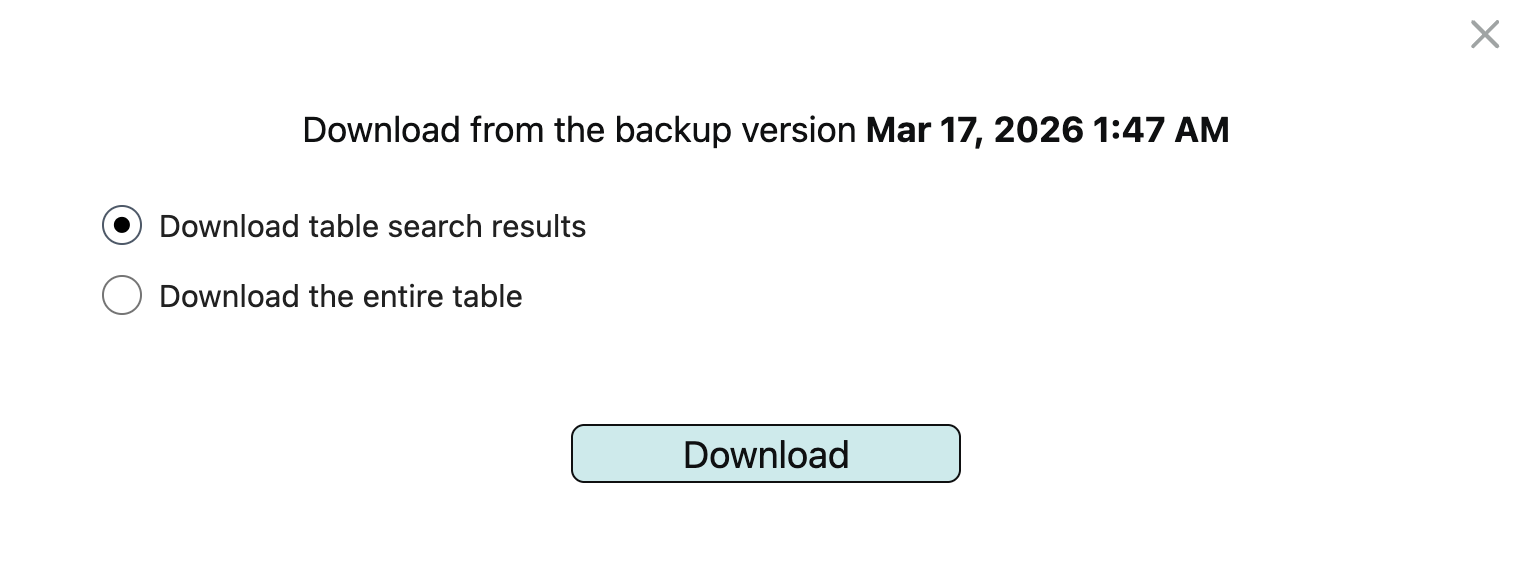
Sie können alle Tabellenzeilen, die einer Suchanfrage entsprechen, in eine CSV-Datei exportieren. Führen Sie dazu eine Suchanfrage aus, klicken Sie auf Download, stellen Sie sicher, dass Download table search results ausgewählt ist, und starten Sie den Export.
Schema
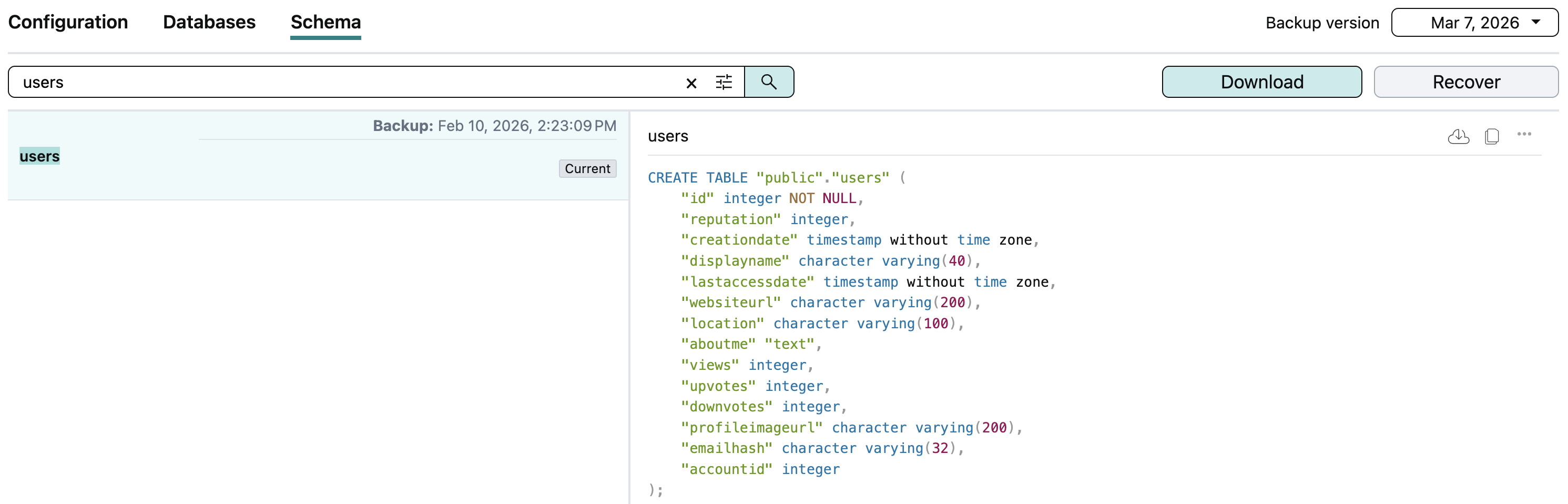
Sie können die als Teil des Datenbankschemas gesicherten SQL-Skripte nach einem Stichwort durchsuchen. Das folgende Beispiel zeigt eine Suche nach allen SQL-Skripten, die zum Stichwort users gefunden werden:
Exportieren
Konfiguration
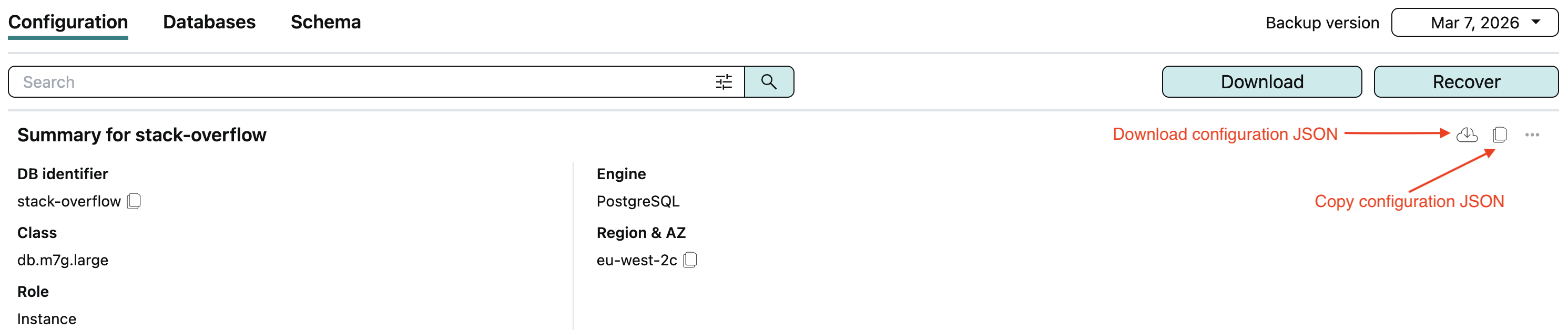
In der Sicherungsansicht können Sie eine JSON-Datei mit der AWS-Konfiguration der PostgreSQL-DB-Instance kopieren oder herunterladen.
Tabellendaten
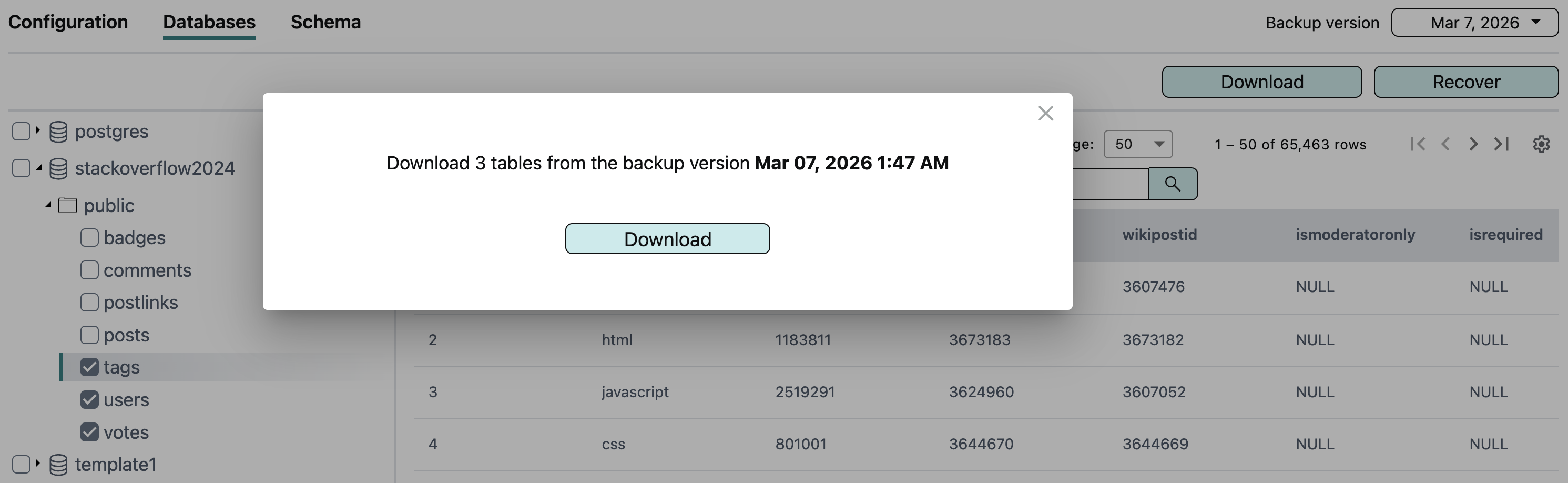
Sie können die Daten ausgewählter Tabellen als CSV herunterladen. Felder mit binären Datentypen sind im Export nicht enthalten.
Schema
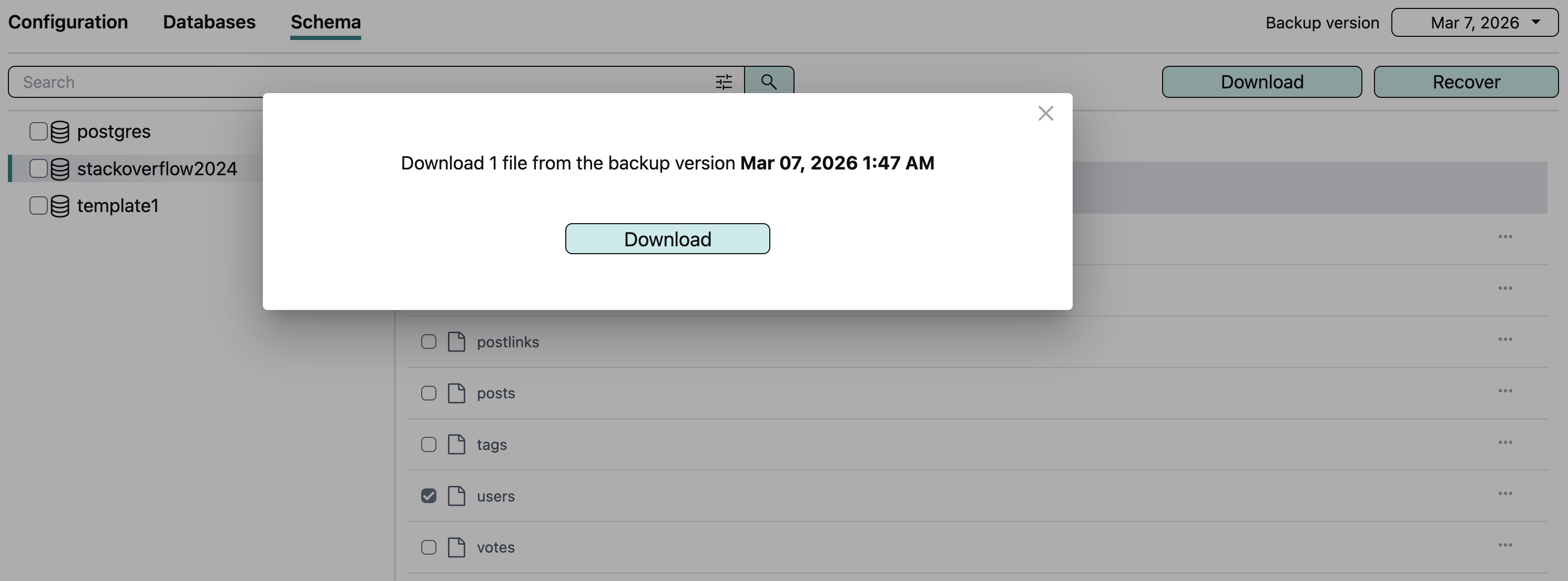
Sie können SQL-Skripte oder vollständige Ordner mit Skripten herunterladen. Wählen Sie sie dazu in der Sicherungsansicht aus und klicken Sie auf Download:
Wiederherstellung
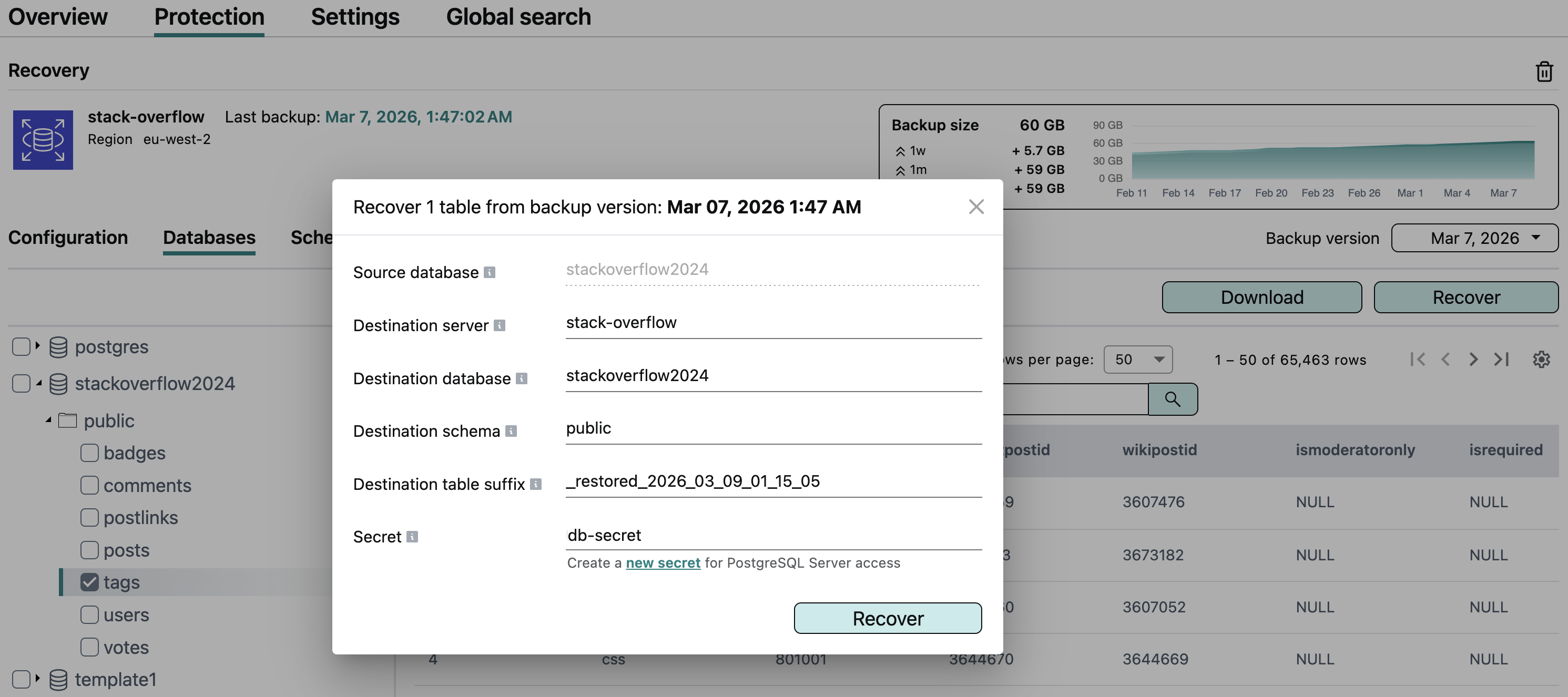
Sie können eine Datenbank aus einem Sicherungs-Snapshot wiederherstellen und dabei eine neue Datenbank in der ausgewählten PostgreSQL-DB-Instance erstellen. Alternativ können Sie eine einzelne Tabelle in einer bestehenden Datenbank wiederherstellen. Bei der vollständigen Datenbankwiederherstellung bleiben das gesamte Schema und alle Einschränkungen erhalten. Bei der Wiederherstellung auf Tabellenebene wird nur die grundlegende Tabellendefinition wiederhergestellt, um Konflikte mit der bestehenden Datenbank zu vermeiden.
Datenbank
So stellen Sie eine Datenbank wieder her:
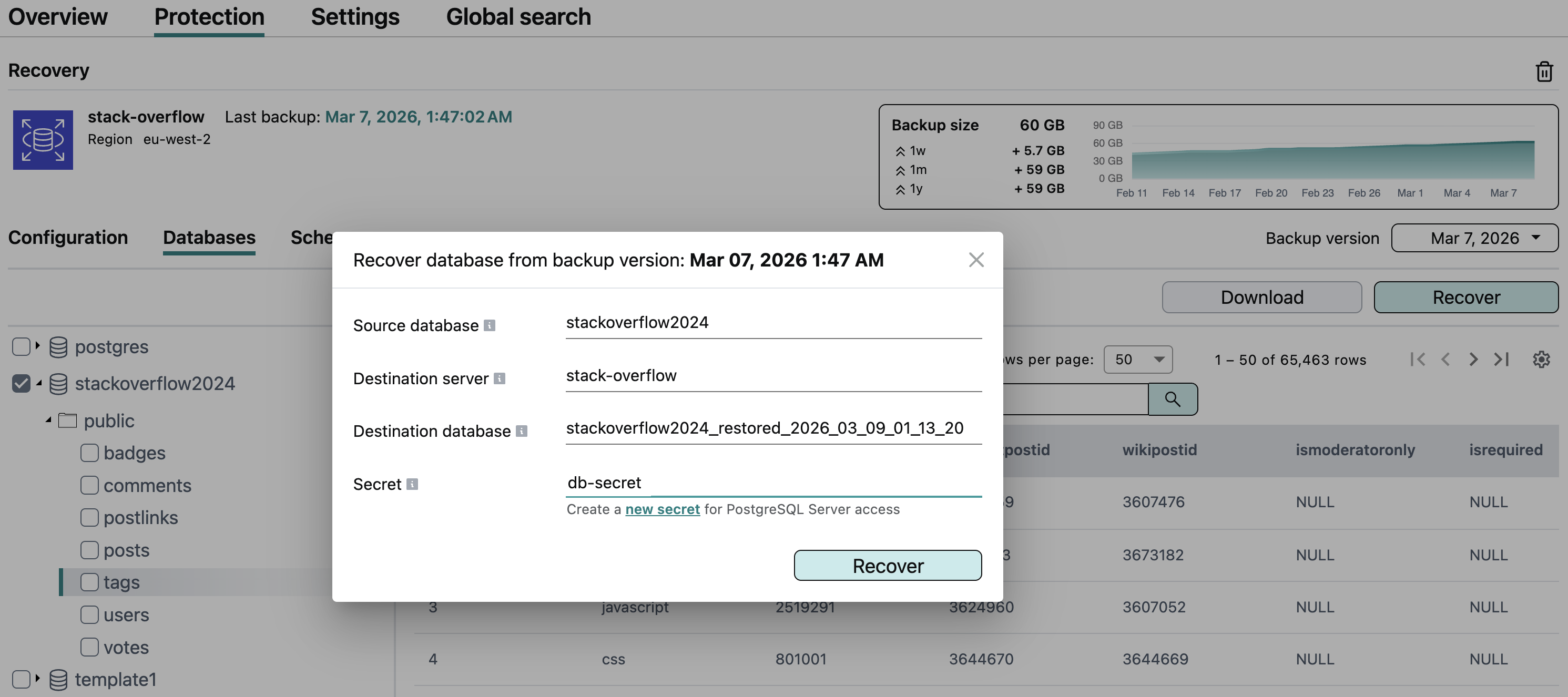
- Wählen Sie links in der Datenbankstruktur die Datenbank aus und klicken Sie auf Recover, um den Wiederherstellungsdialog zu öffnen.
- Wählen Sie die PostgreSQL-DB-Instance für die Wiederherstellung aus, in der die neue Datenbank erstellt werden soll (Feld Destination server).
- Geben Sie den Namen der zu erstellenden Datenbank an (Feld Destination database).
- Erstellen Sie ein Secret für den Zugriff auf den PostgreSQL-Zielserver oder wählen Sie ein vorhandenes aus.
- Klicken Sie auf Recover, um die Datenbankwiederherstellung zu starten.
Afi zeigt den Wiederherstellungsfortschritt auf der Registerkarte Activity → Tasks an und benachrichtigt Sie nach Abschluss per E-Mail.
Information
Wenn Sie auf das Feld Source database oder Destination server klicken, zeigt Afi automatisch eine durchsuchbare Liste der Datenbanken in der Sicherung bzw. der verfügbaren DB-Instances in AWS an.
Ein Secret für den Zugriff auf einen PostgreSQL-Server erstellen
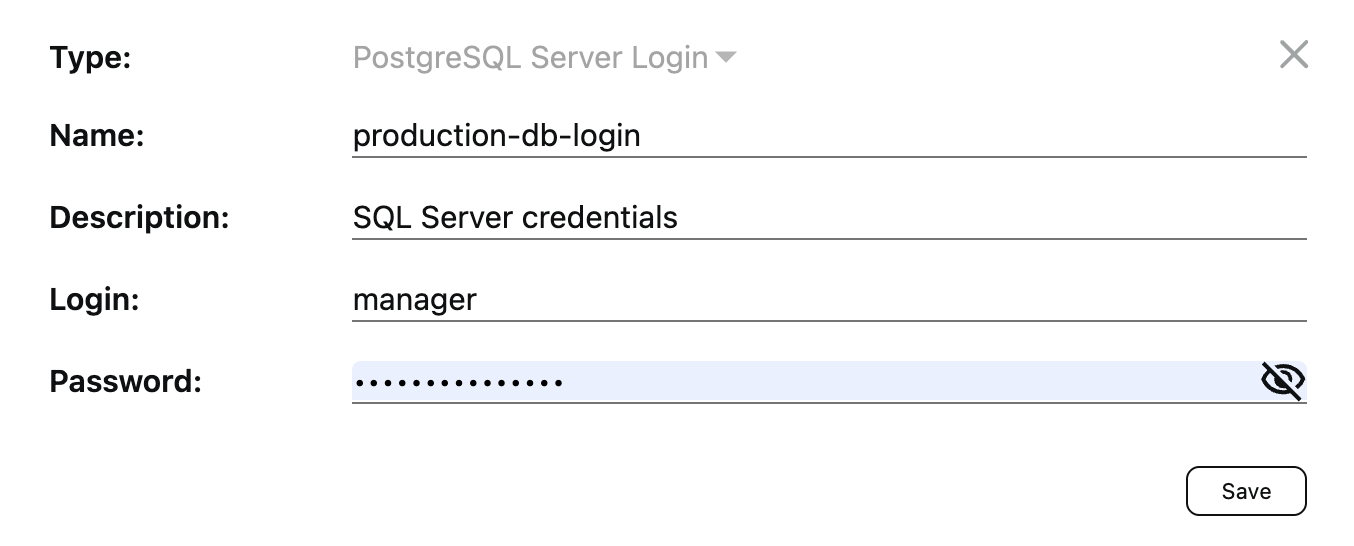
Sie können direkt im Wiederherstellungsdialog ein Secret (Anmeldename und Kennwort) für den Zugriff auf den PostgreSQL-Server erstellen. Geben Sie dazu die Anmeldedaten ein, die Afi für die Verbindung mit dem Server verwenden soll. Das Secret wird auf der Afi-Seite sicher und verschlüsselt gespeichert und kann für zukünftige Wiederherstellungen auf diesem Server wiederverwendet werden.
Information
Wenn Sie die Serveranmeldedaten nach der Wiederherstellung nicht auf der Afi-Seite aufbewahren möchten, können Sie das entsprechende Secret auf der Registerkarte Service → Settings → Secrets löschen.
Tabelle
So stellen Sie eine Tabelle wieder her:
- Wählen Sie links in der Datenbankstruktur die Tabelle aus und klicken Sie auf Recover, um den Wiederherstellungsdialog zu öffnen.
- Wählen Sie die PostgreSQL-DB-Instance für die Wiederherstellung aus (Feld Destination server).
- Geben Sie die Namen der Datenbank und des Schemas an, in denen die wiederhergestellte Tabelle erstellt werden soll (Felder Destination database und Destination schema).
- Geben Sie das Suffix für den Namen der wiederhergestellten Tabelle an (Feld Destination tables suffix).
- Erstellen Sie ein Secret für den Zugriff auf den PostgreSQL-Zielserver oder wählen Sie ein vorhandenes aus.
- Klicken Sie auf Recover, um die Tabellenwiederherstellung zu starten.