Azure-VMs
Afi bietet umfassende Unterstützung für die Sicherung und Wiederherstellung von Azure-VMs sowie eine Onlinevorschau ihrer Konfiguration und Datenträgerdaten.
In Sicherungsdaten navigieren
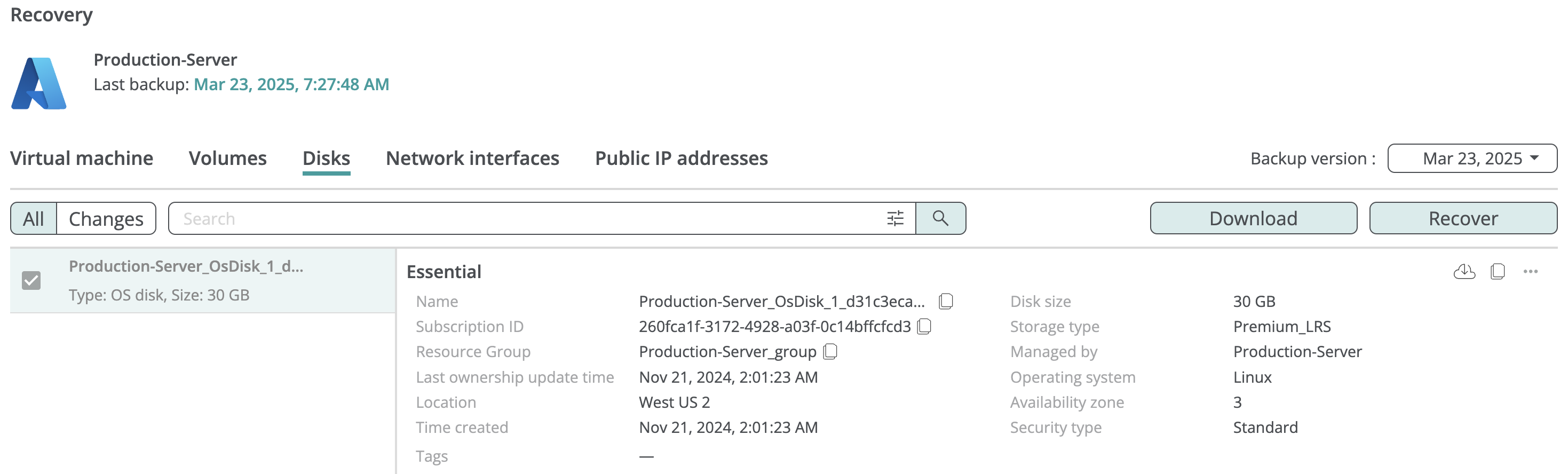
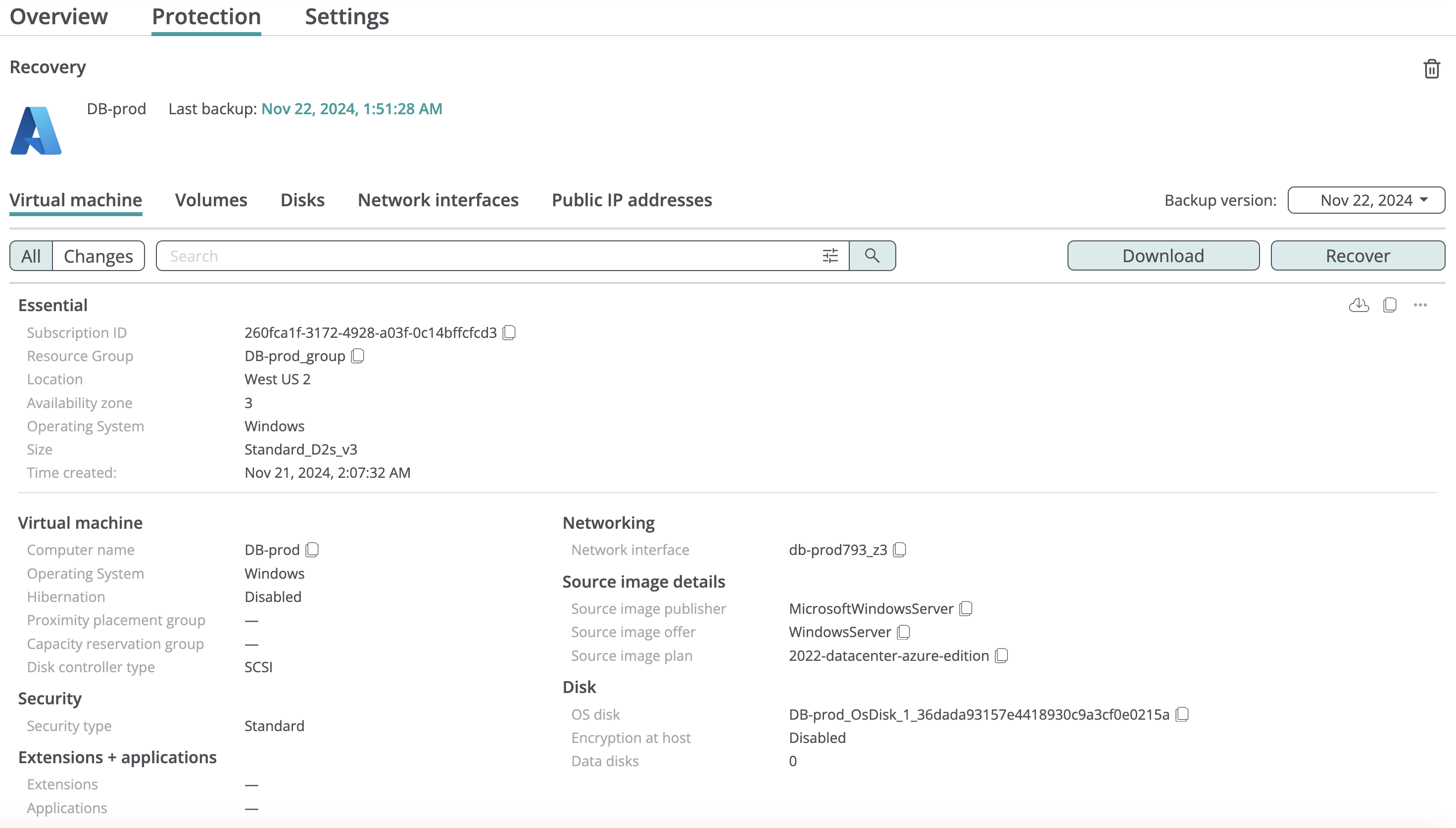
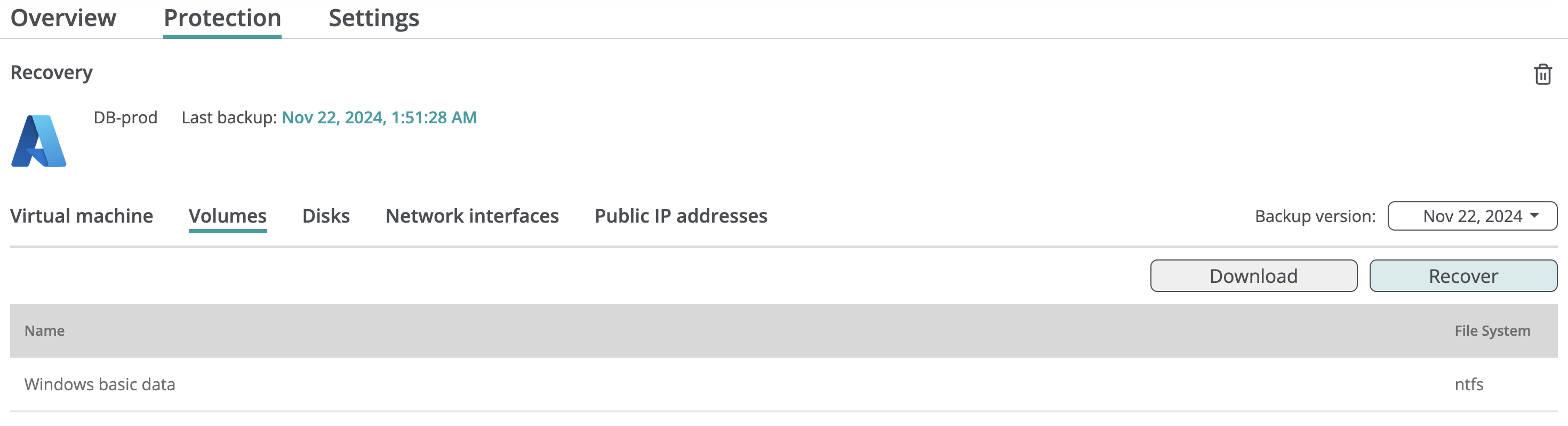
In der Sicherung einer Azure-VM können Sie ihre Konfiguration, Daten-Volumes und Volume-Inhalte einsehen.
In Volume-Inhalten navigieren
Die Navigation in Volume-Inhalten wird bei statischen (festen) Partitionsschemata und dynamischen LVM-Partitionsschemata mit linearen Volumes sowie bei Partitionen mit den Dateisystemen EXT4, XFS oder NTFS unterstützt.
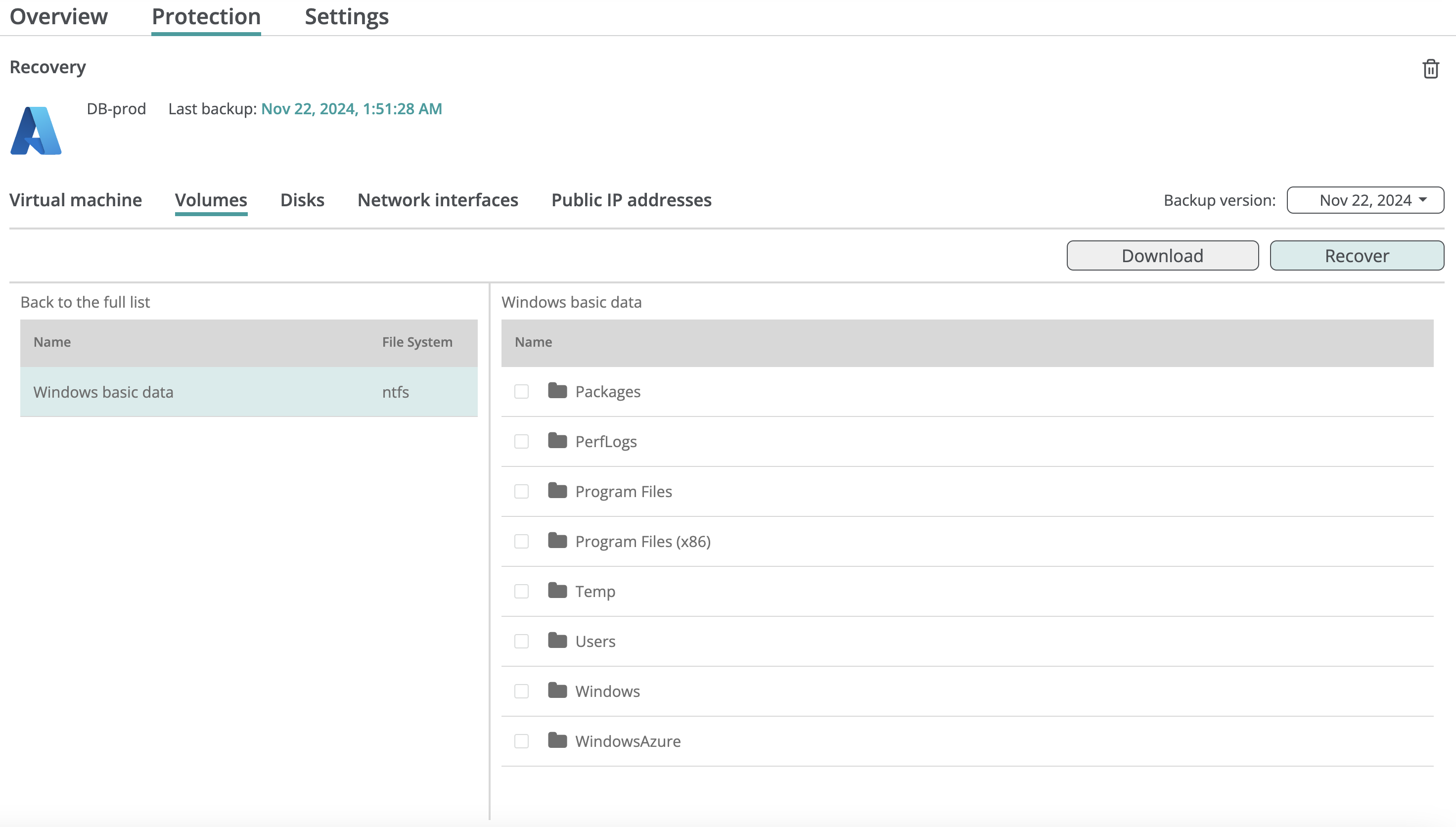
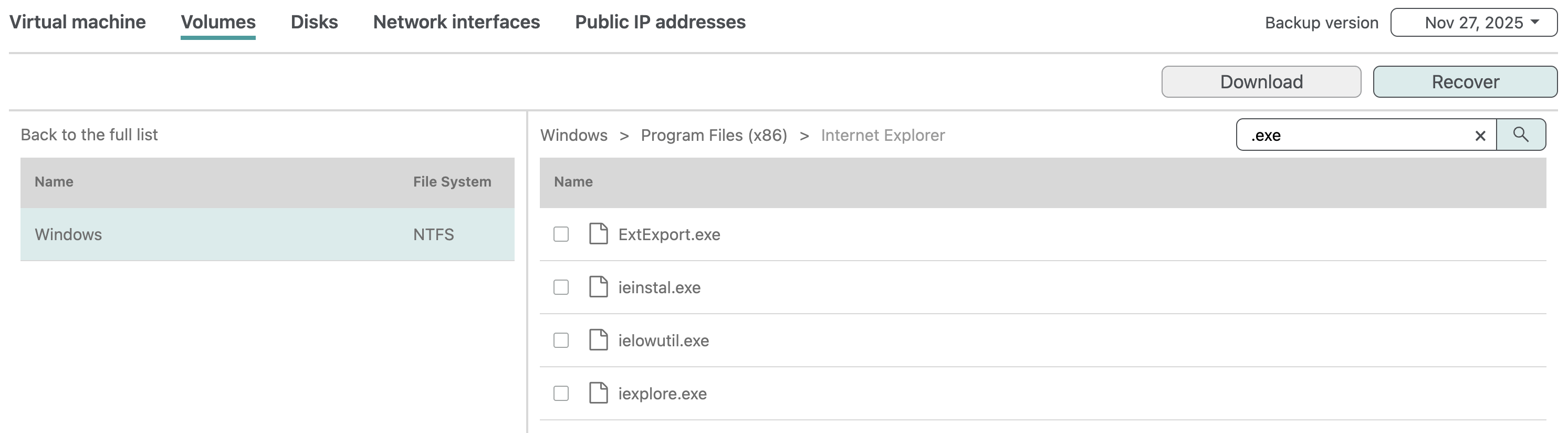
Um eine Datei oder einen Ordner in einem großen Verzeichnis schnell zu finden, verwenden Sie das Suchfeld oben in der Dateisystemansicht. Damit filtern Sie die Elemente im aktuellen Verzeichnis anhand eines Teils ihres Namens. Unterverzeichnisse werden nicht durchsucht.
Exportieren
Konfiguration
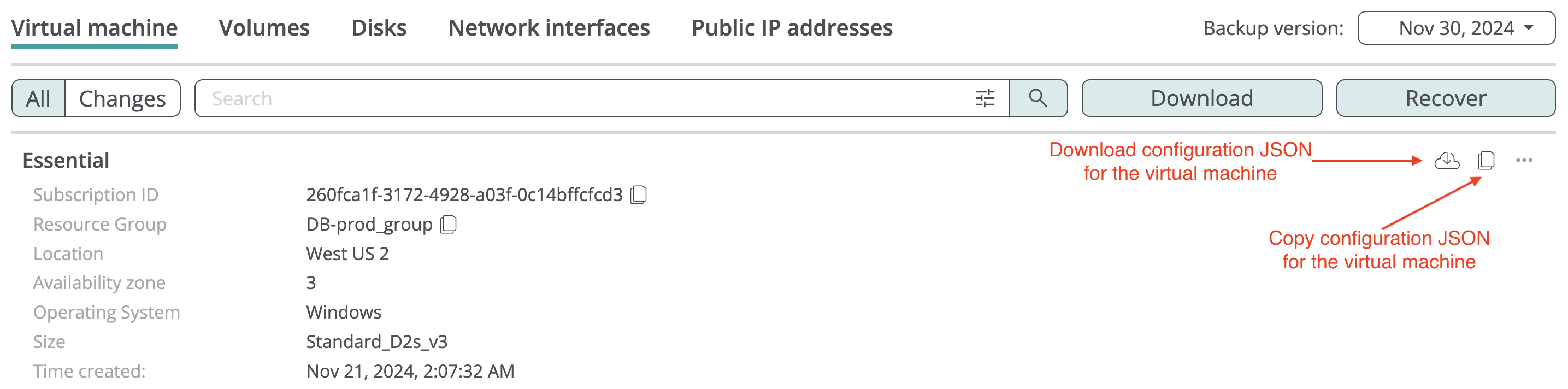
In der Sicherungsansicht können Sie die Azure-kompatible JSON-Konfiguration einer Azure-VM sowie ihrer Datenträger, Netzwerkschnittstellen und öffentlichen IP-Adressen kopieren oder herunterladen.
Daten
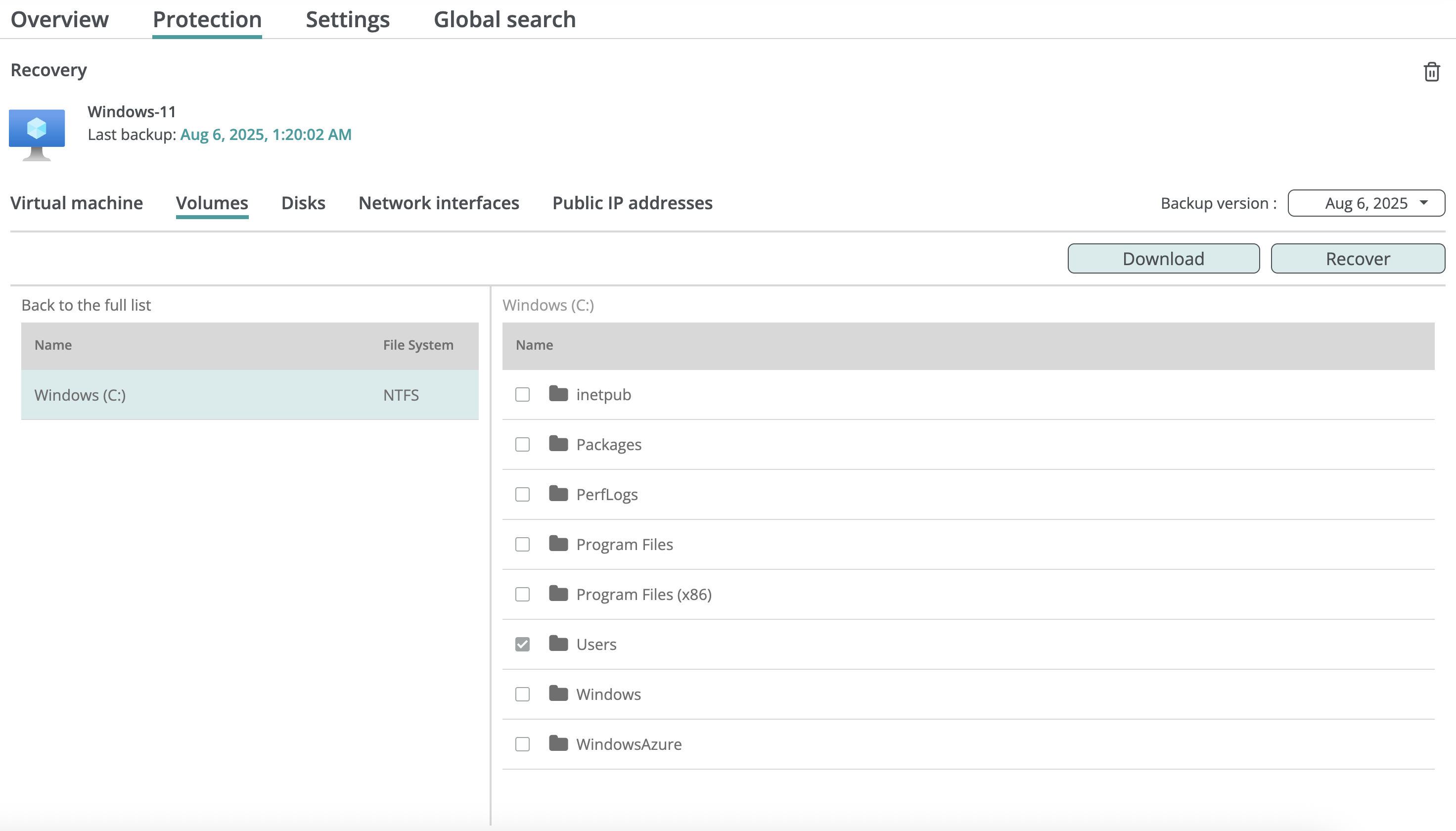
Bei EXT4-, XFS- und NTFS-Volumes, deren Inhalte eingesehen werden können, lassen sich ausgewählte Dateien und Ordner aus der Volume-Ansicht herunterladen. Wählen Sie dazu die Elemente aus und klicken Sie auf Download:
Wiederherstellung
Sie können eine Azure-VM oder einen ihrer Datenträger aus einem Sicherungs-Snapshot wiederherstellen. Bei der Wiederherstellung einer vollständigen VM wird eine neue Azure-VM mit derselben oder einer benutzerdefinierten Konfiguration erstellt. Einen einzeln wiederhergestellten Datenträger können Sie an eine Azure-VM Ihrer Wahl anfügen. Wenn die ursprüngliche Azure-VM in Azure noch vorhanden ist, wird sie durch die Wiederherstellung nicht beeinträchtigt.
Afi zeigt den Wiederherstellungsfortschritt auf der Registerkarte Activity → Tasks an und benachrichtigt Sie nach Abschluss der Wiederherstellung per E-Mail.
Eine Azure-VM wiederherstellen
So stellen Sie eine Azure-VM wieder her:
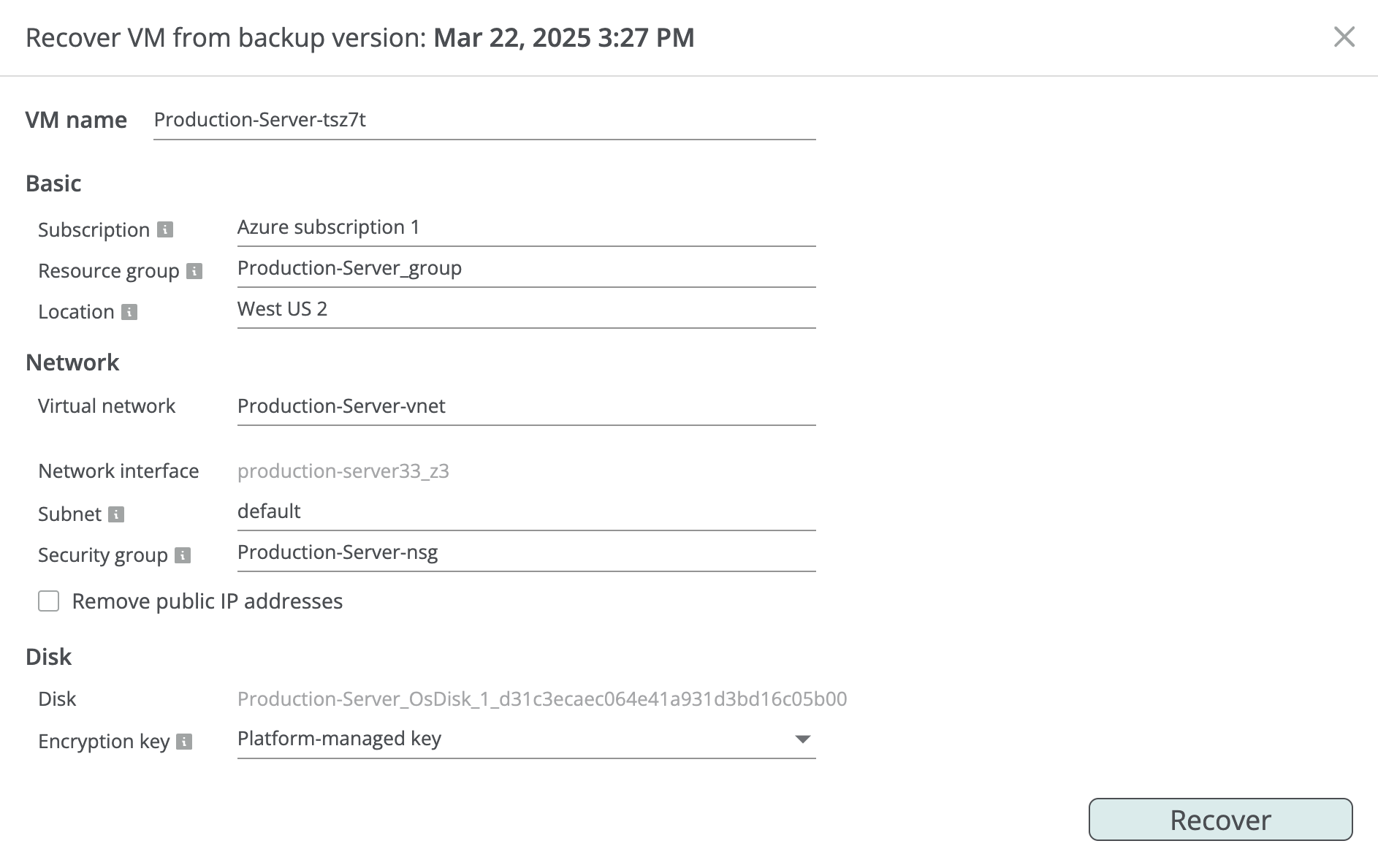
- Klicken Sie in der Sicherungsansicht der Azure-VM auf Recover, um den Wiederherstellungsdialog zu öffnen.
- Geben Sie einen Namen für die wiederherzustellende Azure-VM ein.
- Ändern Sie optional die Konfiguration der Azure-VM. Folgende Optionen stehen zur Verfügung:
- Azure-Abonnement-ID, Ressourcengruppe und Speicherort
- Subnetz-ID und ID der Netzwerksicherheitsgruppe für jede Netzwerkschnittstelle
- Öffentliche IP-Adresse entfernen oder zuweisen
- Einstellungen für die Verschlüsselung jedes Datenträgers
- Klicken Sie auf Recover, um die Wiederherstellung der Azure-VM zu starten.
Information
Wenn Sie auf die Felder Subscription, Resource group, Location usw. klicken, zeigt Afi automatisch eine durchsuchbare Liste der jeweils passenden Einträge aus Azure an.
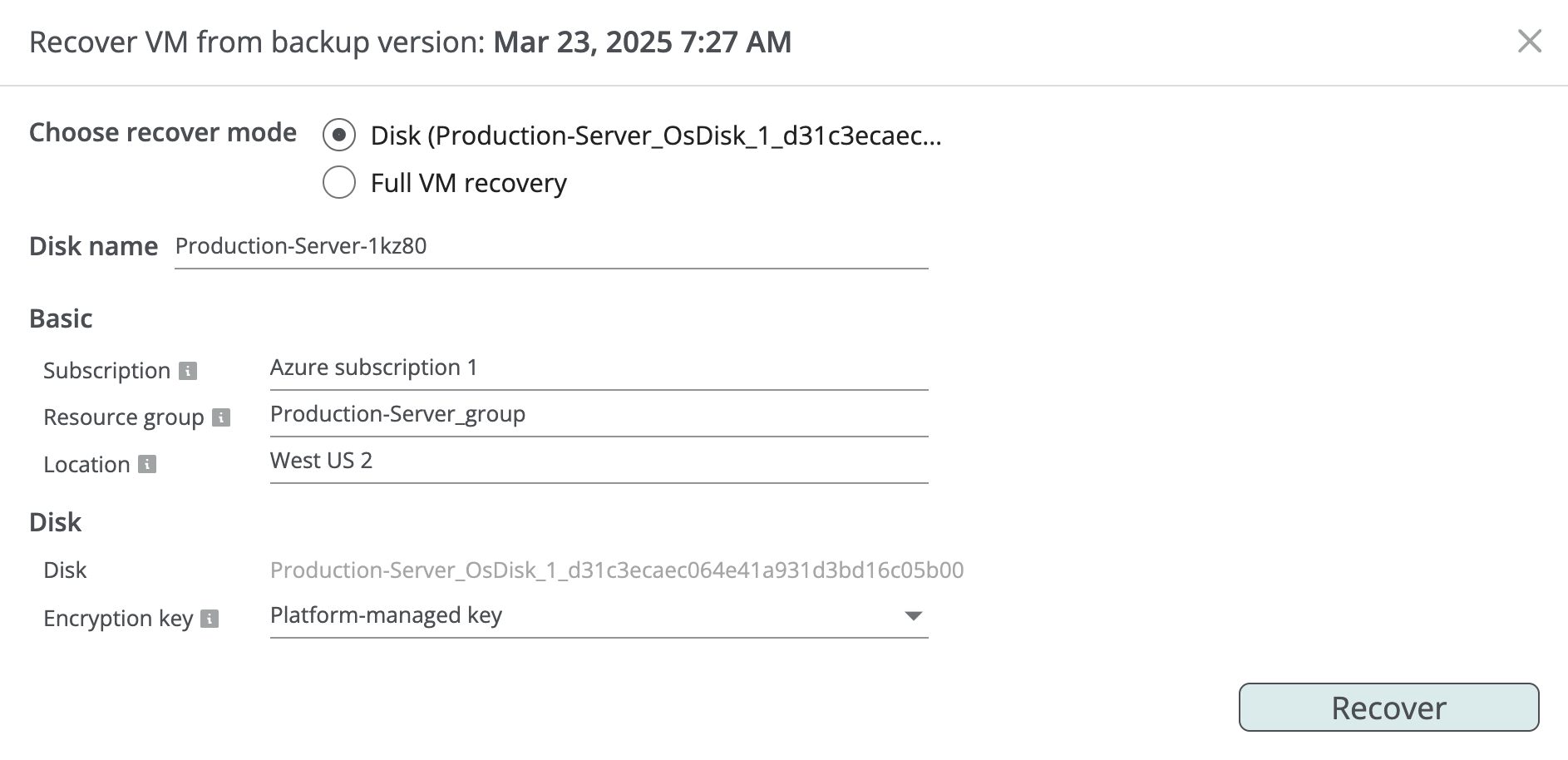
Einen Datenträger wiederherstellen
Anstelle einer vollständigen VM-Wiederherstellung können Sie einen beliebigen Datenträger der Azure-VM wiederherstellen und anschließend an eine Azure-VM Ihrer Wahl in Azure anfügen. Öffnen Sie dazu in der Sicherungsansicht der Azure-VM die Registerkarte Disks, wählen Sie den Datenträger aus und klicken Sie auf Recover.