Machines virtuelles Azure
Afi offre une prise en charge complète de la sauvegarde et de la restauration des machines virtuelles Azure, ainsi qu’un aperçu en ligne de leur configuration et des données de leurs disques.
Parcourir
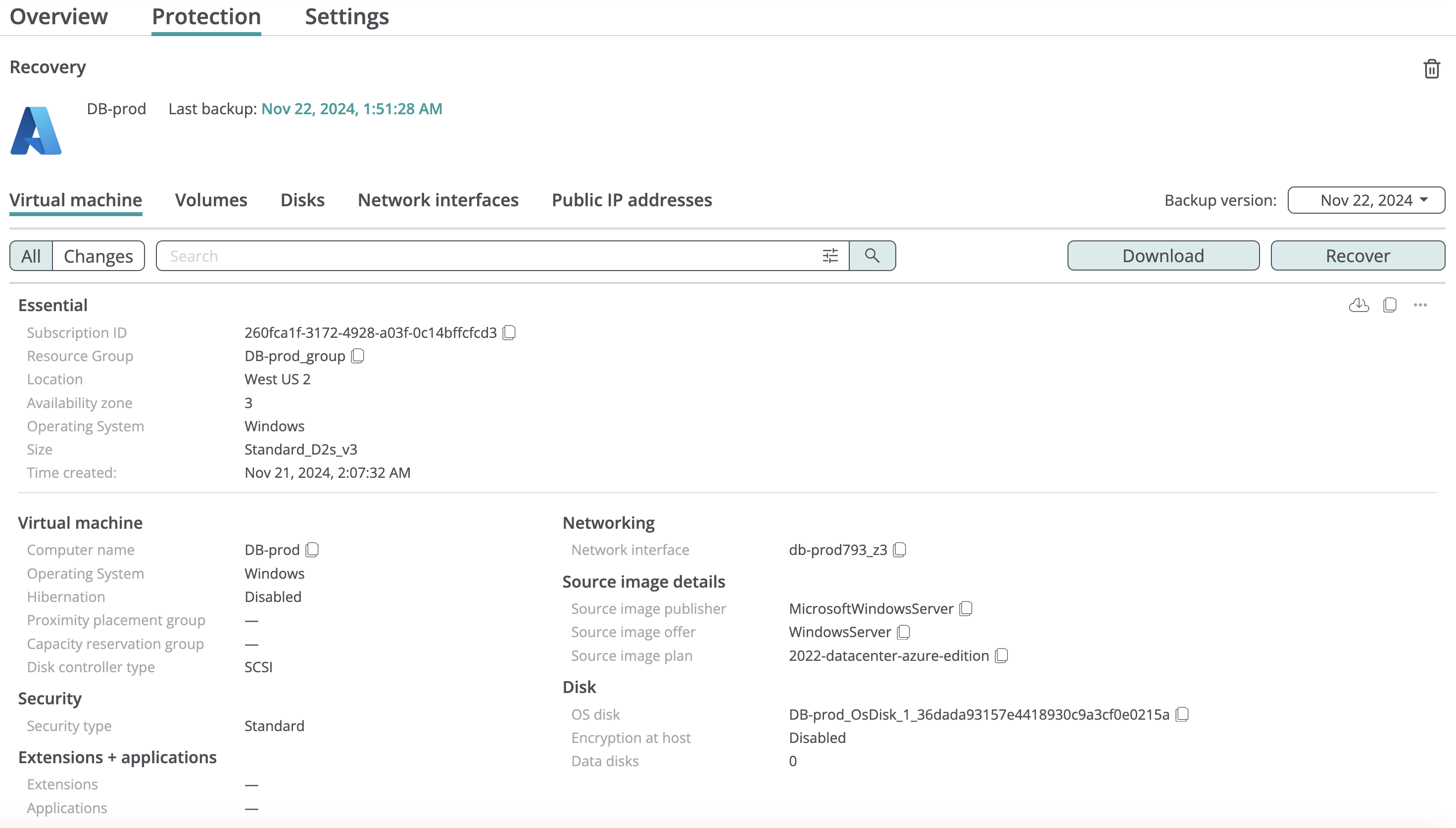
Dans la sauvegarde d’une machine virtuelle, vous pouvez parcourir sa configuration, ses volumes de données et le contenu de ses volumes.
Navigation dans le contenu des volumes
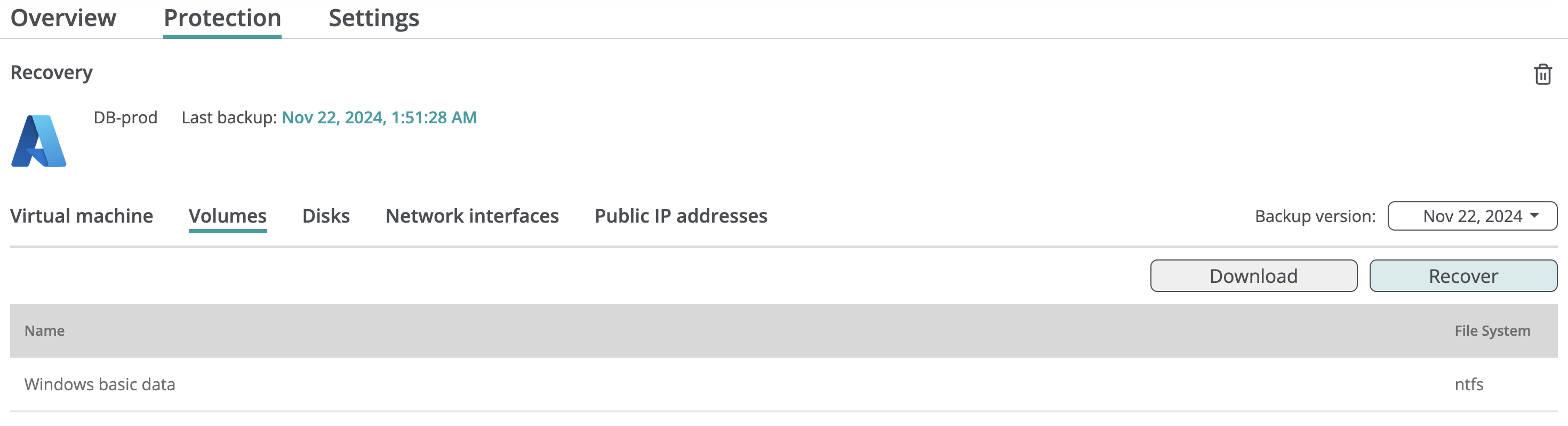
La navigation dans le contenu des volumes est prise en charge pour les schémas de partitionnement statiques (fixes) et dynamiques LVM linéaires, ainsi que pour les partitions formatées avec les systèmes de fichiers EXT4, XFS ou NTFS.
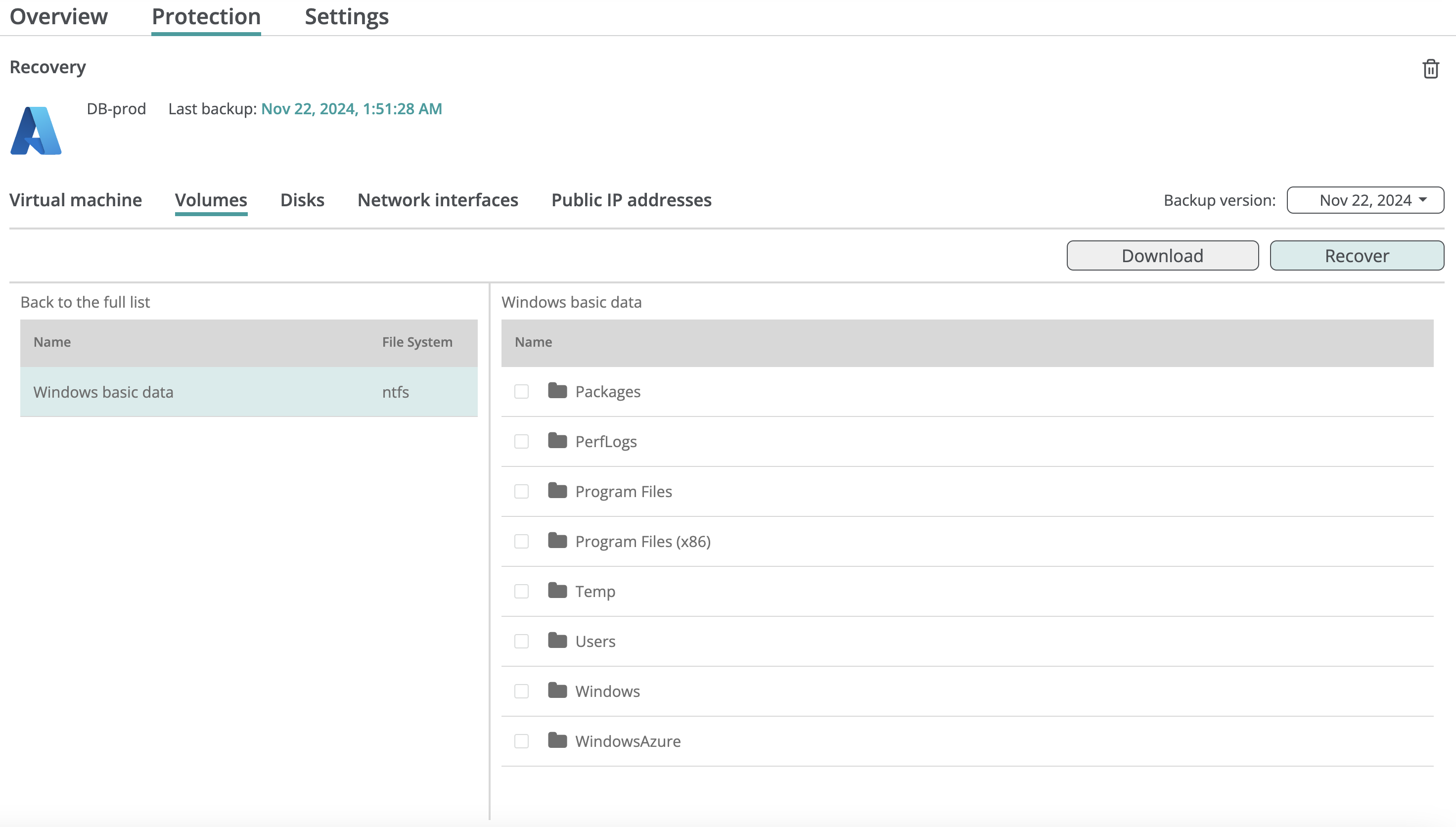
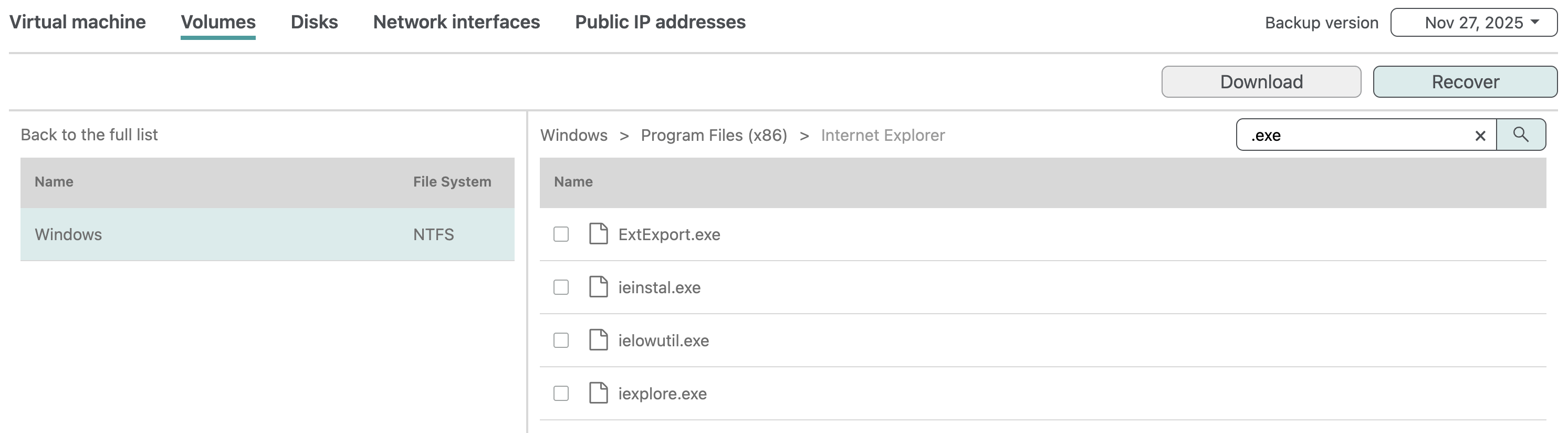
Pour retrouver facilement un fichier ou un dossier dans un répertoire volumineux, utilisez la zone de recherche située en haut de la vue du système de fichiers afin de filtrer les éléments du répertoire courant (sans parcourir ses sous-répertoires) selon une partie de leur nom.
Exporter
Configuration
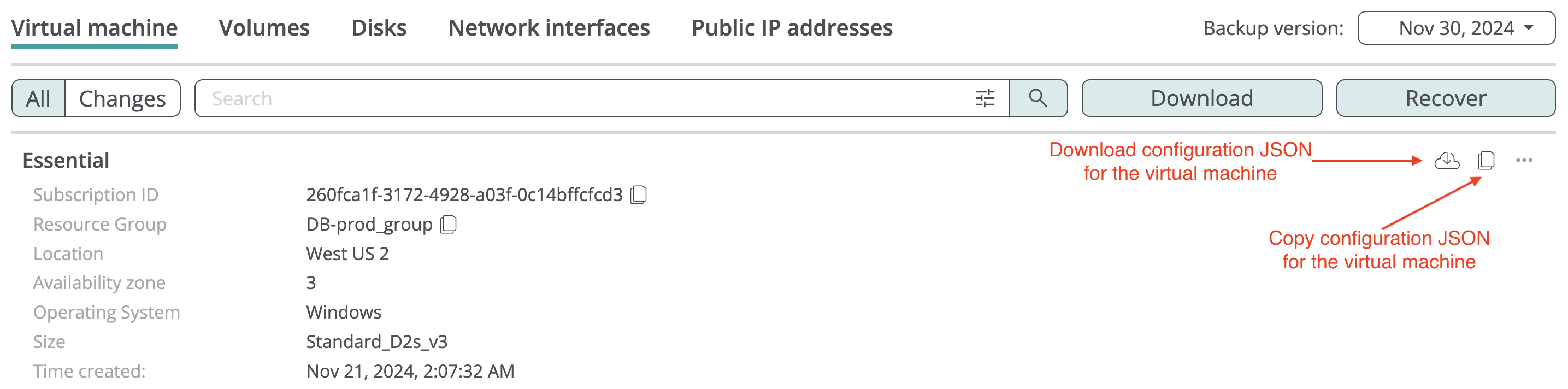
Depuis la vue de navigation des sauvegardes, vous pouvez copier ou télécharger la configuration JSON compatible avec Azure d’une machine virtuelle, ainsi que celle de ses disques, interfaces réseau et adresses IP publiques.
Données
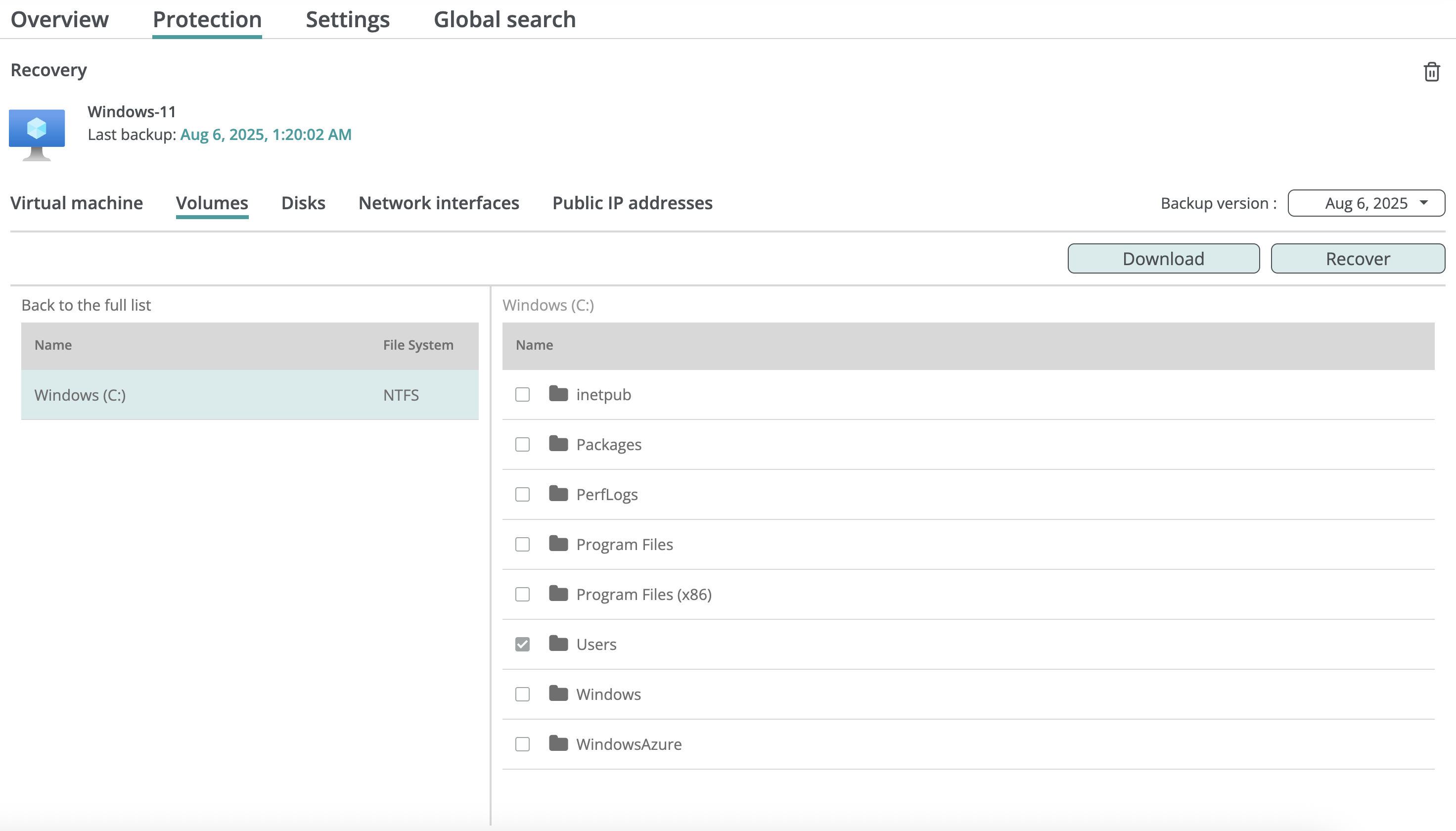
Pour les volumes EXT4, XFS et NTFS dont le contenu peut être parcouru, vous pouvez télécharger les fichiers et dossiers sélectionnés depuis la vue de navigation du volume. Pour cela, sélectionnez les éléments, puis cliquez sur Download :
Restaurer
Vous pouvez restaurer une machine virtuelle ou l’un de ses disques à partir d’un instantané de sauvegarde. La restauration d’une machine virtuelle complète crée une nouvelle instance avec une configuration identique ou personnalisée. Un disque restauré séparément peut être attaché à la machine virtuelle de votre choix dans Azure. Si la machine virtuelle d’origine existe toujours dans Azure, elle n’est pas affectée par la restauration.
Afi affiche la progression de la restauration dans l’onglet Activity → Tasks et vous avertit par e-mail une fois la restauration terminée.
Restauration d’une machine virtuelle
Pour restaurer une machine virtuelle :
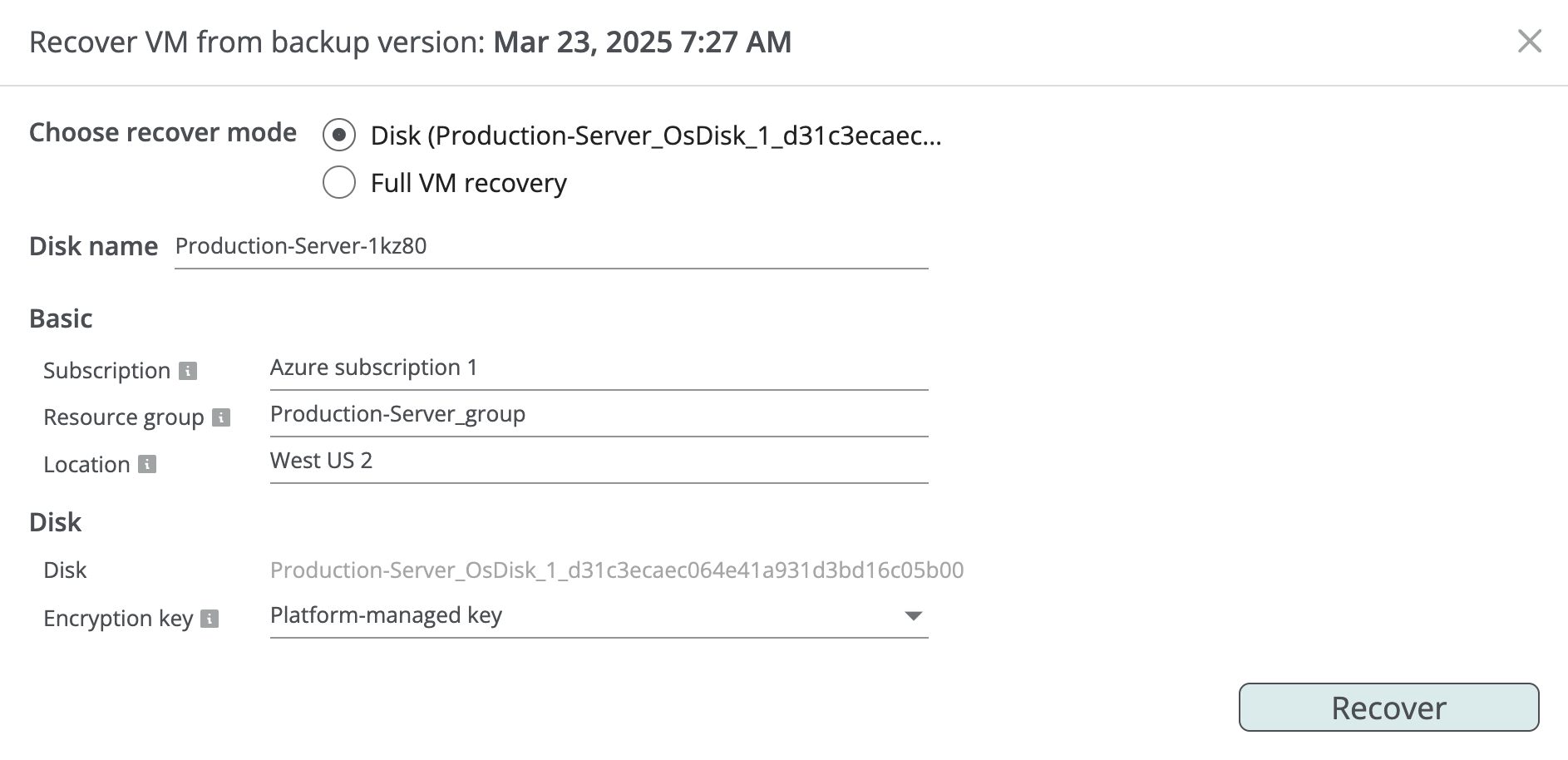
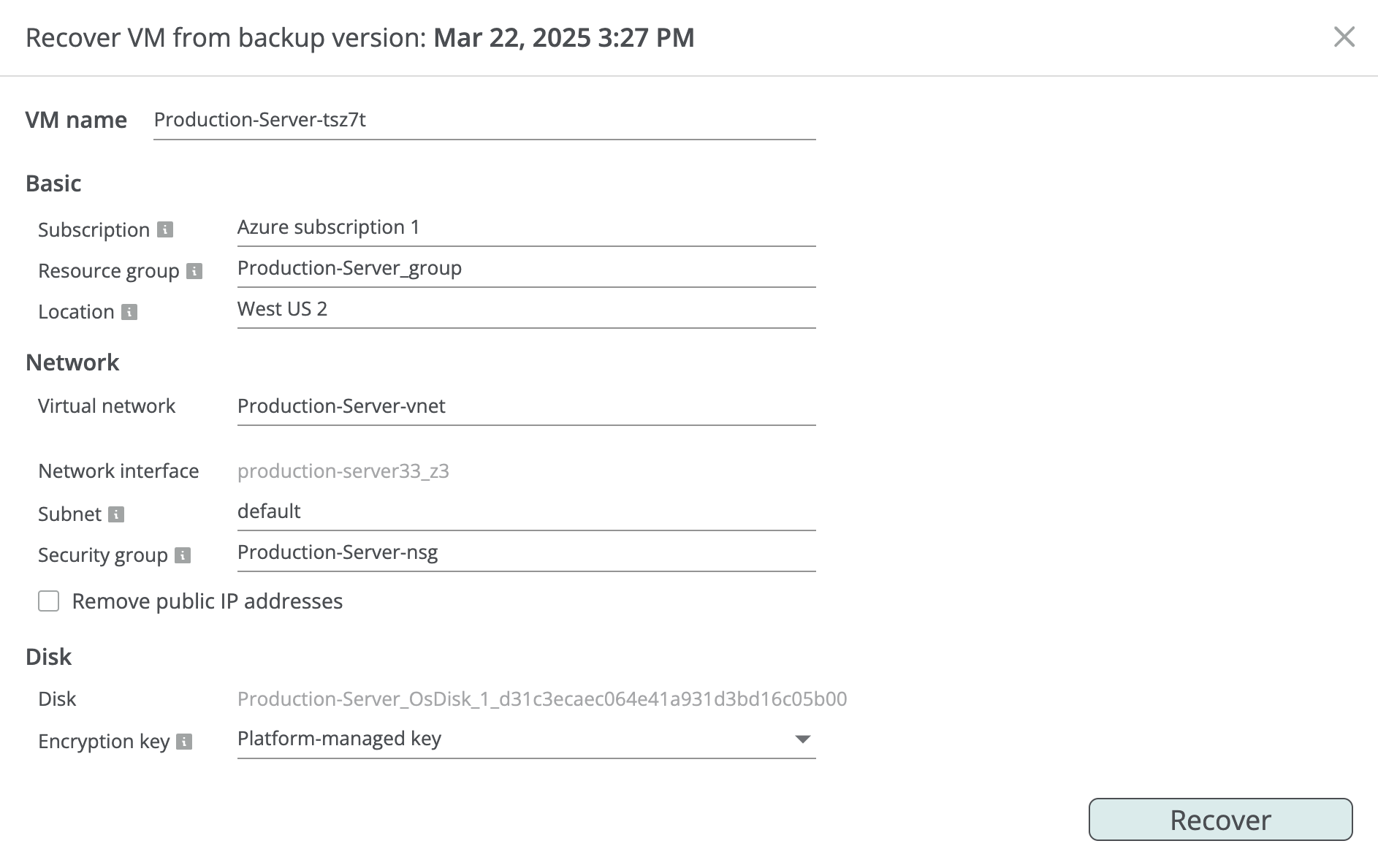
- Cliquez sur Recover dans la vue de navigation des sauvegardes de la machine virtuelle afin d’ouvrir la boîte de dialogue de restauration.
- Saisissez le nom de la machine virtuelle à restaurer.
- (Facultatif) Modifiez la configuration de la machine virtuelle. Les options suivantes sont disponibles :
- ID de l’abonnement Azure, groupe de ressources et emplacement
- ID de sous-réseau et ID de groupe de sécurité pour chaque interface réseau
- Suppression ou affectation de l’adresse IP publique
- Paramètres de chiffrement de chaque disque
- Cliquez sur Recover pour lancer la restauration de la machine virtuelle.
Information
Lorsque vous cliquez sur les champs Subscription, Resource group, Location, etc., Afi affiche automatiquement une liste des éléments correspondants disponibles dans Azure, avec une fonction de recherche.
Restauration d’un disque
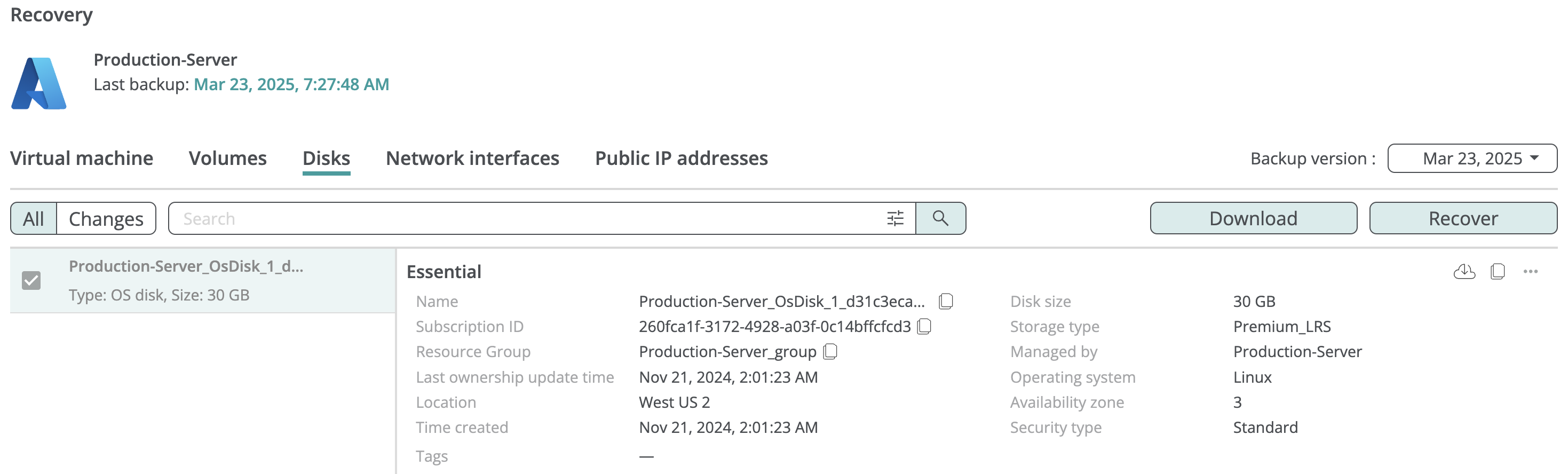
Au lieu de restaurer l’ensemble de la machine virtuelle, vous pouvez restaurer n’importe lequel de ses disques, puis l’attacher à la machine virtuelle de votre choix dans Azure. Pour restaurer un disque, accédez à l’onglet Disks de la vue de navigation des sauvegardes de la machine virtuelle, sélectionnez le disque, puis cliquez sur Recover.