Intégration
Cet article vous accompagne dans l’installation d’Afi SaaS Backup pour Microsoft Azure pour votre locataire afin de protéger les machines virtuelles Azure, les bases de données Azure SQL, les instances de serveur flexible Azure Database pour PostgreSQL et les partages de fichiers Azure. Vous pouvez en savoir plus sur les fonctionnalités de sauvegarde et de restauration d’Afi ici, et obtenir une vue d’ensemble de la configuration d’un compte Afi ainsi que des cas d’usage du produit ici.
Information
Vous devez être administrateur général Microsoft Entra ID pour installer l’application Afi pour votre locataire.
Étapes d’installation
Se connecter et créer un compte
Accédez à la page d’inscription Afi et connectez-vous au portail Afi à l’aide de votre compte utilisateur Microsoft 365 ou Google afin de créer un compte d’organisation Afi (cet utilisateur sera désigné administrateur de l’organisation Afi).
Information
N’importe quel utilisateur Google ou Microsoft 365 peut créer un compte Afi. Toutefois, lorsque vous ajouterez ensuite un locataire Microsoft Azure sous votre compte Afi, vous devrez vous connecter en tant qu’administrateur général Microsoft Entra ID lors de l’intégration du locataire.
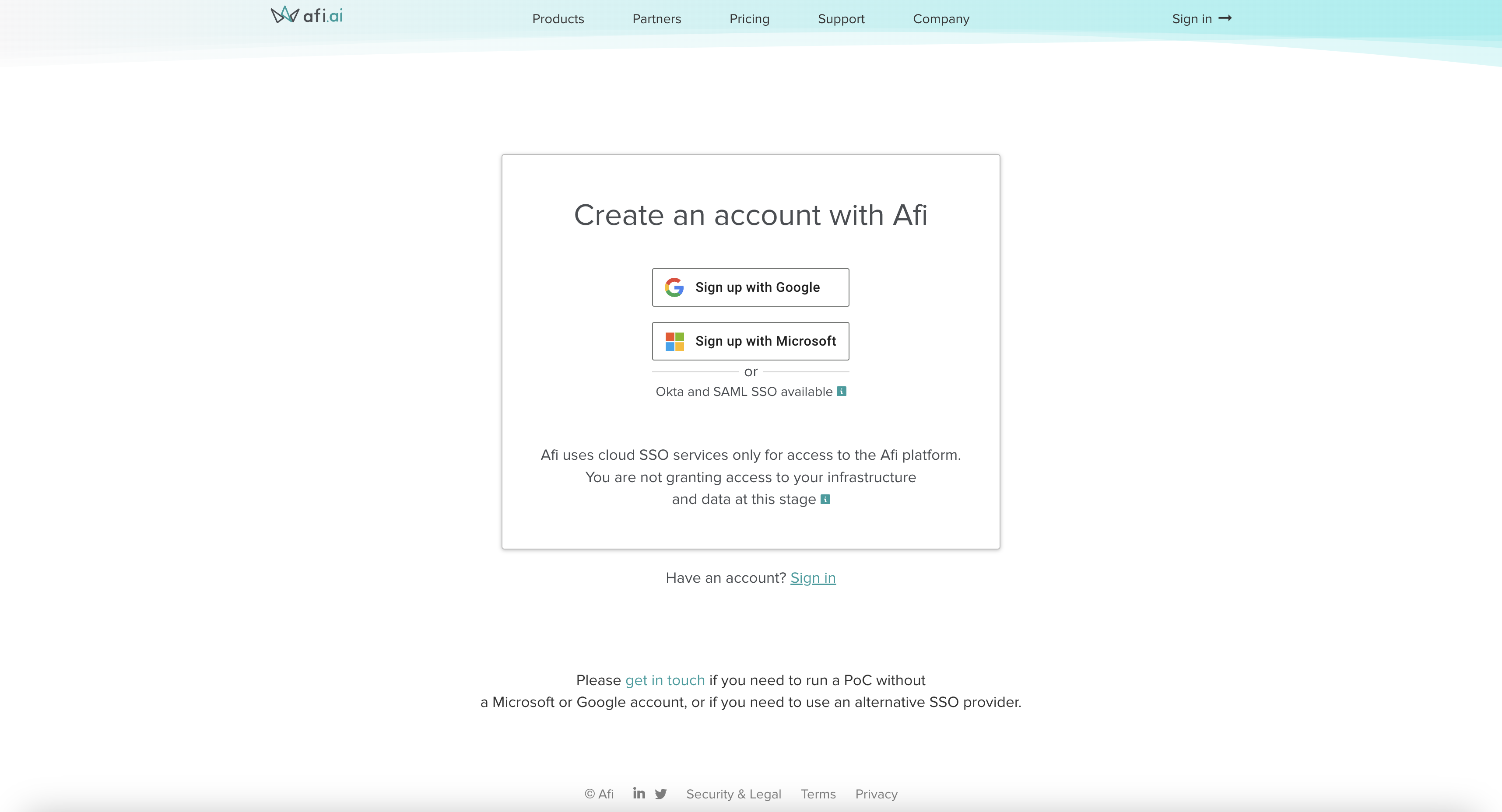
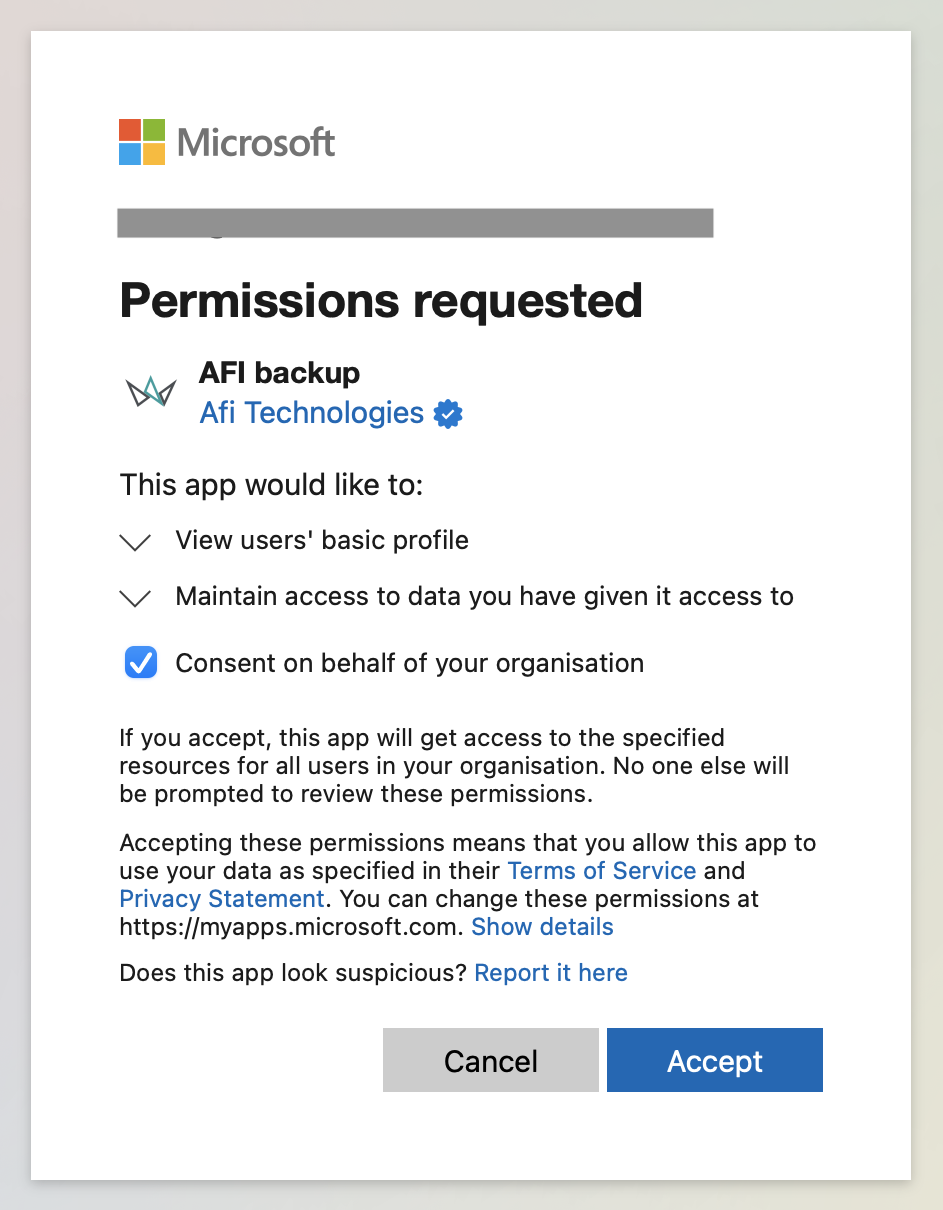
Accordez à l’application Afi les autorisations nécessaires pour accéder au profil du compte administrateur à des fins d’authentification :
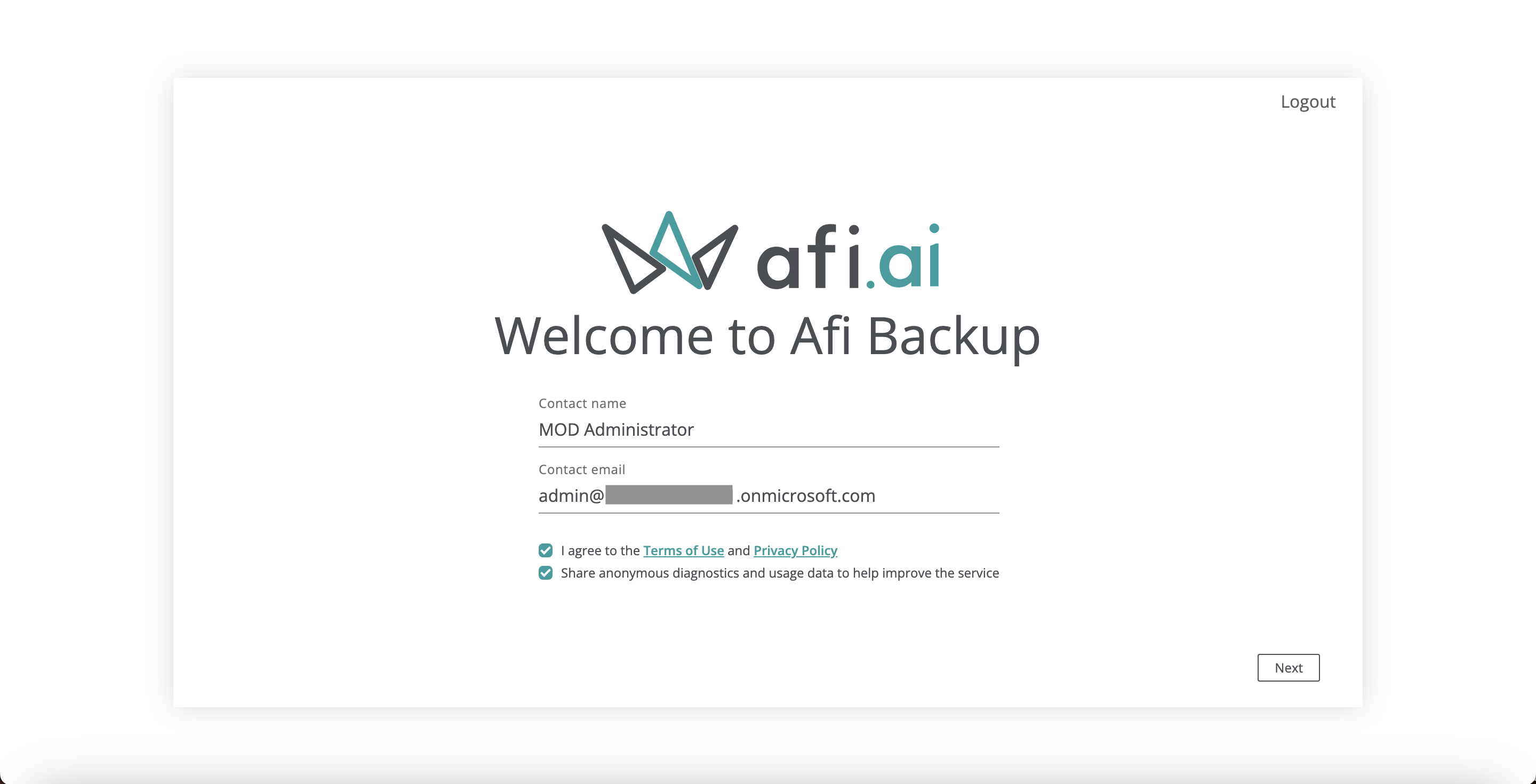
Créez un compte d’organisation Afi :
Installer l’application et ajouter un locataire Microsoft Azure
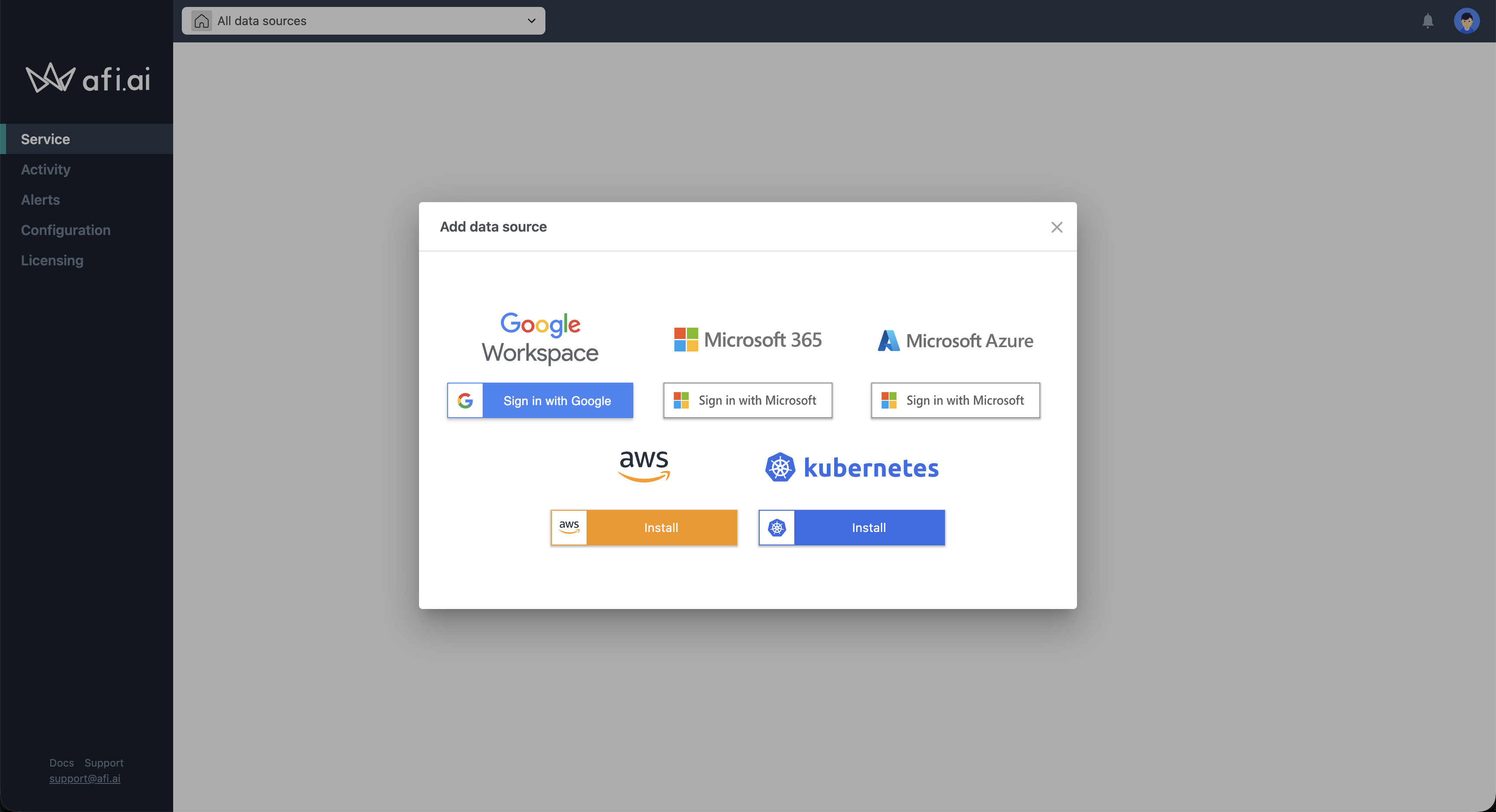
Après avoir créé un compte Afi, vous êtes redirigé vers le portail Afi et invité à ajouter votre première source de données (locataire). Sélectionnez l’option Microsoft Azure pour lancer l’assistant d’intégration Microsoft Azure.
La première étape de l’assistant d’intégration Microsoft Azure consiste à sélectionner un compte d’administrateur général Microsoft Entra ID pour le locataire à intégrer. Accordez ensuite votre consentement aux autorisations de l’application afin que celle-ci puisse accéder au locataire. Une fois le consentement accordé, l’application Afi utilise les autorisations correspondantes pour configurer l’accès du principal de service Afi aux abonnements Azure pour lesquels le compte administrateur qui a lancé l’intégration dispose du rôle Propriétaire (Owner).
Information
Si l’administrateur qui effectue l’intégration est autorisé à accéder au groupe d’administration racine du locataire Azure, Afi configure les attributions de rôles du principal de service directement au niveau de ce groupe. Ainsi, tous les abonnements existants et nouveaux du locataire héritent des attributions de rôles correspondantes et peuvent être découverts et sauvegardés par Afi. Dans le cas contraire, Afi configure les attributions de rôles du principal de service uniquement pour les abonnements dans lesquels l’administrateur dispose du rôle Propriétaire (Owner).
Notez que l’installation de l’application Afi n’est pas liée à un compte administrateur donné. L’application agit au nom du principal de service pour accéder aux données Azure ; elle n’a donc pas besoin d’emprunter l’identité d’un compte administrateur ou utilisateur. Vous pouvez donc, si nécessaire, supprimer ultérieurement et en toute sécurité l’utilisateur administrateur général Microsoft Entra ID qui a servi à intégrer le locataire Microsoft Azure correspondant.
Toutefois, si cet administrateur général est le seul administrateur de l’organisation Afi, assurez-vous d’avoir invité d’autres utilisateurs en tant qu’administrateurs du compte Afi avant de supprimer l’ancien utilisateur administrateur.
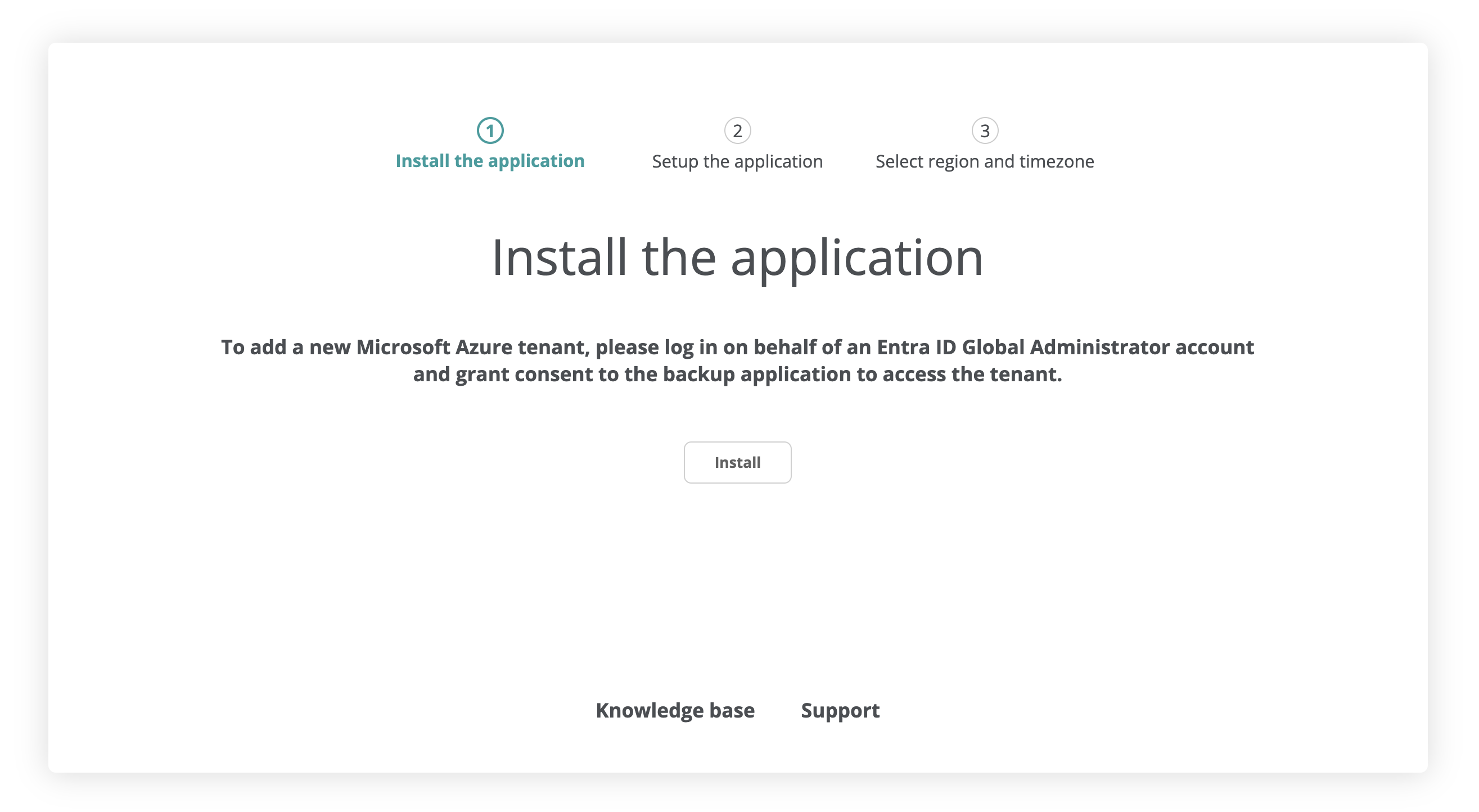
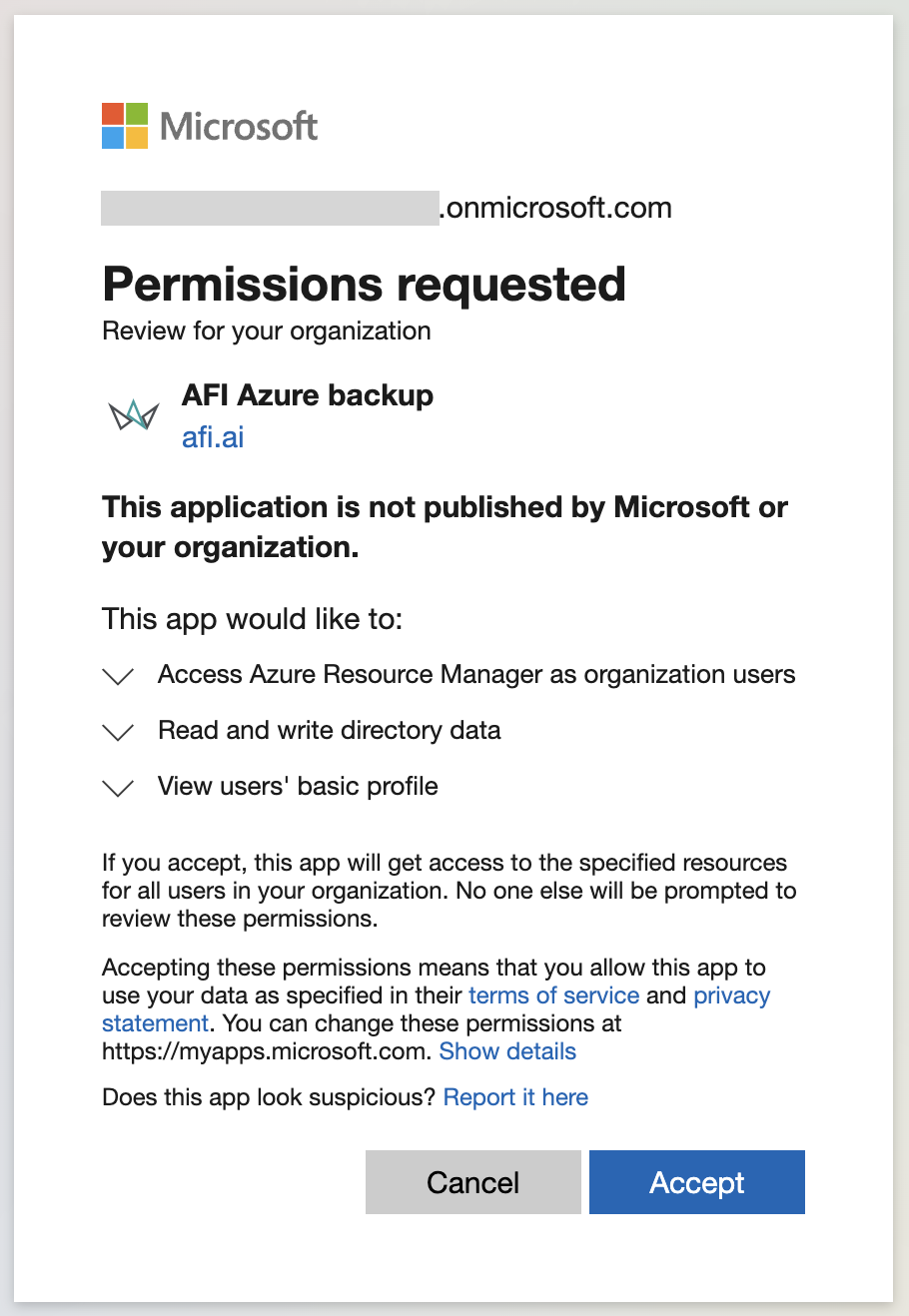
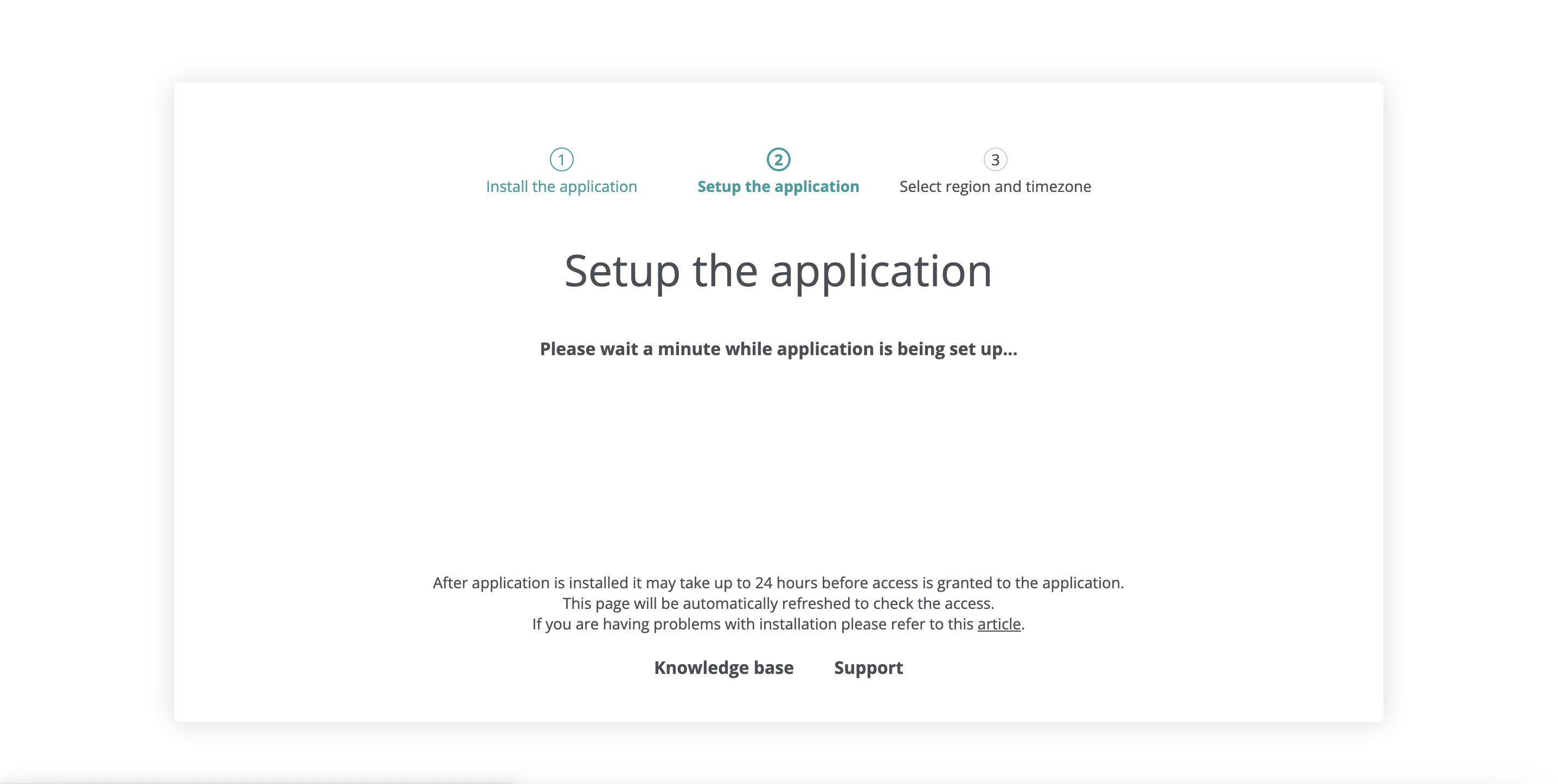
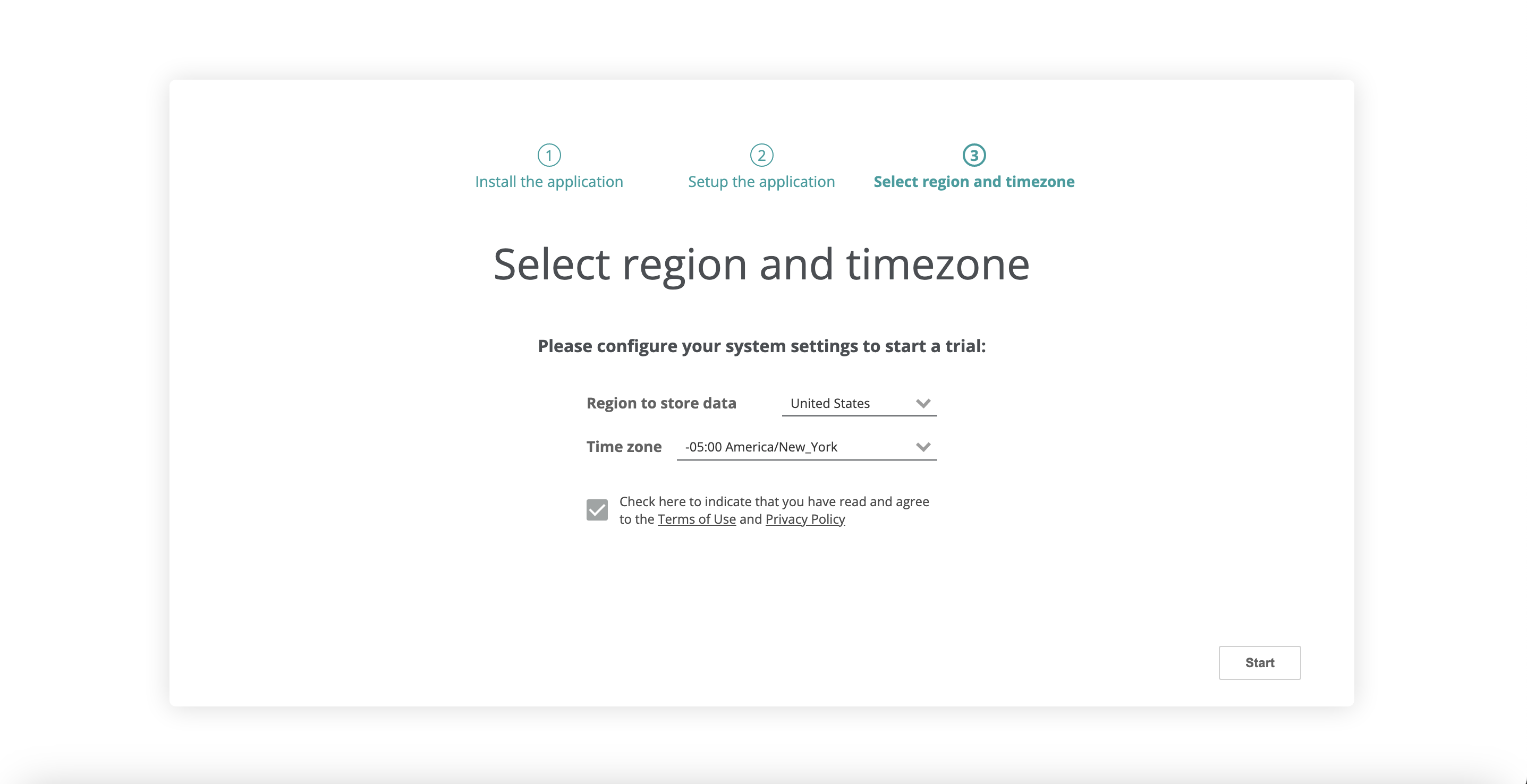
Une fois le consentement aux autorisations accordé, vous êtes redirigé vers l’assistant d’intégration. Le service vérifie l’installation de l’application (cette opération ne prend généralement que quelques secondes), configure l’accès du principal de service, puis vous invite à sélectionner une région et un fuseau horaire par défaut pour votre locataire.
Sélectionner une région
Enfin, sélectionnez la région dans laquelle les données de sauvegarde du locataire seront stockées, ainsi que le fuseau horaire par défaut. Les régions de sauvegarde disponibles sont les États-Unis, l’Europe, le Royaume-Uni, le Canada et l’Australie. Le fuseau horaire sélectionné servira à générer la planification de sauvegarde par défaut.
Information
Vous pouvez vérifier la région Afi d’un locataire dans l’onglet Service → Settings → Info du portail Afi.
Information
Une option permettant de sélectionner plusieurs emplacements de données de sauvegarde pour un locataire Azure sera ajoutée dans les prochaines mises à jour d’Afi.
Attendre la découverte initiale des ressources Microsoft Azure
Après l’intégration, Afi lance la découverte initiale des ressources Microsoft Azure. Cette opération peut prendre quelques minutes selon la taille du locataire et la complexité de l’infrastructure. Une fois l’opération terminée, vous êtes redirigé vers le portail Afi et recevez un e-mail vous informant que votre locataire est prêt. En cas de problème au cours de cette étape, contactez l’assistance Afi.
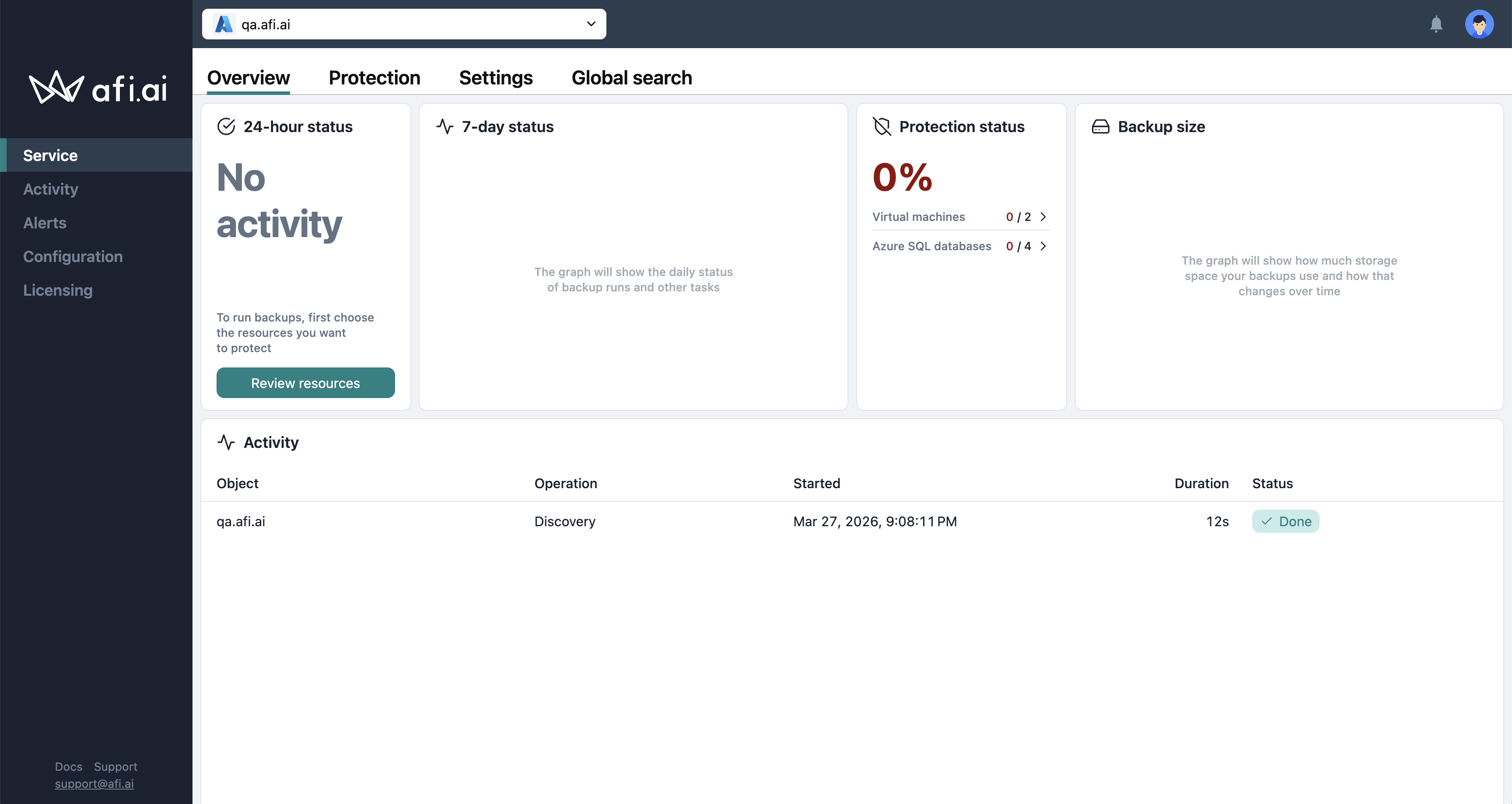
Protéger vos données
La protection des données et les principaux scénarios d’accès, de recherche, d’exportation et de restauration des données sont abordés dans notre guide des premiers pas.
Ajouter plusieurs locataires à un compte Afi
Afi adopte un modèle d’organisation et d’accès multilocataire, ce qui vous permet d’ajouter et de gérer plusieurs locataires Microsoft 365, Google Workspace, Microsoft Azure, Amazon Web Services ou Kubernetes dans un même compte (organisation) Afi.
Pour ajouter un autre locataire à votre compte Afi existant, cliquez sur + Add data source dans la liste déroulante en haut de l’écran, sélectionnez le type de locataire dans la boîte de dialogue qui s’affiche, puis suivez l’assistant.