Configuration d’un compte
Avec Afi Backup pour Microsoft 365, vous pouvez configurer en quelques étapes simples des sauvegardes périodiques de vos ressources Microsoft 365.
Créer un compte Afi
Suivez le guide d’intégration Afi pour configurer votre compte Afi. Une fois le compte créé et votre locataire Microsoft 365 ajouté, vous pouvez protéger vos ressources (utilisateurs, sites, etc.) et exécuter vos premières sauvegardes.
Protéger des ressources
Pour commencer à protéger vos données, accédez à l’écran Service → Protection, puis choisissez les ressources à sauvegarder (boîtes aux lettres utilisateur, partagées ou de salle, sites SharePoint, groupes, équipes, Microsoft Entra ID (anciennement Azure Active Directory) ou Power Platform) et leurs stratégies SLA de sauvegarde. Une stratégie SLA de sauvegarde définit les données Microsoft 365 sauvegardées, la fréquence des sauvegardes et la durée de rétention des données.
Afi Backup pour Microsoft 365 propose plusieurs stratégies de sauvegarde prédéfinies que vous pouvez utiliser immédiatement, modifier ou compléter par de nouvelles stratégies :

Attribuez ensuite des stratégies SLA de sauvegarde à toutes les ressources du locataire Microsoft 365, ou sélectionnez les ressources ou groupes Entra ID précis à protéger.
Attribuer une stratégie SLA à une ressource précise

Attribuer une stratégie SLA à un groupe Microsoft Entra ID

Sauvegarde
Lorsque vous utilisez des stratégies SLA de protection assorties d’une planification périodique (par exemple, les stratégies Bronze, Silver et Gold par défaut), les sauvegardes s’exécutent automatiquement selon la planification définie dans les stratégies correspondantes.
Afi affiche l’heure de la prochaine sauvegarde planifiée pour chaque ressource protégée dans l’onglet Service → Protection. Avec la planification Manual (par exemple, la stratégie Manual par défaut), les sauvegardes ne s’exécutent pas automatiquement et doivent être déclenchées manuellement.
Exécuter une sauvegarde
Vous pouvez déclencher une sauvegarde non planifiée pour toute ressource protégée, telle qu’un utilisateur ou un site, en cliquant sur Backup pour cette ressource dans l’onglet Protection. Pour sauvegarder toutes les ressources protégées du locataire, cliquez sur Backup all now dans l’onglet Overview.


Surveiller la progression des sauvegardes
Vous pouvez surveiller l’état des sauvegardes dans l’onglet Service → Protection (consultez l’indicateur circulaire de progression dans la colonne Status) et dans l’onglet Activity → Tasks :


Pour faciliter le suivi, vous pouvez filtrer les tâches dont l’état est In Progress dans l’onglet Activity → Tasks :

Une fois la sauvegarde terminée, cliquez sur le bouton Recover à côté du nom de la ressource dans l’écran Service → Protection pour accéder aux données sauvegardées.
Navigation et aperçu des données
L’écran de restauration permet de prévisualiser, rechercher et parcourir directement les données sauvegardées :
- Boîtes aux lettres utilisateur, partagées, de salle et de groupes (e-mails, contacts, calendriers et tâches)
- Arborescence des fichiers et dossiers OneDrive et SharePoint
- Conversations et canaux MS Teams
- Conversations Copilot des utilisateurs
- Plans et tâches Planner
- Données et configuration Power BI et Power Platform
- Configuration Entra ID
Boîtes aux lettres utilisateur, partagées et de salle
Selon la configuration de la sauvegarde et la disponibilité des données, les sauvegardes des boîtes aux lettres utilisateur, partagées et de salle comprennent les charges de travail suivantes :
- Exchange (e-mails, contacts, calendriers et tâches)
- OneDrive (sauvegardé pour les boîtes aux lettres utilisateur)
- Conversations Teams (
Team Chats) - Copilot
Information
Pour sauvegarder les tâches Exchange (To Do) et/ou les données Copilot, activez les options correspondantes dans les paramètres de la stratégie SLA de sauvegarde, sous l’onglet Service → Settings → SLA.


Sites SharePoint, groupes Microsoft 365 et équipes Teams
Les données des sites SharePoint sont sauvegardées dans le cadre des ressources SharePoint sites et Groups & Teams. Les sauvegardes Groups & Teams comprennent également la boîte aux lettres du groupe, ainsi que les données des canaux Teams et de Planner.
Information
Pour sauvegarder les données Planner, activez l’option Planner dans les paramètres de la stratégie SLA de sauvegarde, sous l’onglet Service → Settings → SLA.
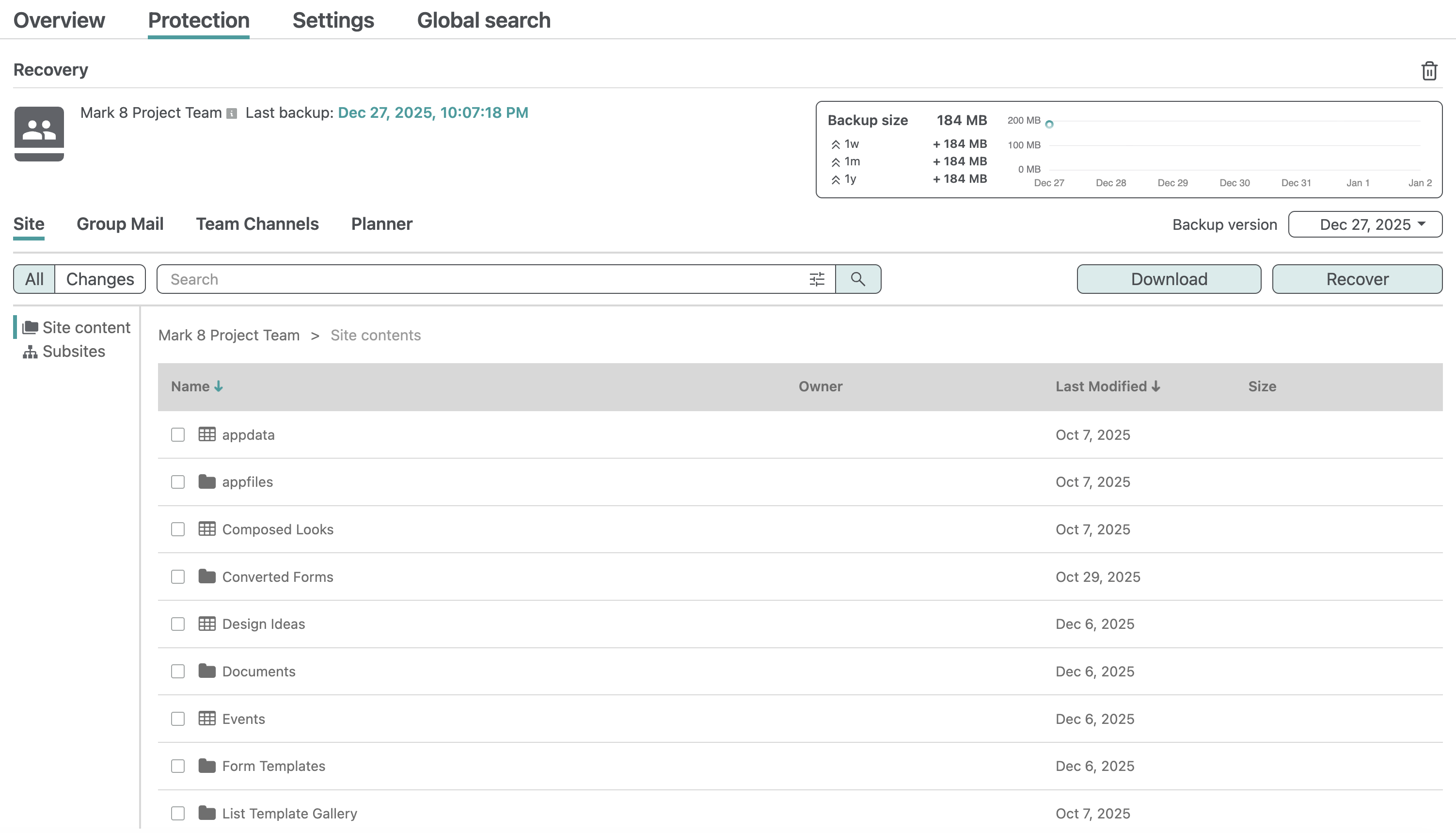
Microsoft Entra ID
Les objets et la configuration Entra ID, tels que les utilisateurs, les groupes, les rôles, les stratégies, les applications et les appareils, figurent dans la sauvegarde de la ressource Azure Active Directory.
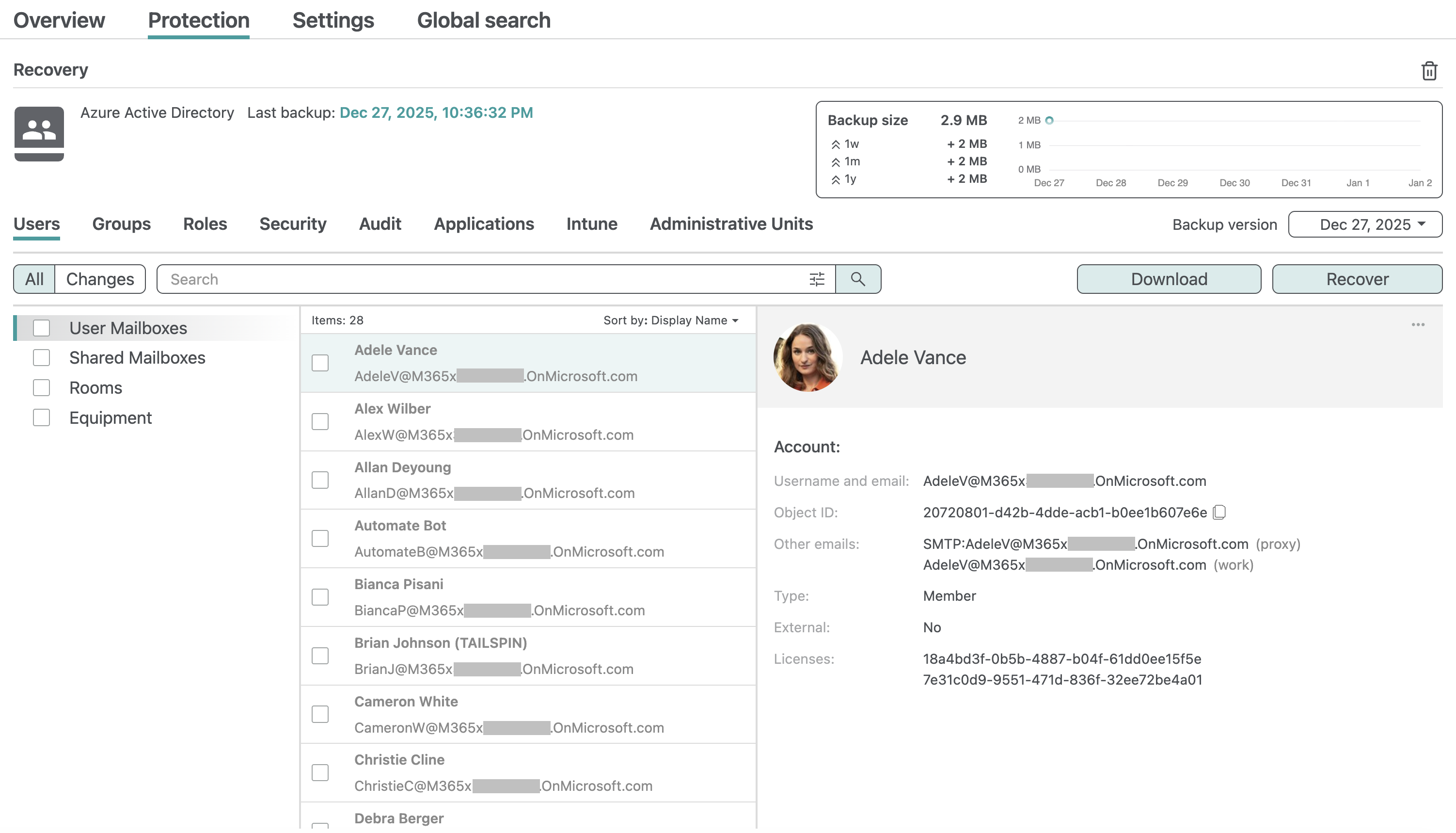
Power Platform
Les données et la configuration Power BI et Power Platform sont disponibles dans la sauvegarde de la ressource Power Platform. Consultez ce guide pour configurer la sauvegarde Power Platform.
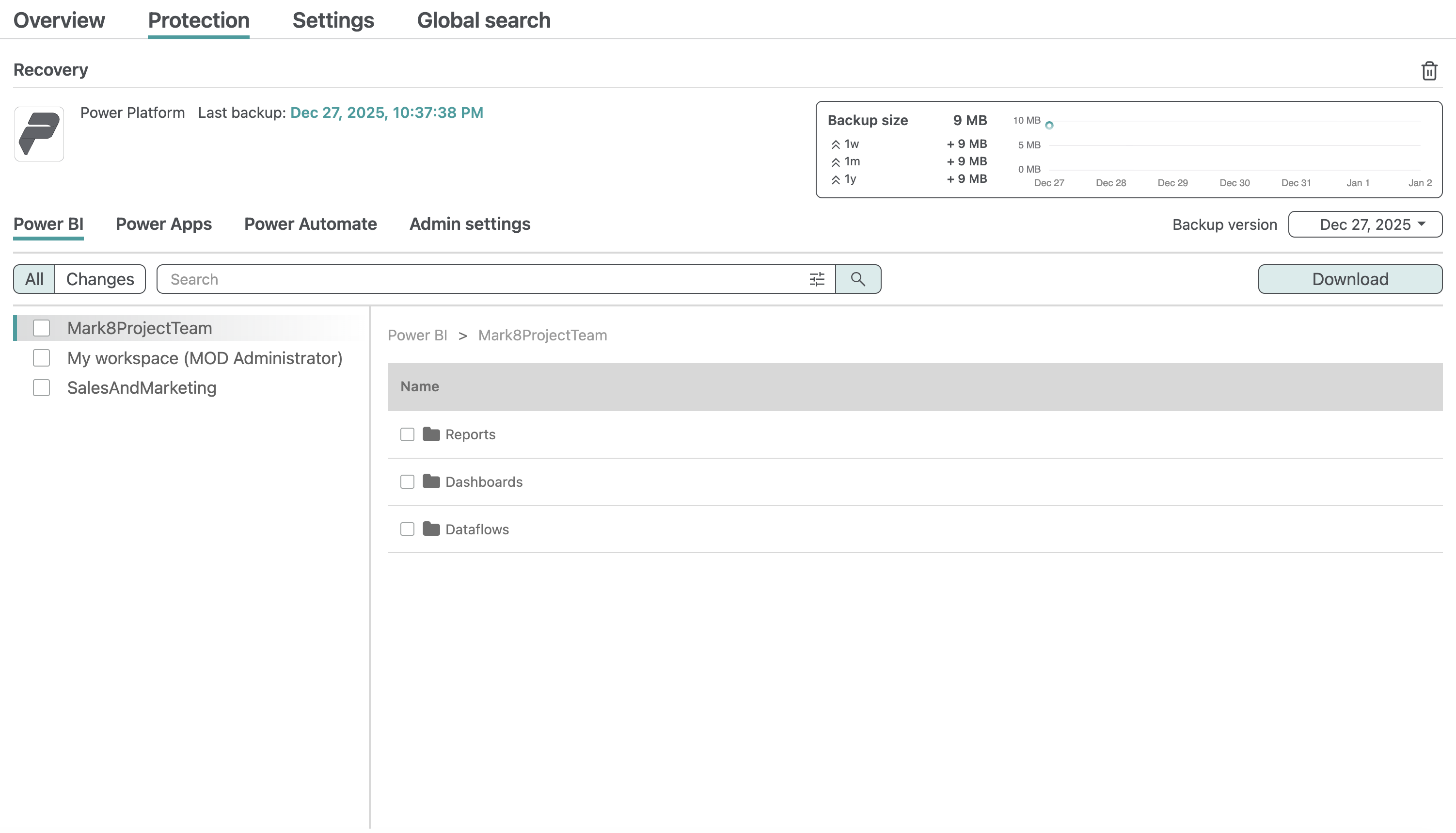
Téléchargement des données
L’application Afi permet de télécharger toutes les données d’une sauvegarde dans différents formats, notamment :
- E-mails (dossiers de messagerie, e-mails individuels ou boîte aux lettres entière) aux formats PST, MBOX et EML ;
- Données OneDrive et SharePoint sous forme d’archives ZIP (pour plusieurs fichiers ou dossiers) ou de fichiers individuels ;
- Données des calendriers aux formats ICS et PST ;
- Données des contacts aux formats VCF et PST ;
- Données des conversations et canaux Teams au format HTML ;
- Données Planner au format HTML ;
- Données des conversations Copilot au format HTML ;
- Données Microsoft Entra ID aux formats JSON et CSV ;
- Données Power Platform dans des formats Microsoft natifs (PBIR, PBIX, RDL, etc.).
Sélectionnez les e-mails à télécharger et cliquez sur le bouton Download :

Sélectionnez les fichiers et/ou dossiers à télécharger et cliquez sur le bouton Download :

Restauration des données
Pour les charges de travail dont la restauration est prise en charge, celle-ci peut porter sur :
- Un compte utilisateur complet, un site SharePoint entier ou une équipe entière ;
- Certaines charges de travail Microsoft 365 (par exemple, uniquement la boîte aux lettres utilisateur sans les données OneDrive) ;
- Certains éléments (par exemple, des e-mails précis ou des dossiers d’un OneDrive ou d’un site SharePoint).
Pour lancer une restauration :
- (Facultatif) Sélectionnez les éléments à restaurer en cochant la case à côté de leur nom (par exemple, les e-mails à restaurer) ;
- Cliquez sur le bouton Recover ;
- Indiquez si vous souhaitez restaurer un compte ou un service entier, ou seulement certains éléments ;
- Choisissez la destination (autre utilisateur ou utilisateur d’origine, nouveau site ou site d’origine) ;
- Choisissez une restauration sur place ou vers un dossier distinct.

Vous pouvez suivre la progression dans l’onglet Activity → Tasks. Afi vous avertit par e-mail lorsque la restauration est terminée.