Partages de fichiers Azure
Afi offre une prise en charge complète de la sauvegarde et de la restauration des partages de fichiers Azure SMB et NFS, ainsi que de la navigation et de l’exportation en ligne des données et métadonnées des partages.
La sauvegarde Azure Files repose sur les instantanés de partages de fichiers Azure. Afi capture la configuration du compte de stockage et du partage de fichiers, le contenu des fichiers et dossiers, les métadonnées et les informations sur les autorisations disponibles via les API Azure Files. Vous pouvez parcourir les sauvegardes et y effectuer des recherches, télécharger les fichiers et dossiers sélectionnés, exporter la configuration JSON, et restaurer dans Azure un partage entier ou le contenu sélectionné.
Remarque
La sauvegarde Azure Files nécessite que l’accès au réseau public soit activé pour le compte de stockage. Si l’accès au réseau public est désactivé, Afi ne peut pas atteindre le point de terminaison REST Azure Files et les tâches de sauvegarde des partages de ce compte de stockage échouent.
Information
Si les partages de fichiers Azure ne sont pas découverts après une synchronisation des ressources, accordez de nouveau le consentement administrateur Azure afin qu’Afi puisse configurer les autorisations de stockage requises pour la sauvegarde et la restauration d’Azure Files. Consultez l’article expliquant comment renouveler le consentement administrateur pour plus de détails.
Parcourir
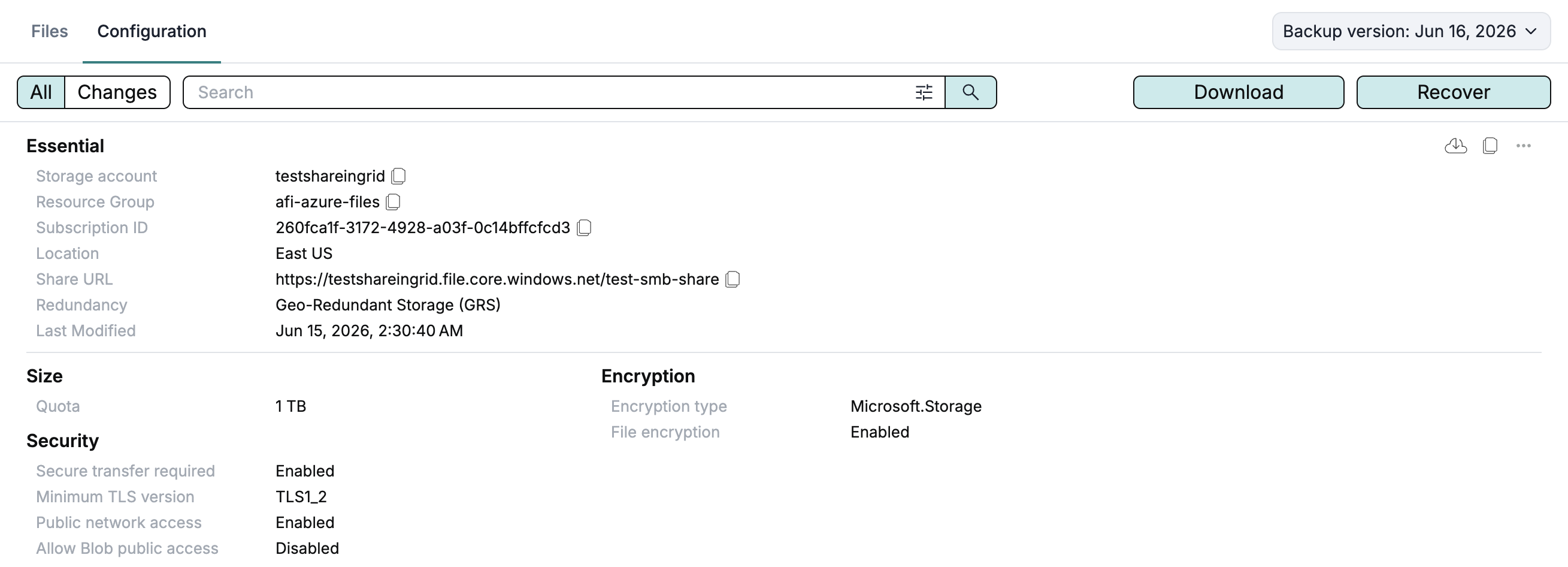
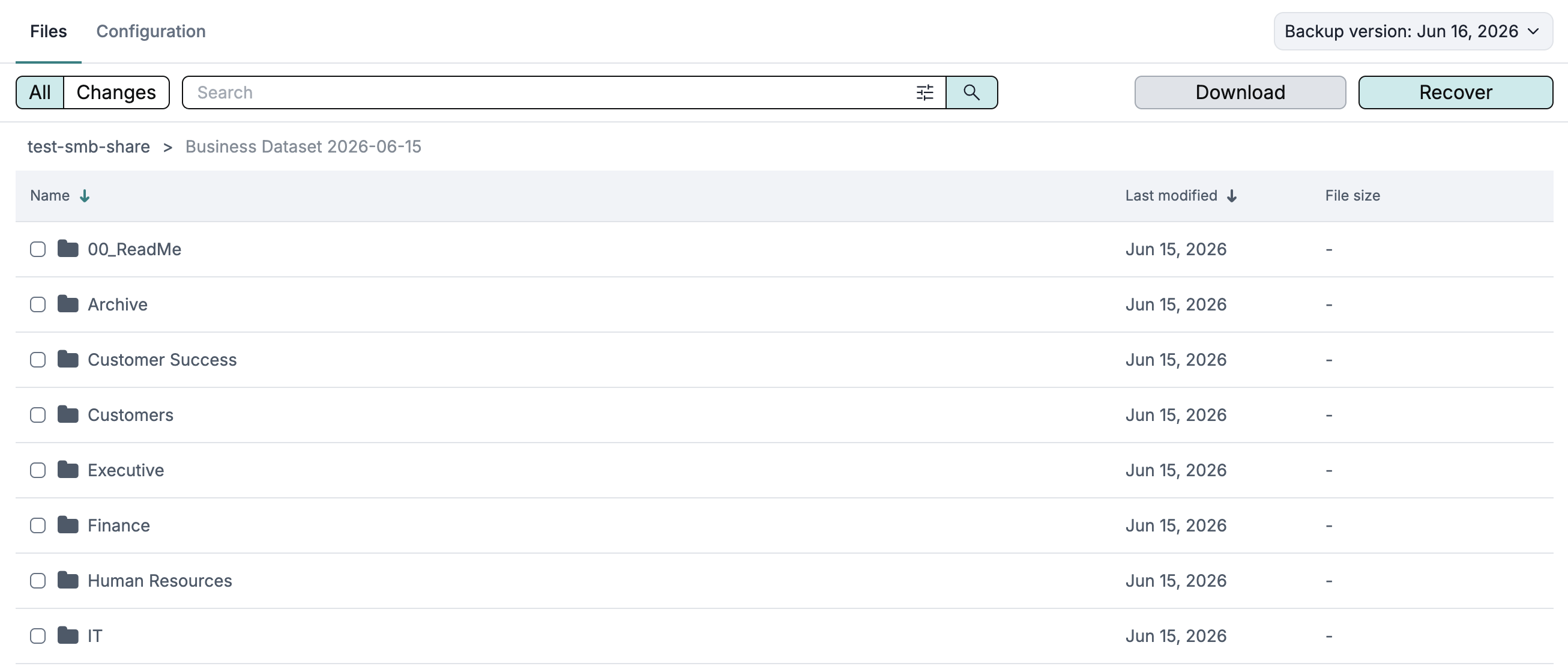
Dans la sauvegarde d’un partage de fichiers Azure, vous pouvez parcourir la configuration du compte de stockage et du partage, ainsi que le contenu des fichiers et dossiers.
Configuration
Données

Rechercher
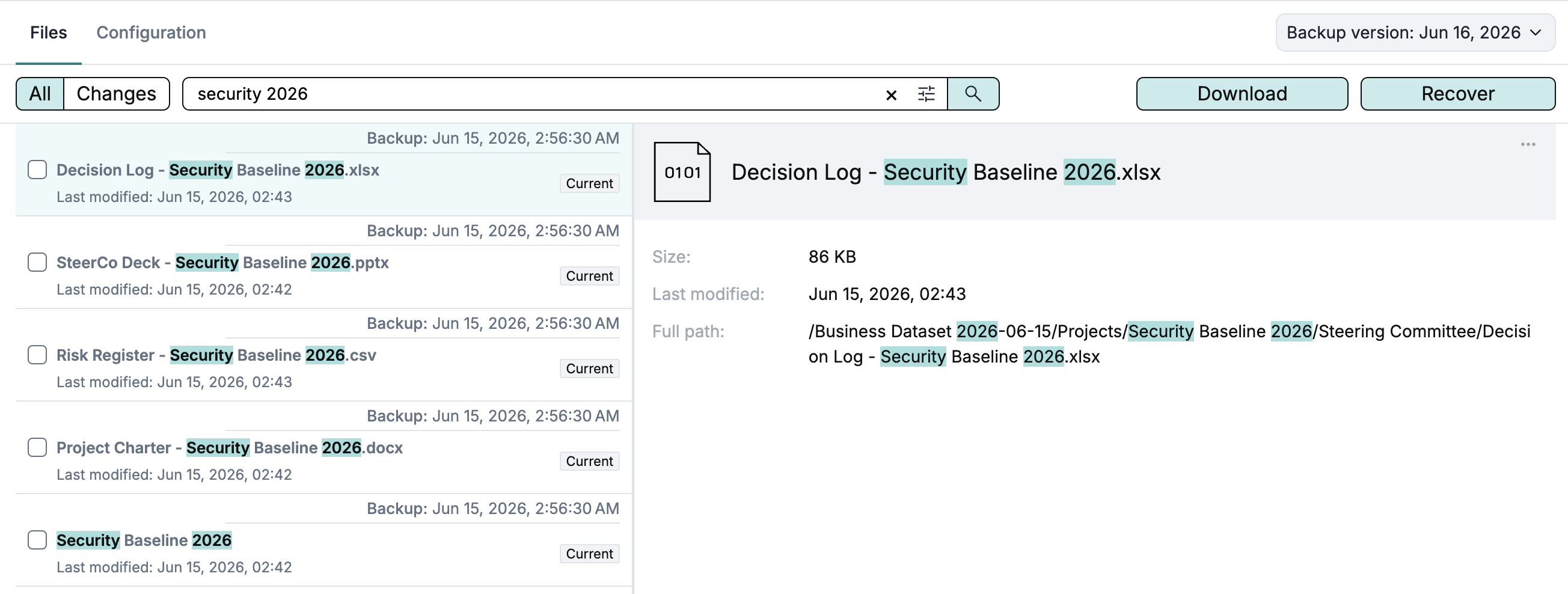
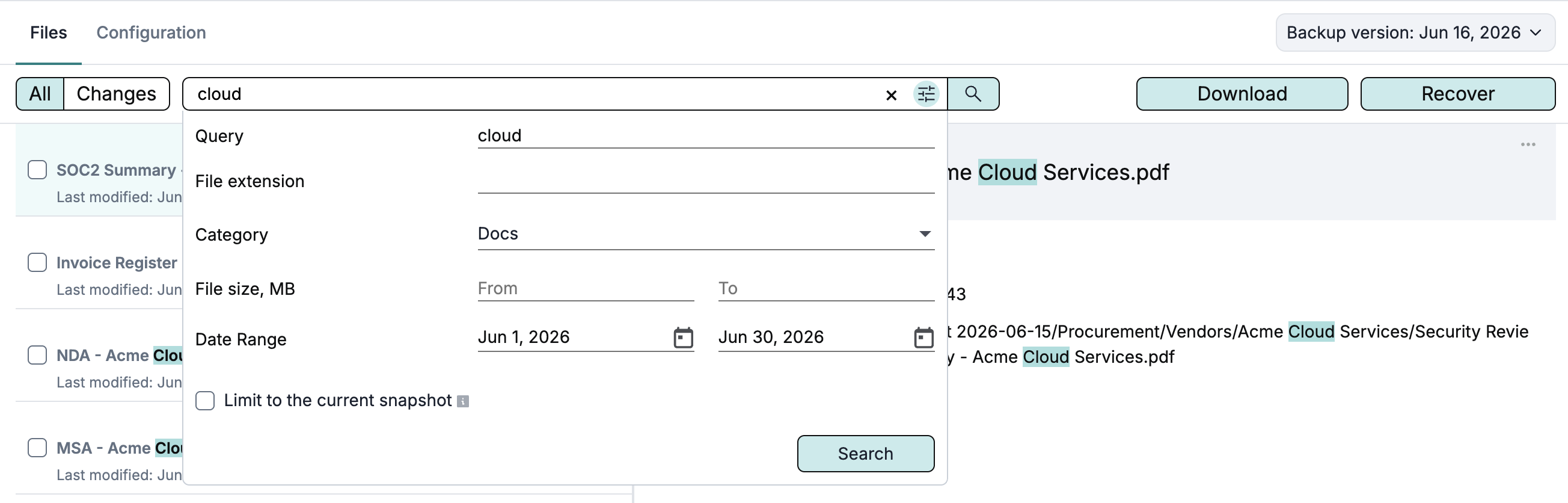
Afi permet aux utilisateurs d’effectuer des recherches dans les sauvegardes de partages de fichiers Azure selon le nom ou le nom partiel d’un fichier ou d’un dossier, l’extension, la taille et la catégorie du fichier, par exemple les documents, les images ou les vidéos. Les utilisateurs peuvent également limiter les résultats aux versions de fichiers modifiées au cours d’une période donnée.
Dans l’onglet Service → Global search, les utilisateurs peuvent effectuer une recherche dans tous les partages de fichiers d’un locataire ou dans tous les partages d’un groupe de ressources sélectionné.
L’exemple ci-dessous présente une requête contenant les termes security et 2026, ainsi que plusieurs fichiers correspondants renvoyés :
Voici un exemple plus avancé de requête qui recherche les documents dont le nom contient le terme cloud, qui appartiennent à la catégorie Docs et qui ont été modifiés entre le 1er et le 30 juin 2026 :
Exporter
Configuration
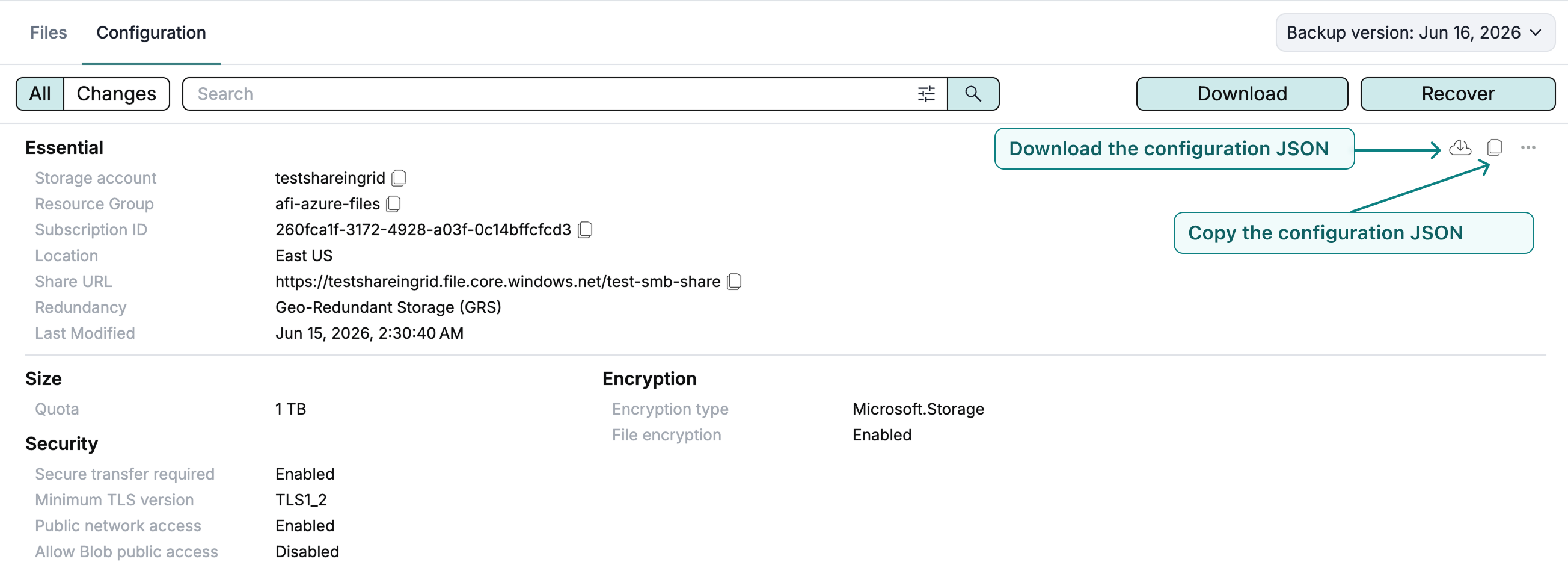
Depuis la vue de navigation des sauvegardes, vous pouvez copier ou télécharger la configuration JSON du compte de stockage et du partage de fichiers Azure.
Données
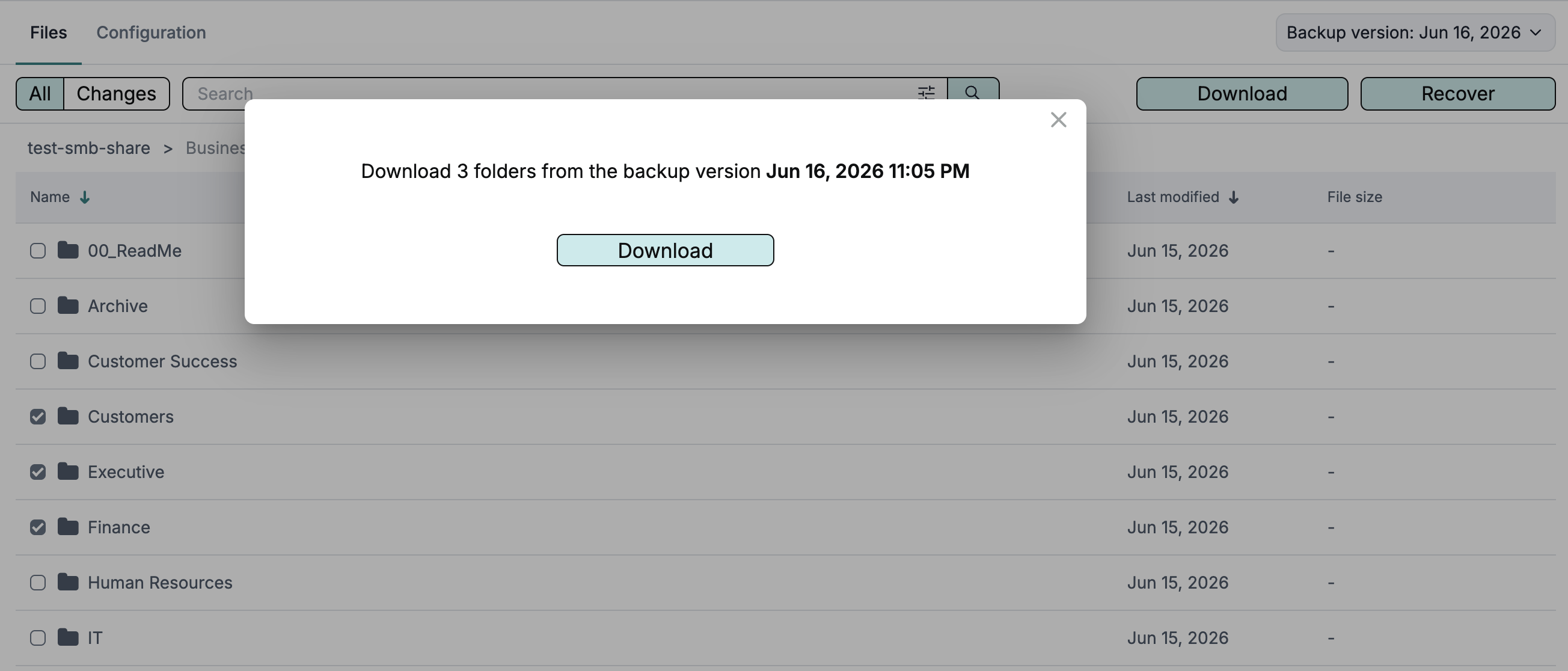
Vous pouvez télécharger les fichiers et dossiers sélectionnés depuis la vue de navigation des sauvegardes du partage de fichiers Azure. Pour cela, sélectionnez les éléments, puis cliquez sur Download.
Restaurer
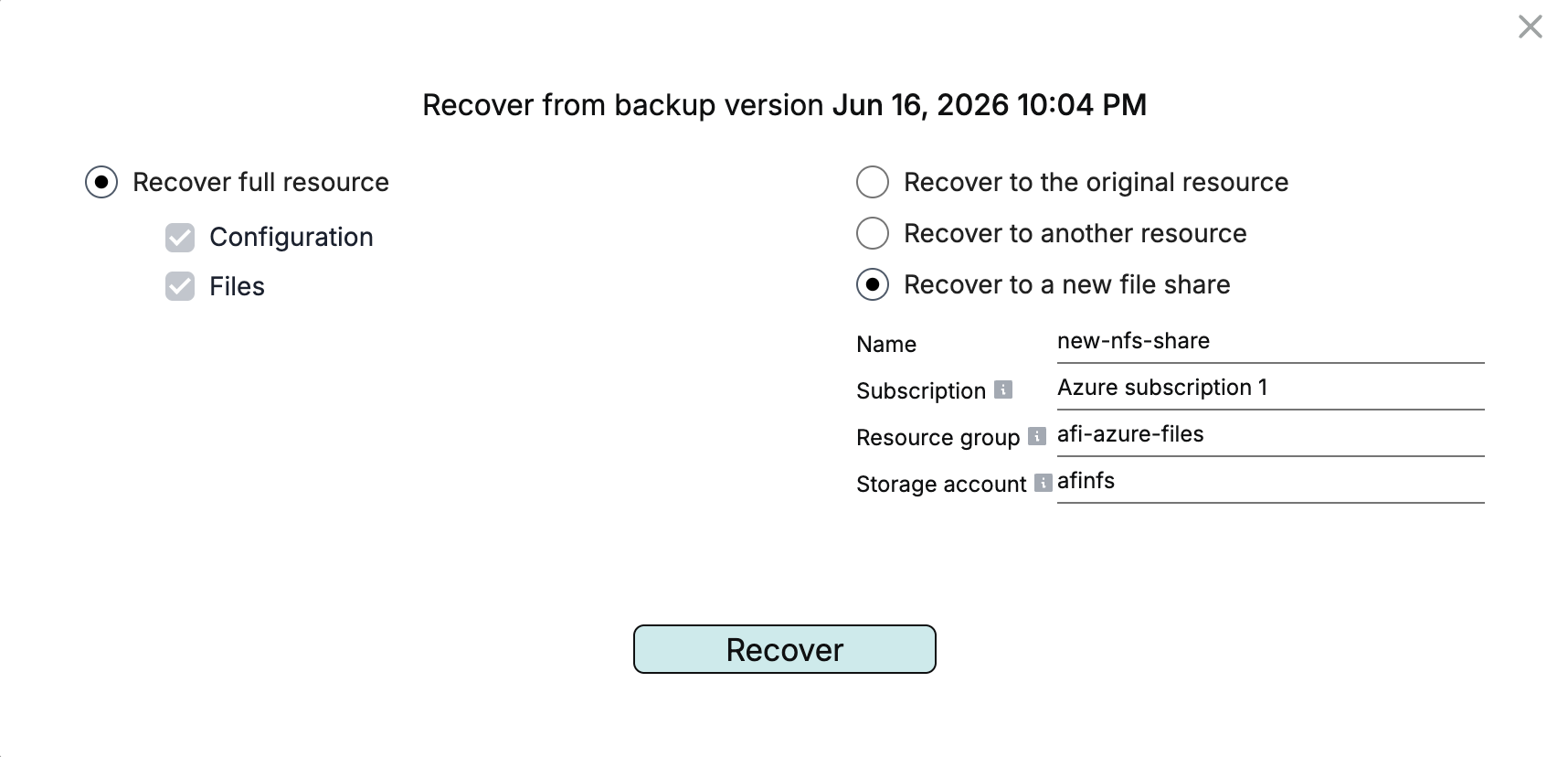
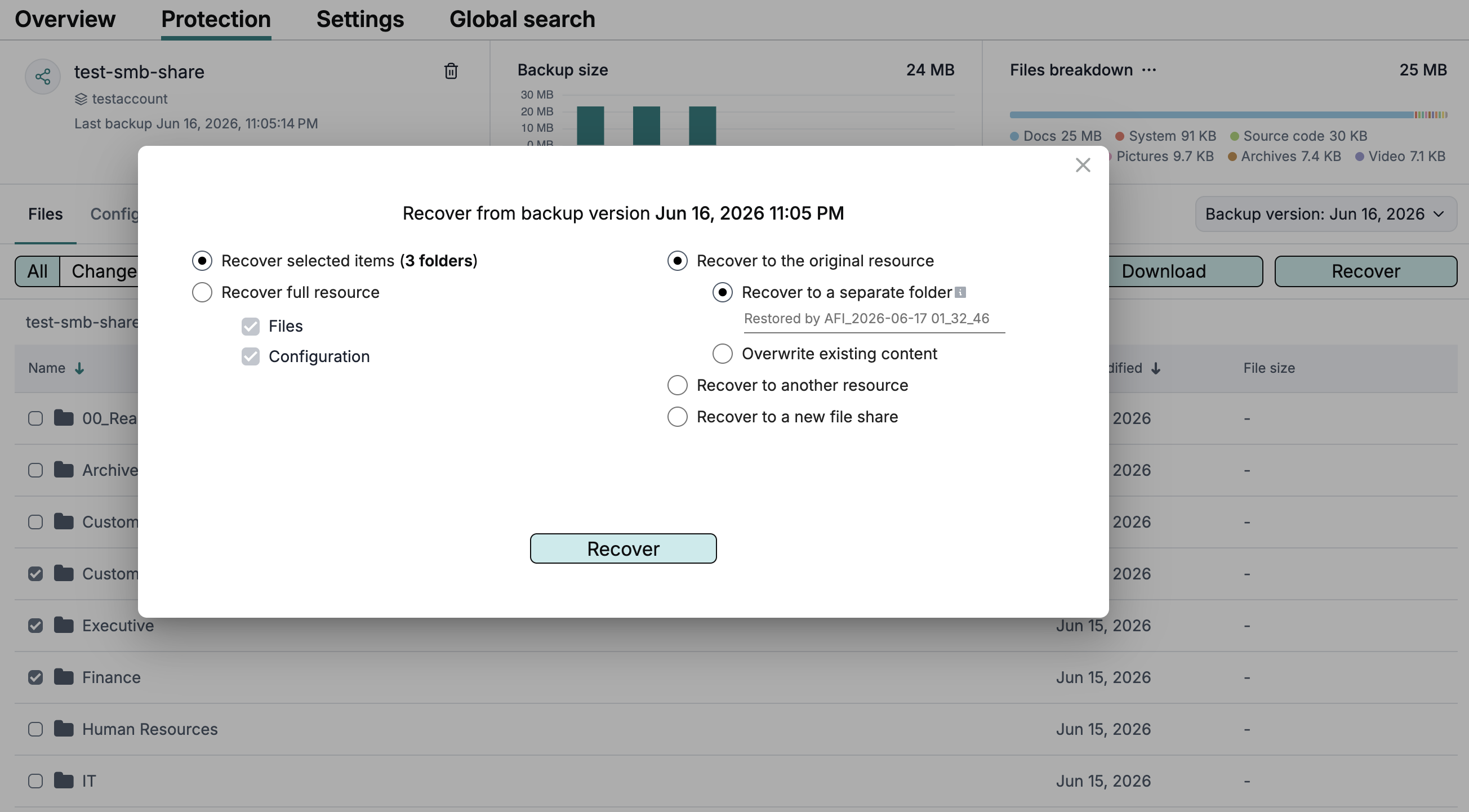
Vous pouvez restaurer un partage de fichiers Azure ou les fichiers et dossiers sélectionnés d’un instantané de sauvegarde vers le même partage, vers un autre partage existant ou vers un nouveau partage.
La restauration vers un nouveau partage crée le partage de destination et copie les paramètres du partage source, notamment le protocole, le quota, le niveau d’accès, les métadonnées et, le cas échéant, les paramètres de root squash. Pour effectuer une restauration vers un partage existant, le partage de destination doit utiliser le même protocole (SMB ou NFS) que le partage source.
Afi affiche la progression de la restauration dans l’onglet Activity → Tasks et vous avertit par e-mail une fois la restauration terminée.
Restauration vers le même partage de fichiers ou un autre partage existant
Pour restaurer des données vers un partage de fichiers Azure existant, sélectionnez les fichiers et dossiers à restaurer et cliquez sur Recover dans la vue de navigation des sauvegardes afin d’ouvrir la boîte de dialogue de restauration (pour restaurer l’ensemble du partage, cliquez directement sur Recover), puis sélectionnez le partage de fichiers de destination.
Restauration vers un nouveau partage de fichiers
Pour restaurer des données vers un nouveau partage de fichiers :
- Sélectionnez des fichiers ou des dossiers dans la vue de navigation des sauvegardes du partage de fichiers Azure, puis cliquez sur Recover (ou ne sélectionnez rien pour restaurer l’ensemble du partage).
- Saisissez le nom du nouveau partage de fichiers et sélectionnez l’abonnement, le groupe de ressources et le compte de stockage de destination.
- Cliquez sur Recover pour lancer la restauration.
Information
Lorsque vous cliquez sur les champs Subscription, Resource group et Storage account, Afi affiche automatiquement une liste des éléments correspondants disponibles dans Azure, avec une fonction de recherche.