SSO SAML avec JumpCloud
Ce guide explique étape par étape comment configurer l’authentification unique SAML avec JumpCloud comme fournisseur d’identité (IdP) pour l’intégration à Afi.
Prérequis
Avant de configurer l’authentification unique SAML avec JumpCloud, assurez-vous de disposer des éléments suivants :
- Un compte administrateur JumpCloud actif doté d’autorisations de gestion des applications SSO
- Un accès au portail administrateur JumpCloud
- Un compte d’organisation Afi avec des privilèges d’administrateur
Configurer le connecteur SAML dans JumpCloud
Créer une application SAML
Suivez ces étapes pour créer une application SSO SAML personnalisée dans JumpCloud :
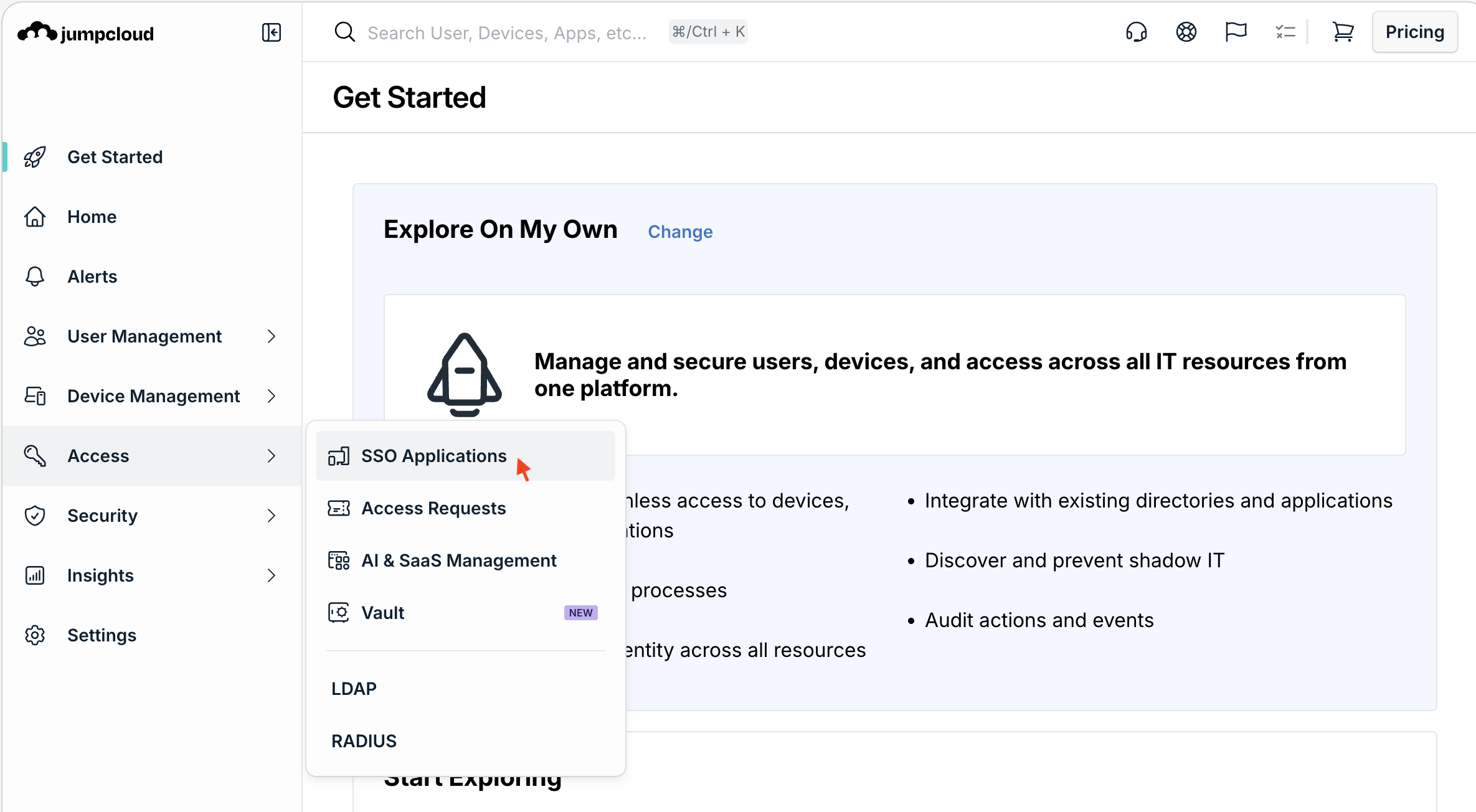
1. Accéder à SSO Applications
Dans la barre latérale gauche du portail administrateur, accédez à Access → SSO Applications.
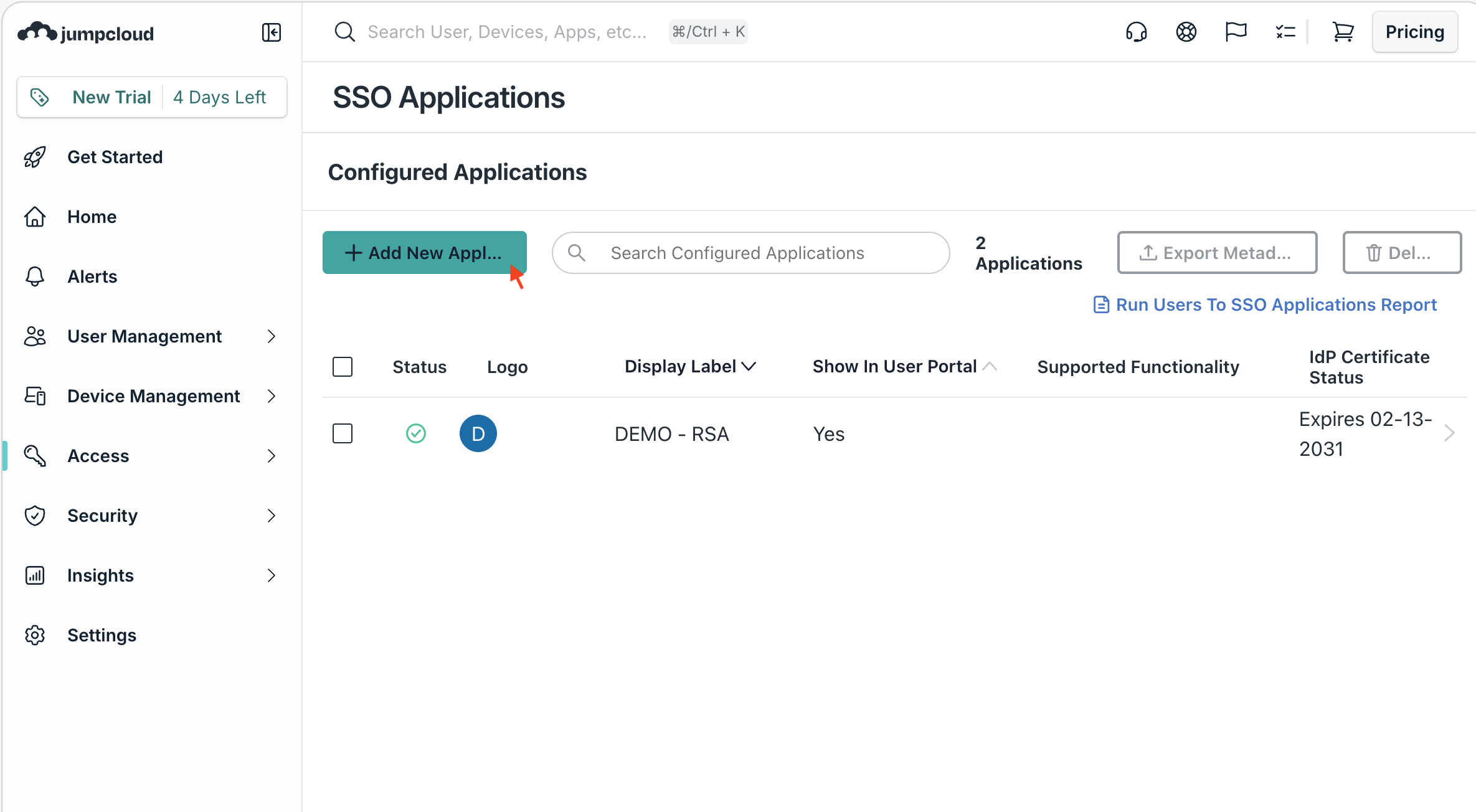
2. Ajouter une application personnalisée
Cliquez sur le bouton + Add New Application et sélectionnez Custom Application dans le catalogue d’applications.
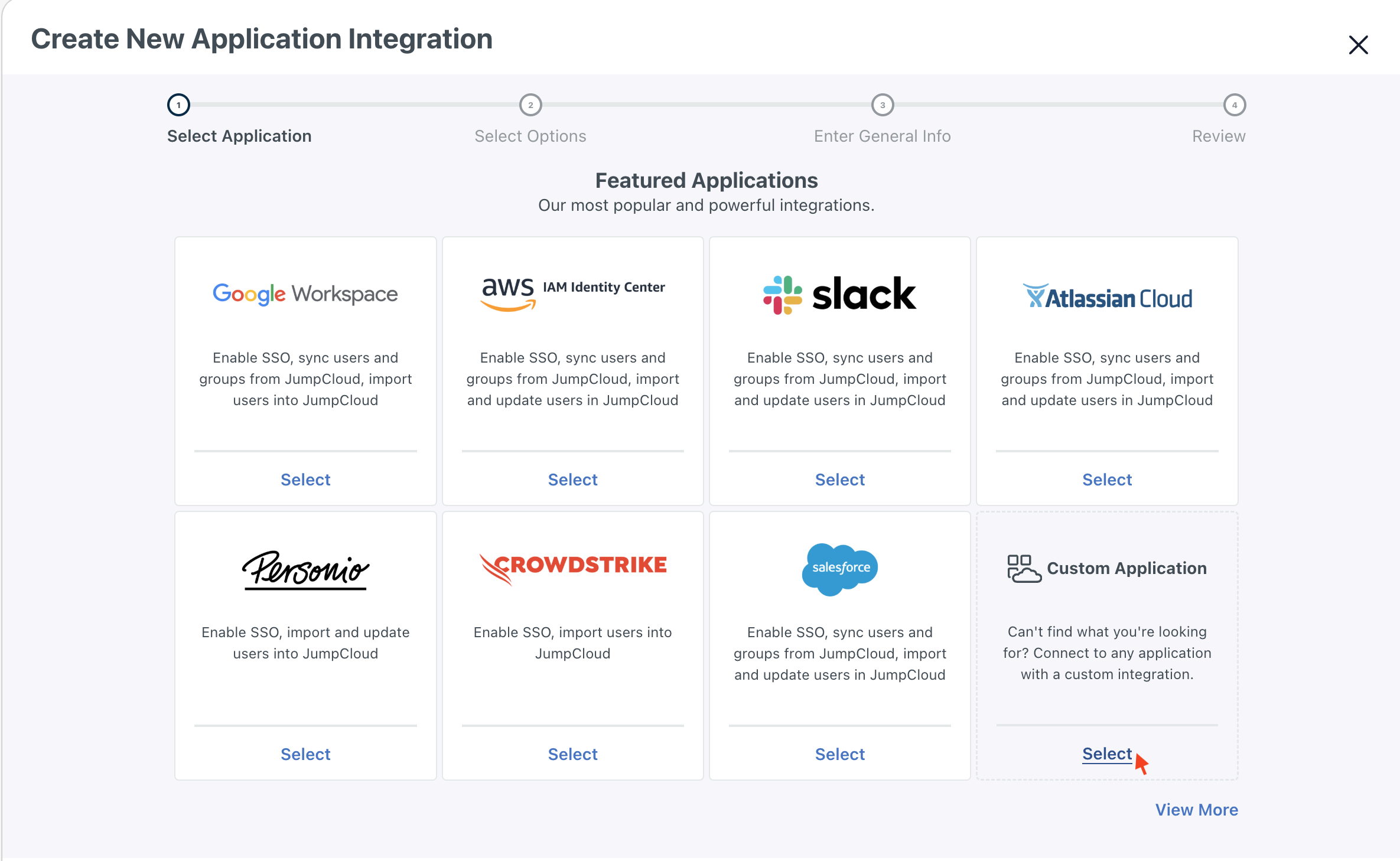
Cliquez sur le bouton Next pour confirmer votre sélection.
3. Activer la fonctionnalité SSO SAML
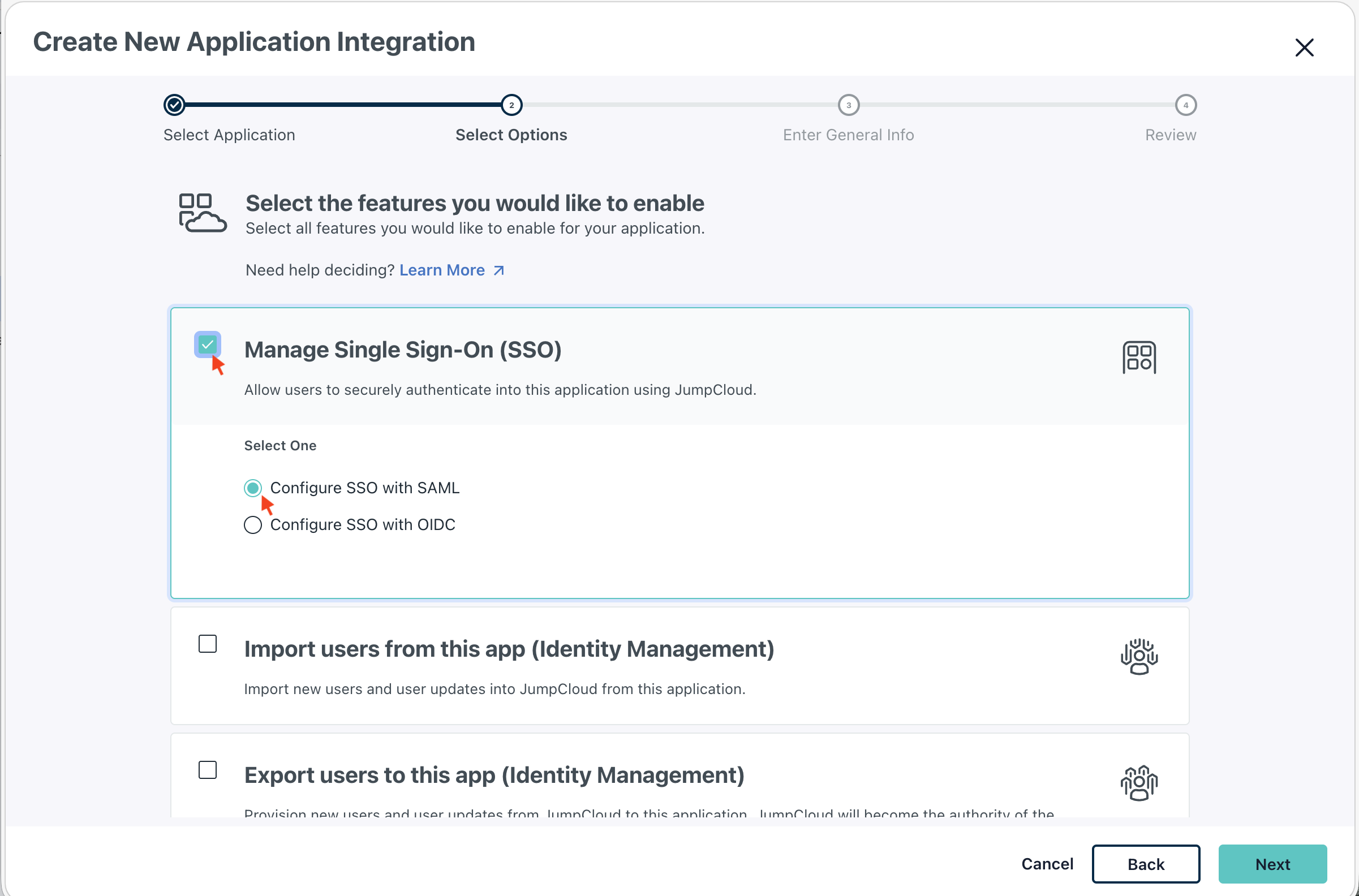
Sélectionnez Manage Single Sign-On (SSO) dans la liste des fonctionnalités. Dans cette section, choisissez Configure SSO with SAML.
Information
Vous pouvez sélectionner d’autres fonctionnalités si nécessaire, mais l’authentification unique avec SAML est requise pour l’intégration à Afi.
4. Configurer les informations générales de l’application
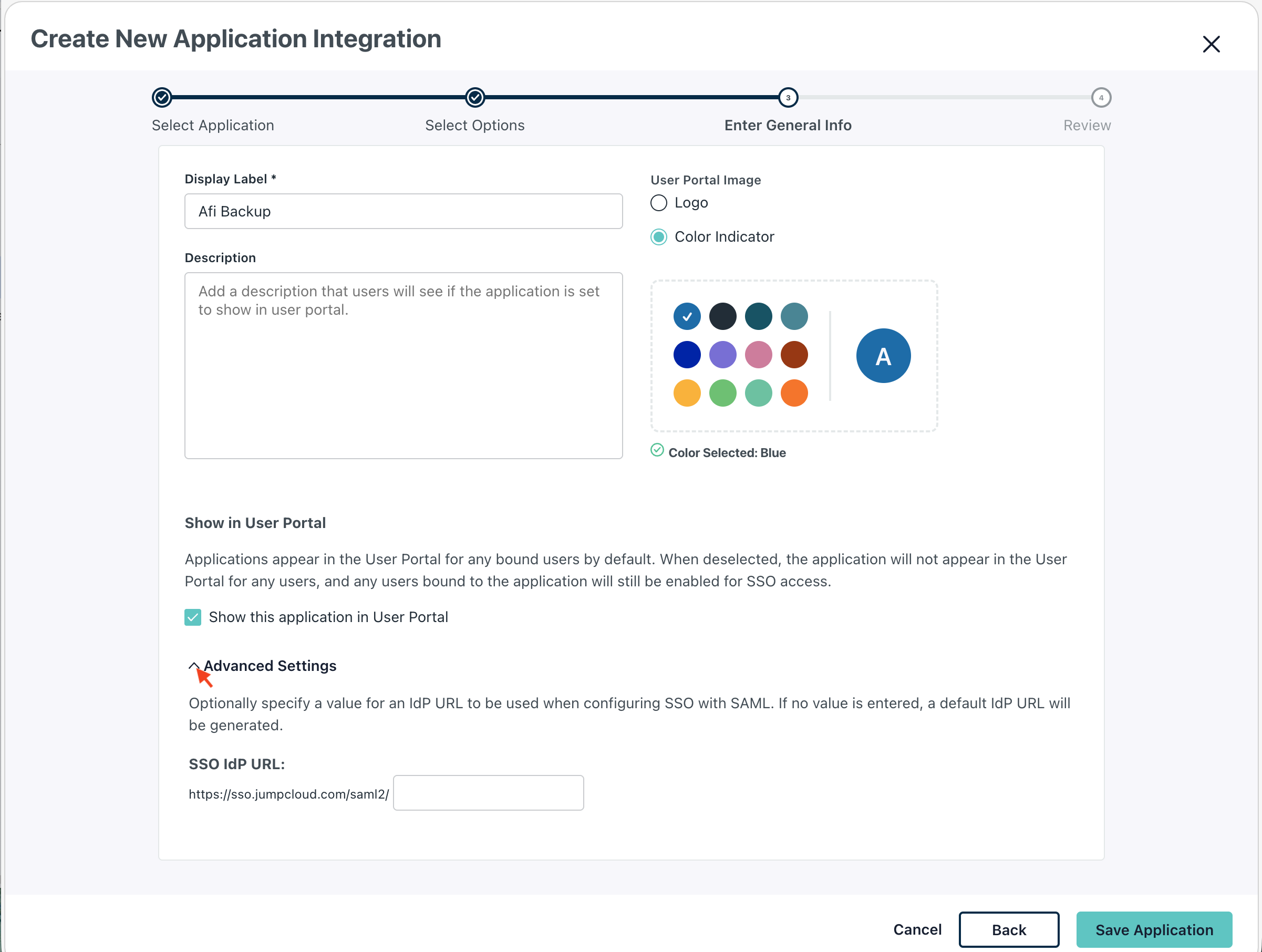
Saisissez le Display Label (par exemple, Afi Backup). C’est le nom que vos utilisateurs verront. Vous pouvez également développer Advanced Settings pour configurer la SSO IdP URL.
Information
Le champ SSO IdP URL devient en lecture seule après l’enregistrement de l’application.
5. Enregistrer et poursuivre la configuration
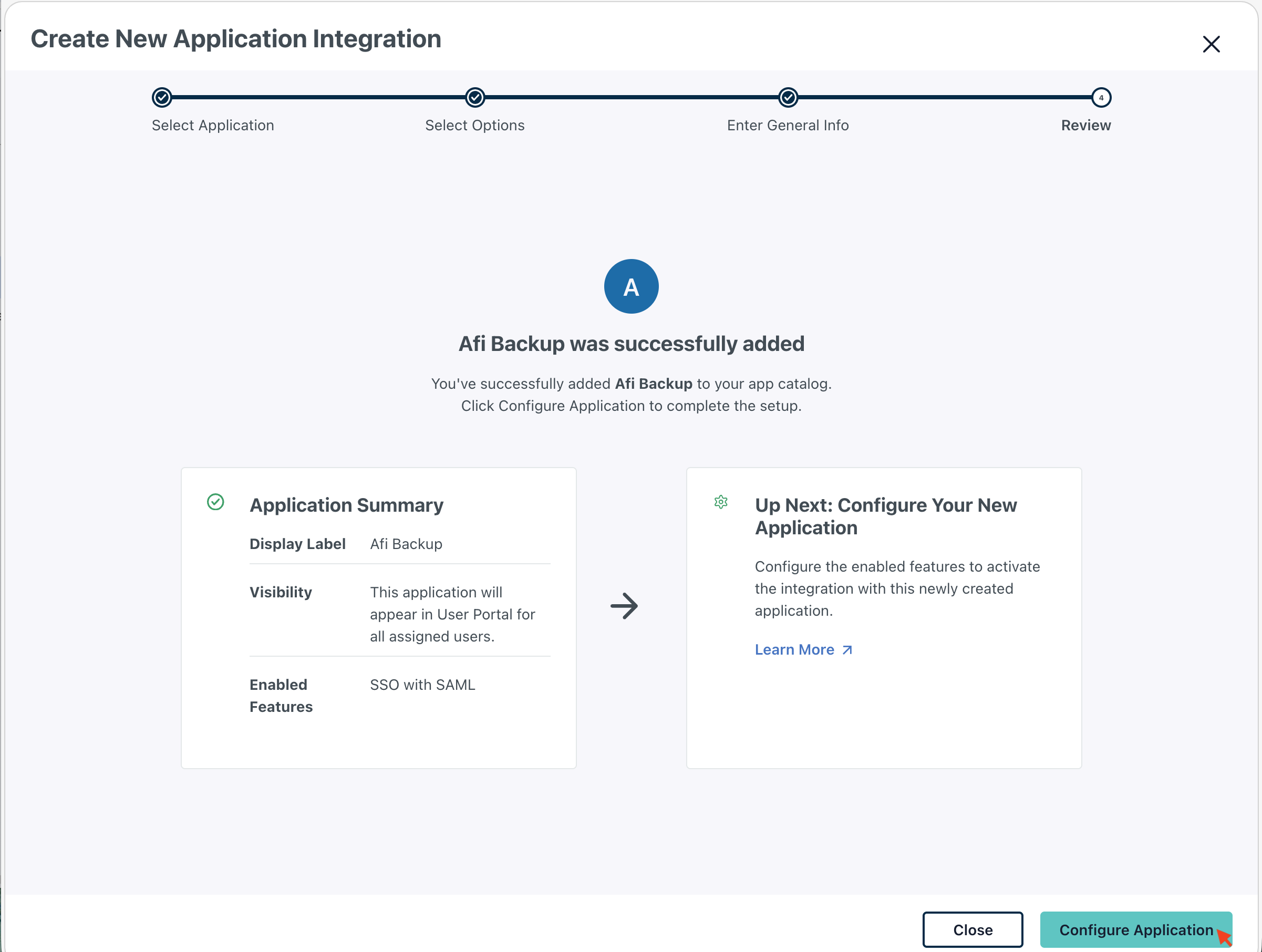
Cliquez sur Save Application. Un message de confirmation indiquant que l’application a été ajoutée s’affiche. Cliquez sur Configure Application pour continuer.
Configurer les paramètres de l’application
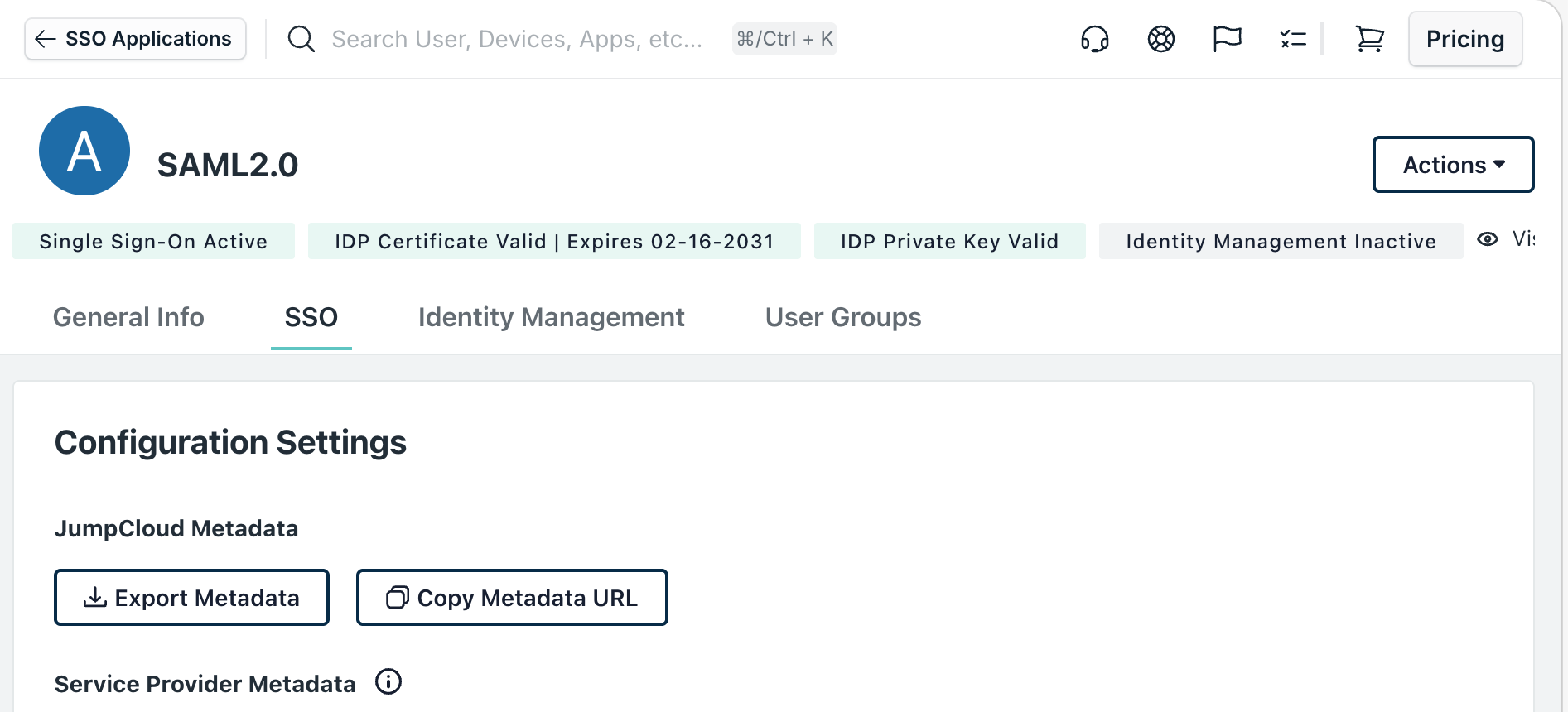
Configurez les paramètres SAML suivants dans Configuration Settings de l’application :
La Metadata URL sera nécessaire ultérieurement pour la configuration de l’intégration côté Afi.
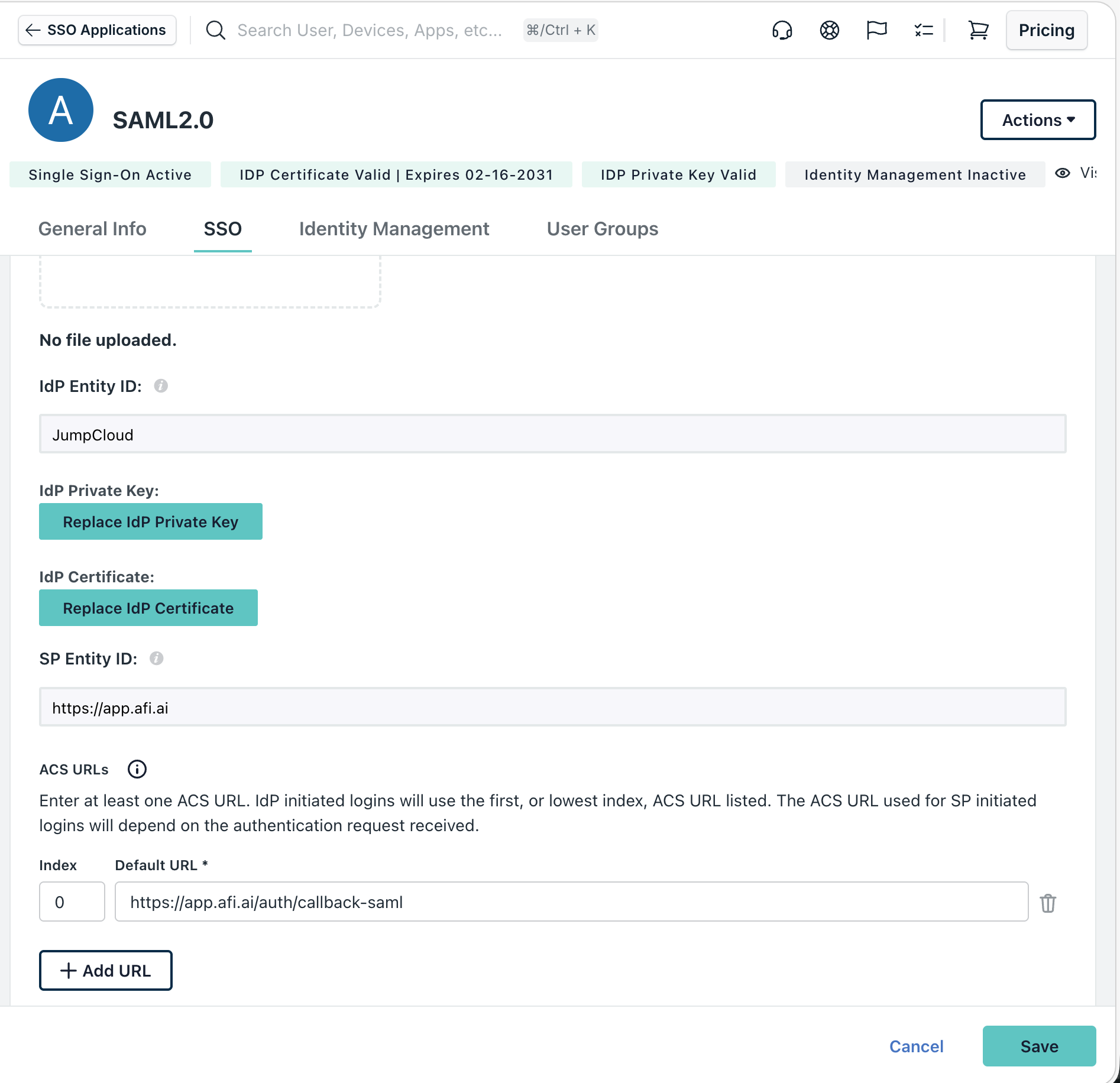
Paramètres du fournisseur d’identité et du fournisseur de services
Configurez les champs suivants :
- IdP Entity ID :
JumpCloud - SP Entity ID :
https://app.afi.ai - ACS URLs :
https://app.afi.ai/auth/callback-saml
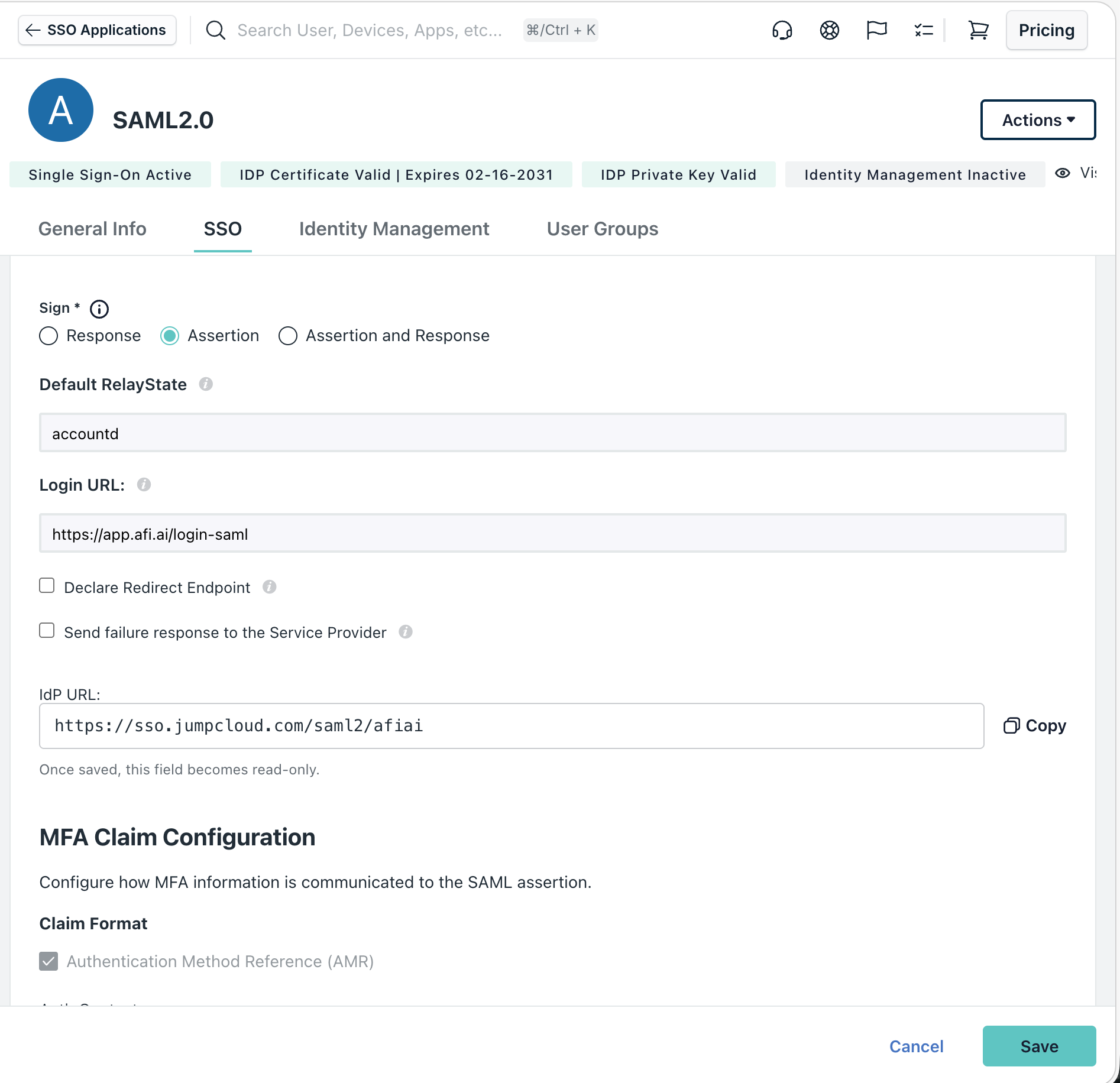
Paramètres d’authentification et de connexion
Configurez les paramètres suivants :
- Sign : Sélectionnez
Assertion - Default RelayState :
accountd - Login URL :
https://app.afi.ai/login-saml - IdP URL : Ce champ est en lecture seule et sera utilisé lors de l’activation du SSO SAML côté Afi.
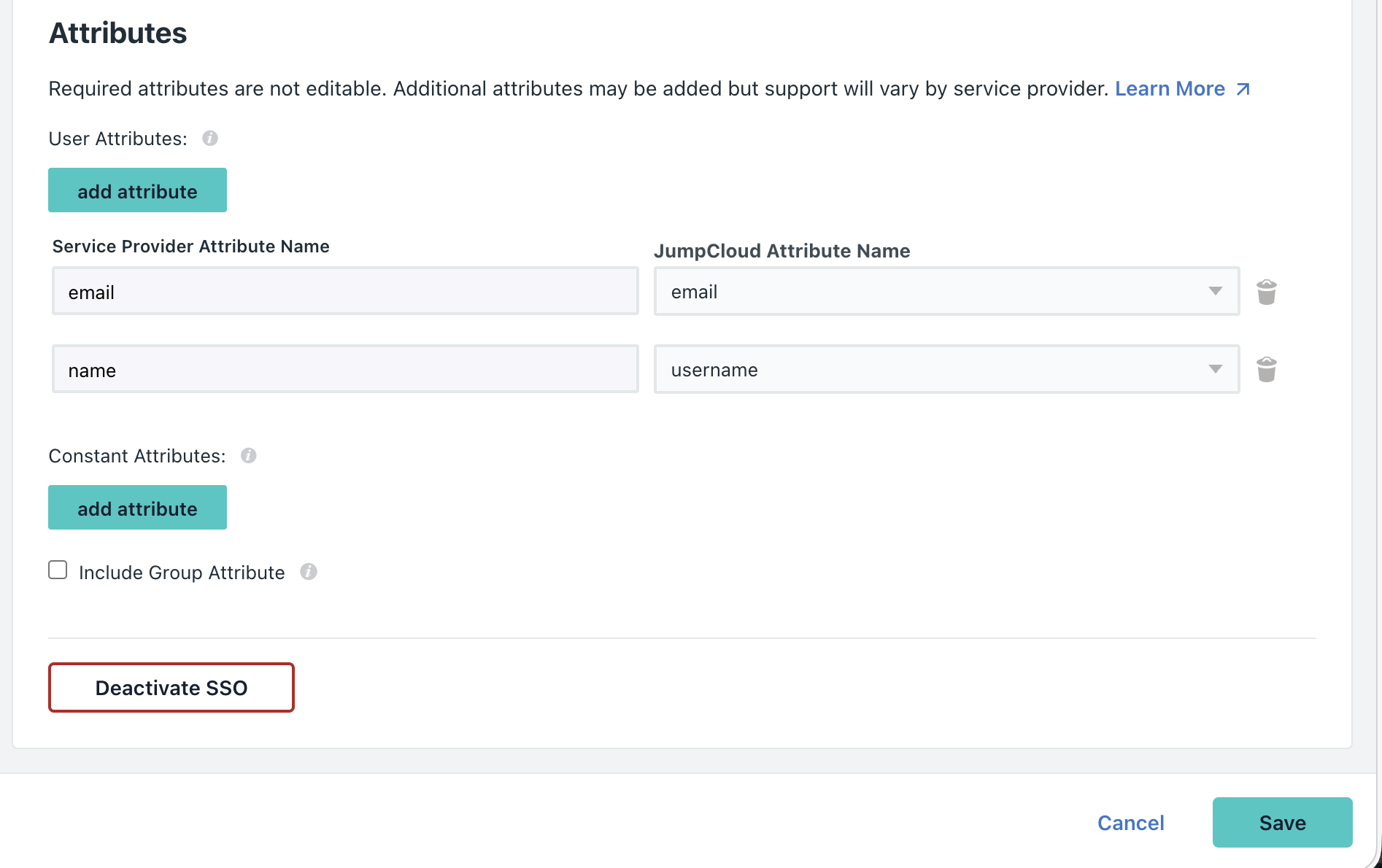
Mappage des attributs utilisateur
Configurez les attributs utilisateur suivants à inclure dans l’assertion SAML :
| Nom de l’attribut du fournisseur de services | Nom de l’attribut JumpCloud |
|---|---|
email |
email |
name |
username |
Information
Pour les utilisateurs qui accèdent à Afi via le SSO SAML, les adresses e-mail auprès du fournisseur d’identité doivent correspondre à leurs adresses e-mail principales Microsoft 365 ou Google Workspace dans le locataire Afi où le SSO SAML est configuré.
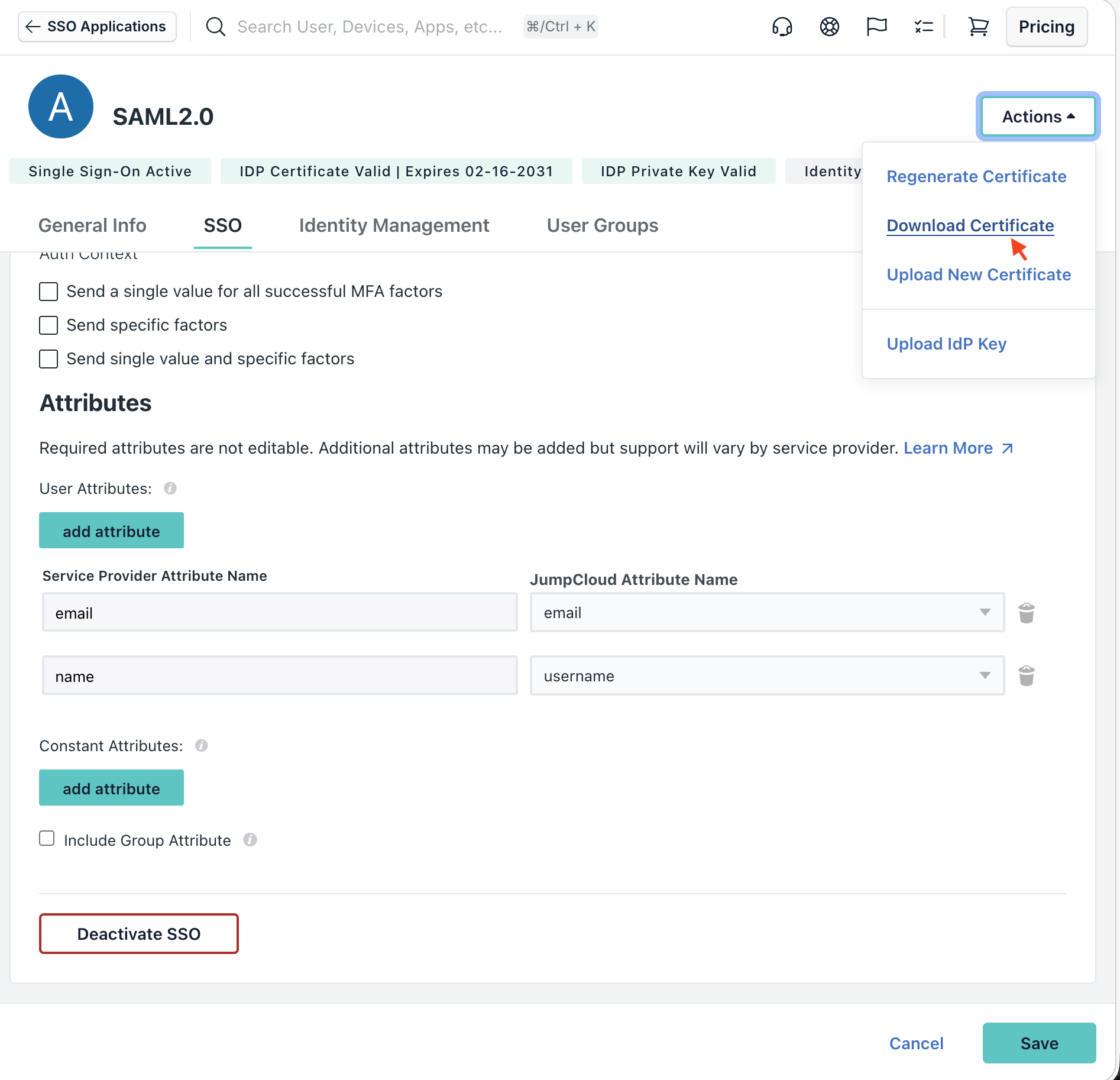
Télécharger le certificat de l’application
Dans l’angle supérieur droit, accédez à Actions → Download Certificate. Enregistrez ce certificat pour la configuration côté Afi.
Cliquez sur Save pour terminer la configuration de JumpCloud.
Affecter des utilisateurs à l’application
Après avoir configuré l’application SAML, affectez des utilisateurs ou des groupes d’utilisateurs pour activer l’authentification :
- Dans votre application JumpCloud, accédez à l’onglet User Groups ou Users.
- Affectez les utilisateurs ou groupes concernés qui doivent avoir accès à Afi.
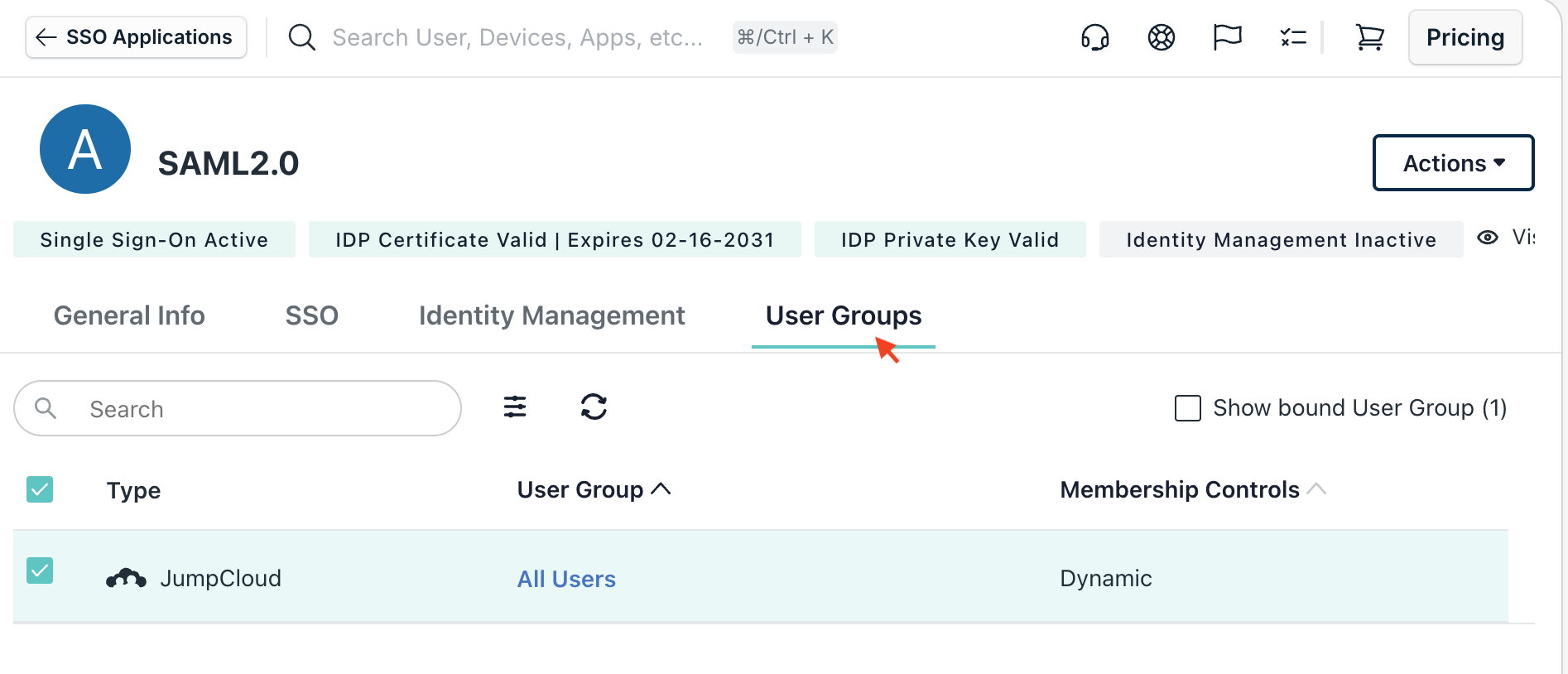
Une fois attribuée, l’application Afi apparaît dans leur portail utilisateur JumpCloud.
Activer le SSO SAML côté Afi
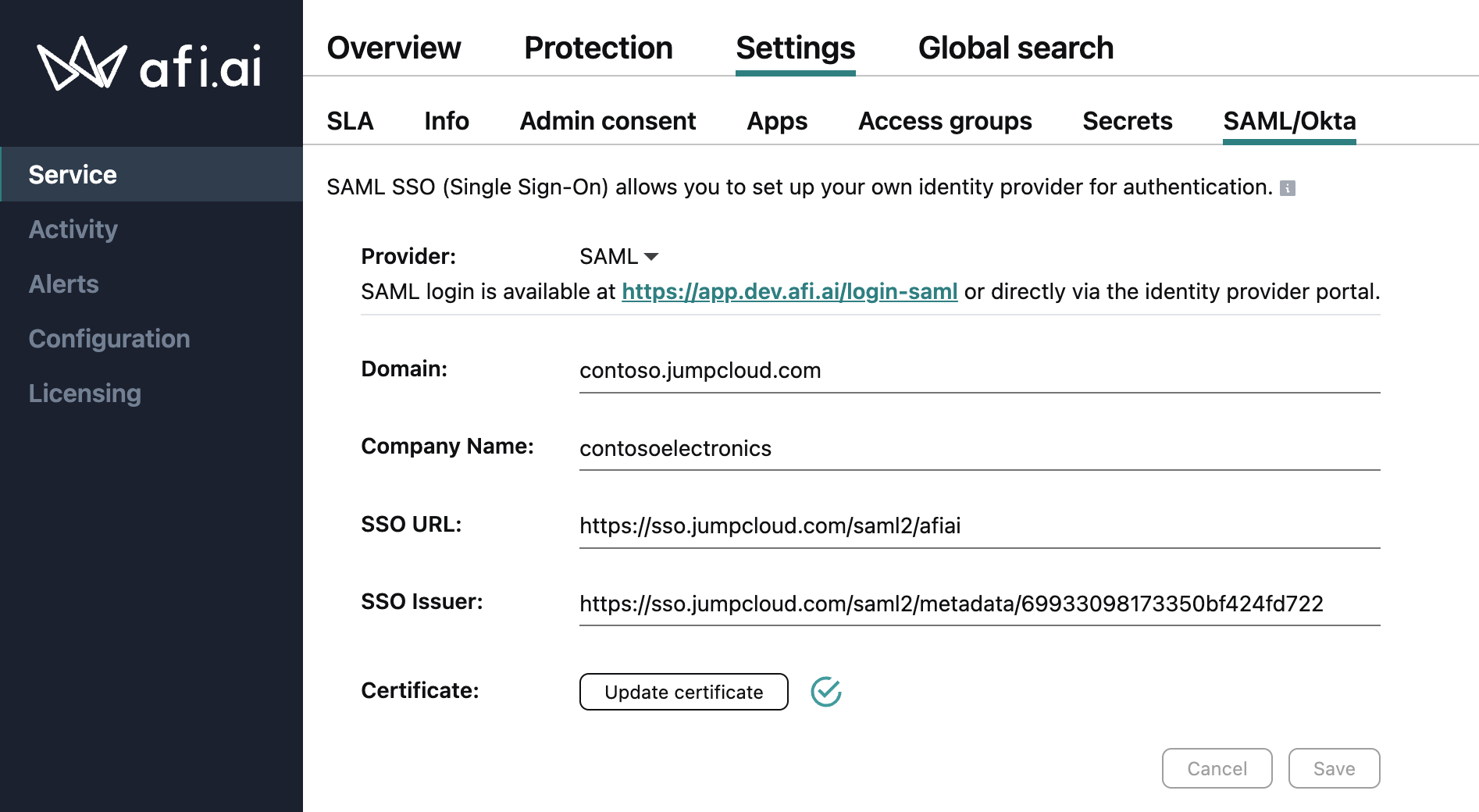
Pour terminer la configuration SAML côté Afi, accédez à l’onglet Service → Settings → SAML/Okta, sélectionnez SAML dans le champ Provider, puis renseignez les champs suivants :
- Domain : Le nom de domaine du fournisseur d’identité de votre organisation (par exemple,
<company-name>.jumpcloud.com). - Company name : Le nom de votre entreprise.
- SSO URL : L’URL de l’IdP (IdP URL) de la configuration JumpCloud.
- SSO Issuer : La Metadata URL des paramètres de l’application JumpCloud.
- Certificate : Importez le fichier de certificat SAML que vous avez téléchargé depuis les paramètres de l’application JumpCloud.
S’authentifier dans Afi avec le SSO SAML
Afi prend en charge les flux d’authentification SAML initiés par le fournisseur de services et par le fournisseur d’identité.
Flux initié par le fournisseur de services
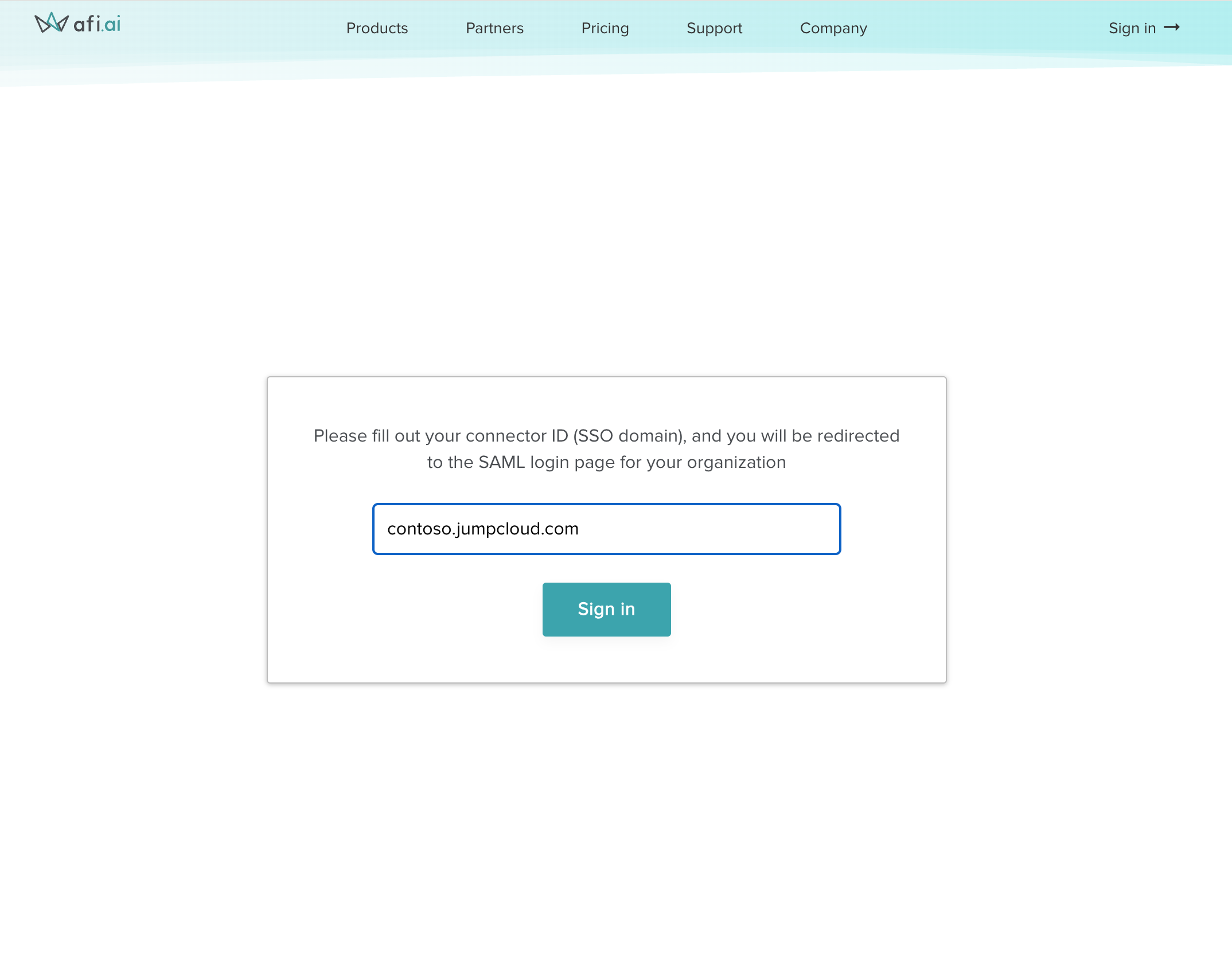
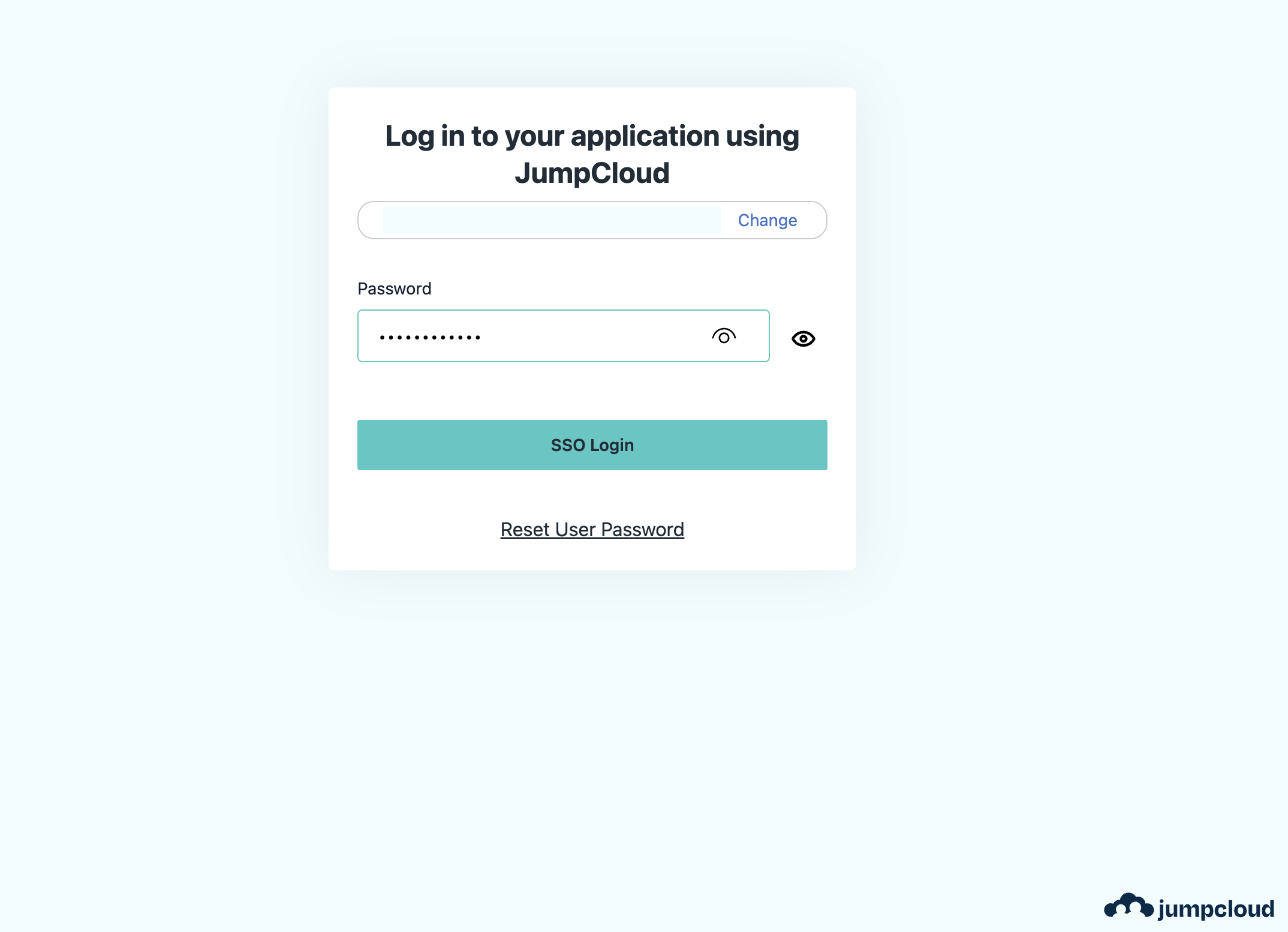
Le flux initié par le fournisseur de services commence sur l’écran de connexion Afi personnalisé pour le SSO SAML. Les utilisateurs sont invités à saisir l’identifiant de leur connecteur (domaine du fournisseur d’identité), puis à poursuivre l’authentification. Une fois l’authentification réussie, ils sont redirigés vers le portail Afi.
Flux initié par le fournisseur d’identité
Pour accéder au portail Afi via le portail utilisateur JumpCloud, cliquez sur la vignette de l’application Afi afin d’être redirigé vers le portail Afi.