Intégration
Cet article vous accompagne dans l’installation d’Afi SaaS Backup pour Amazon Web Services pour votre compte AWS afin de protéger les instances Amazon EC2 et les bases de données Amazon RDS pour PostgreSQL et Amazon Aurora PostgreSQL, notamment les instances de base de données Amazon RDS mono-AZ et les déploiements Amazon RDS et Amazon Aurora multi-AZ (en cluster).
Vous pouvez en savoir plus sur les fonctionnalités de sauvegarde et de restauration d’Afi ici, et obtenir une vue d’ensemble de la configuration d’un compte Afi ainsi que des cas d’usage du produit ici.
Information
Pour intégrer un compte AWS dans Afi, vous devez disposer d’autorisations d’administrateur IAM permettant de configurer les rôles et les politiques.
Étapes d’installation
Se connecter et créer un compte
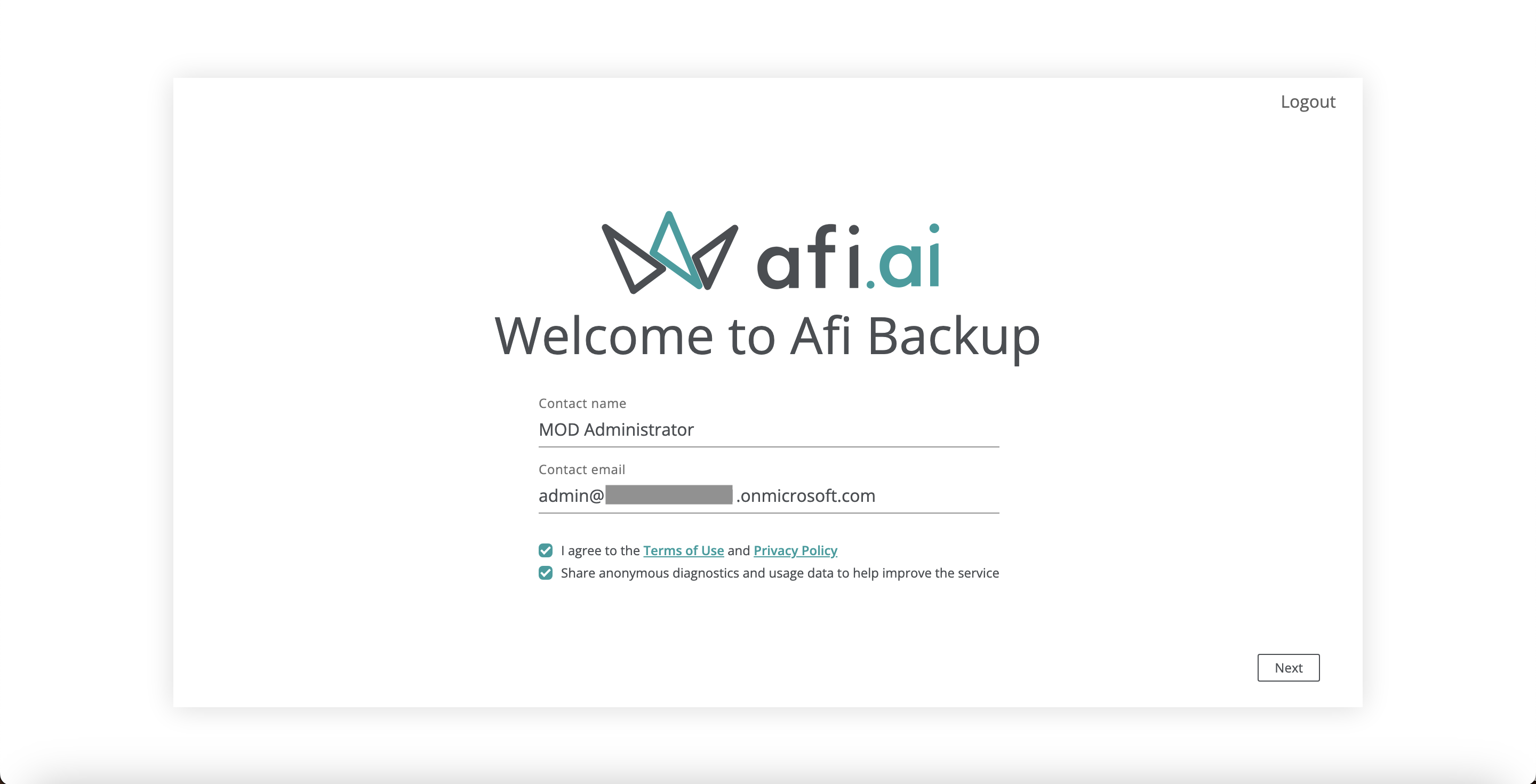
Accédez à la page d’inscription Afi et connectez-vous au portail Afi à l’aide de votre compte utilisateur Microsoft 365 ou Google afin de créer un compte d’organisation Afi (cet utilisateur sera désigné administrateur de l’organisation Afi).
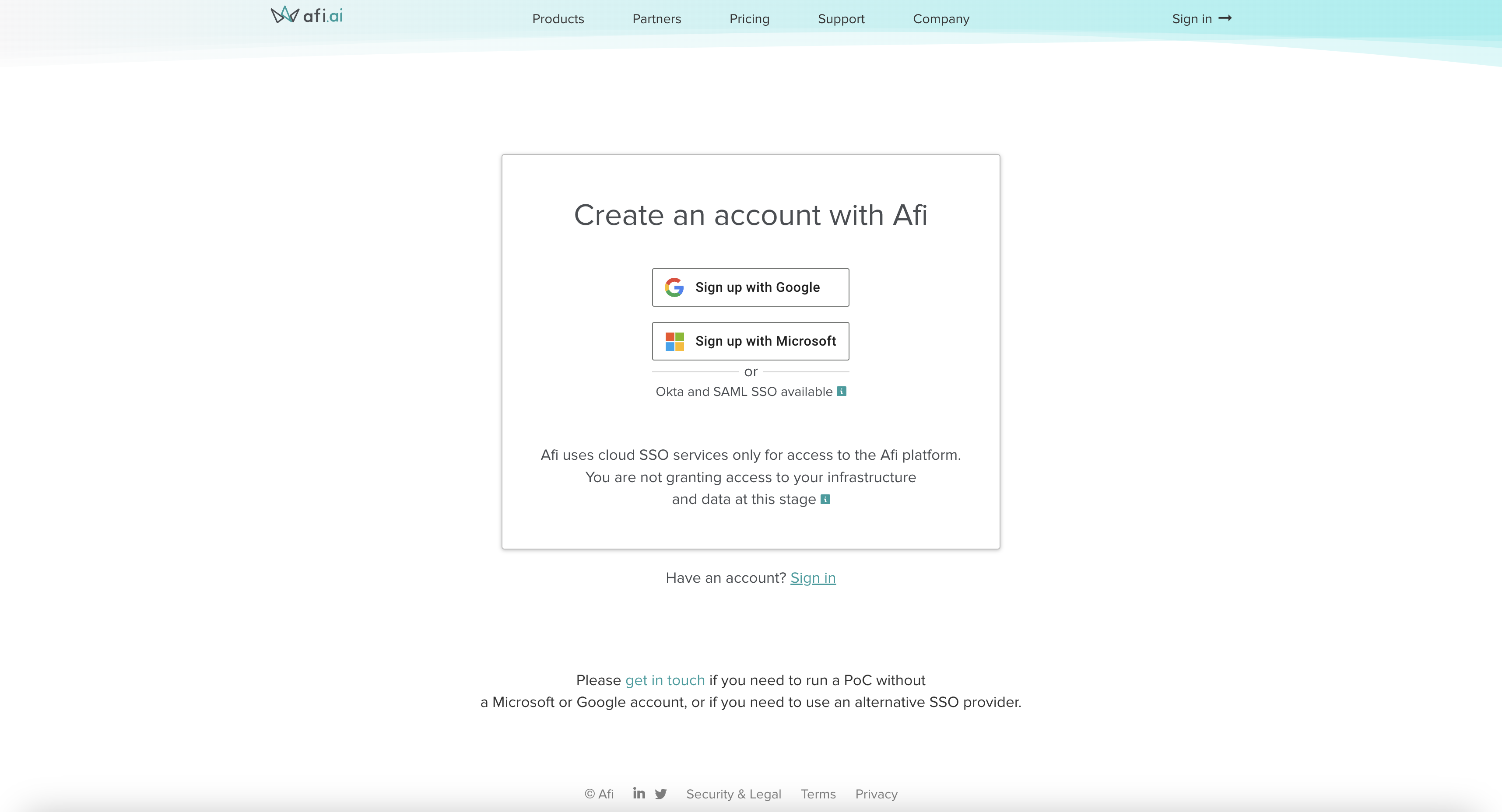
Créez un compte d’organisation Afi :
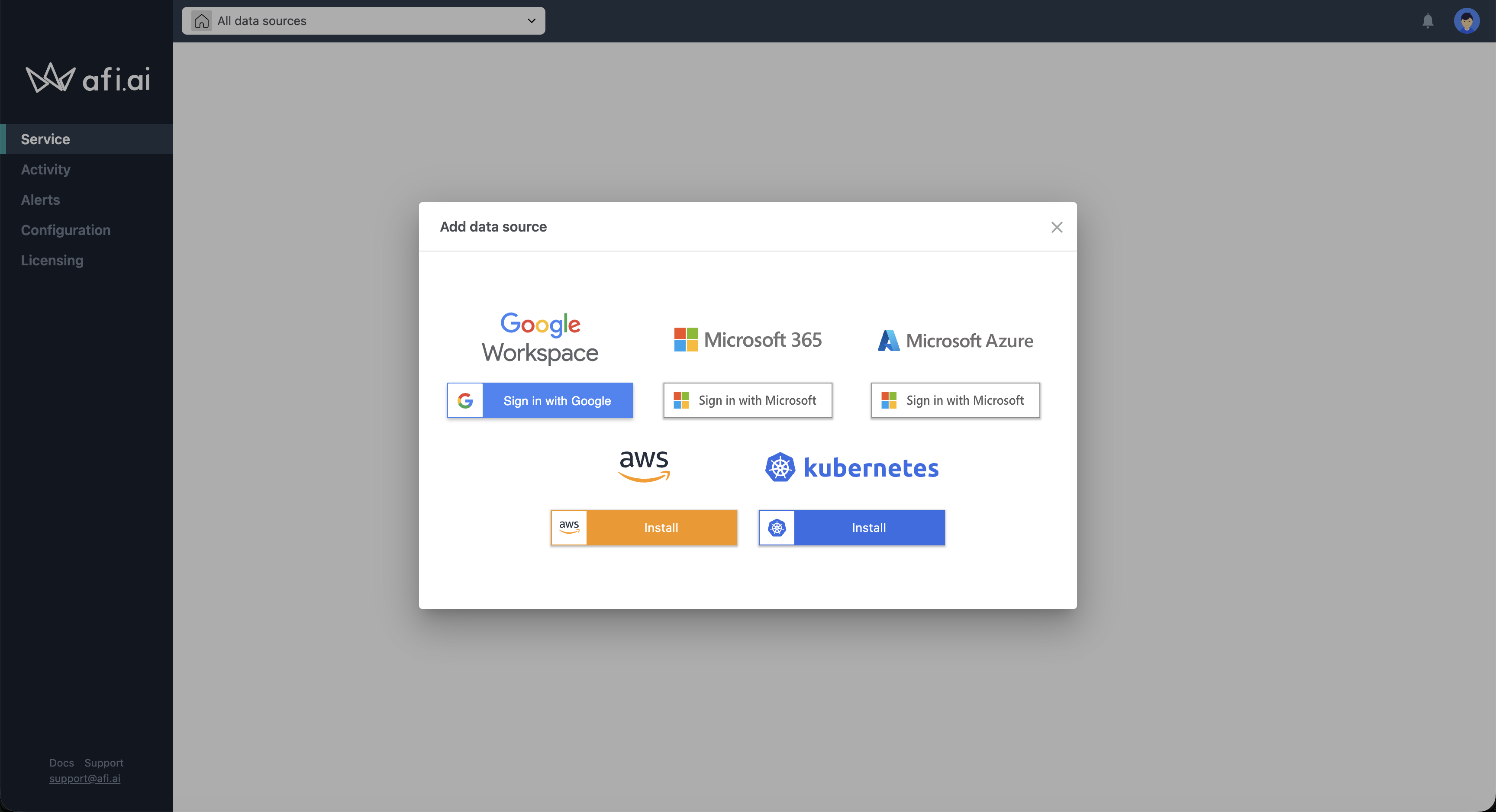
Accorder l’accès au locataire AWS
Après avoir créé un compte Afi, vous êtes redirigé vers le portail Afi et invité à ajouter votre première source de données (locataire). Sélectionnez l’option AWS pour lancer l’assistant d’intégration AWS.
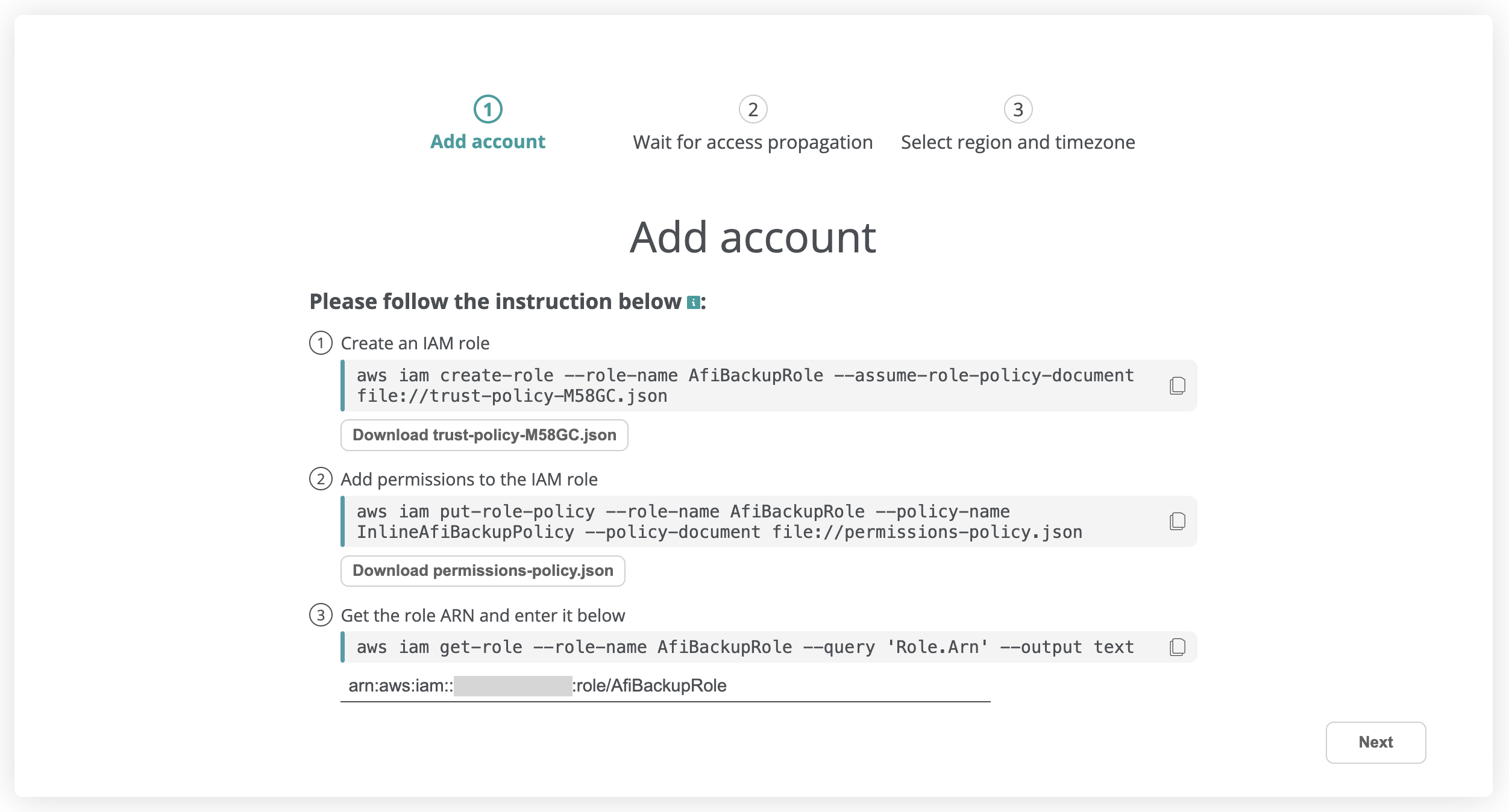
La première étape de l’assistant d’intégration AWS consiste à créer un rôle IAM personnalisé qu’Afi endossera pour accéder au compte, à ajouter des autorisations à ce rôle, puis à saisir son ARN dans le champ de l’assistant et à cliquer sur Next. Utilisez les commandes CLI et les fichiers de configuration JSON fournis par Afi pour créer et configurer le rôle.
Information
Vous pouvez installer l’outil CLI aws pour exécuter les commandes fournies par l’assistant d’intégration comme indiqué dans ce guide AWS.
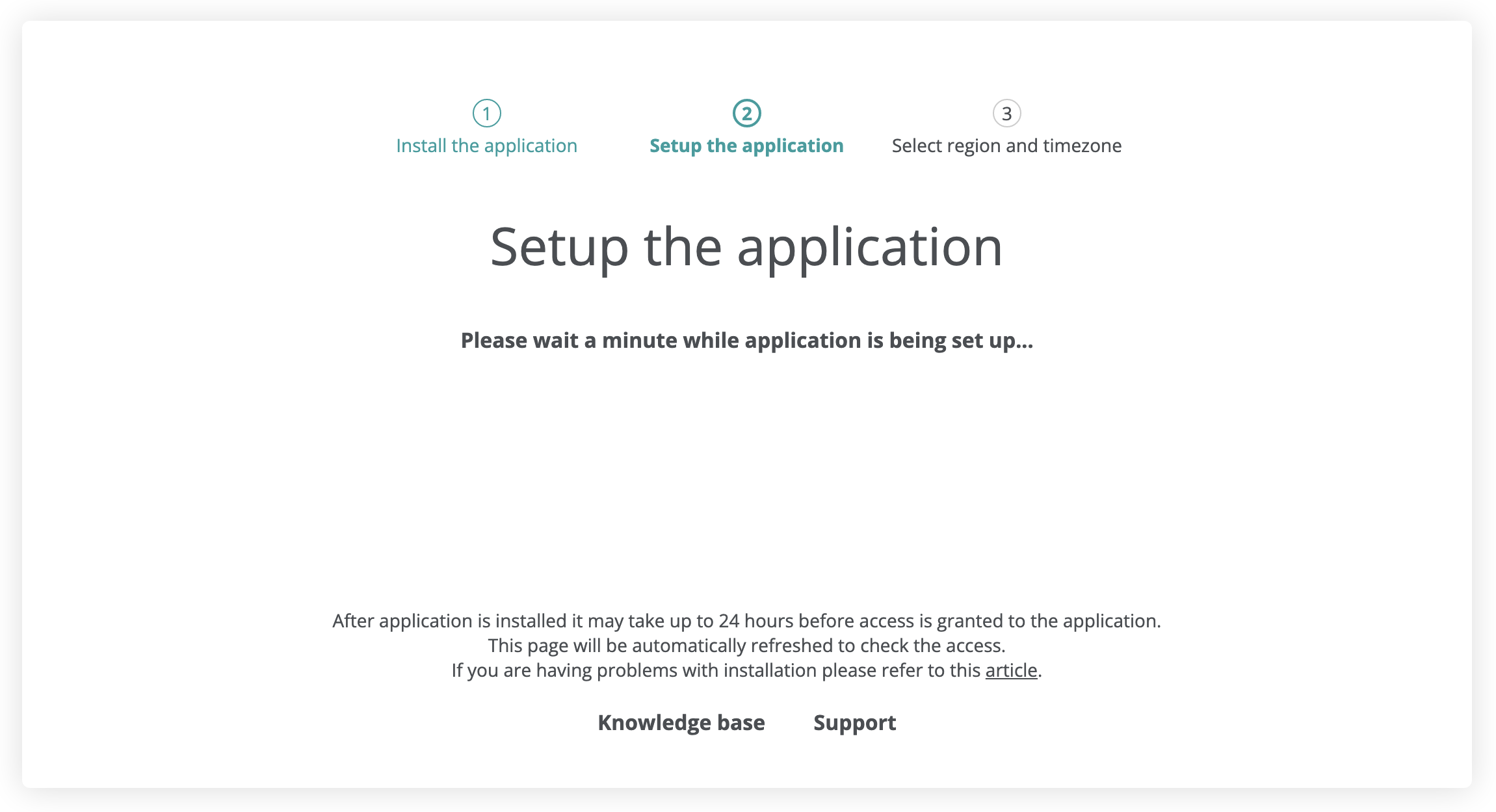
Une fois le rôle créé et son ARN fourni, le service vérifie l’accès au compte. Cette opération prend généralement quelques secondes (dans de rares cas, elle peut prendre jusqu’à quelques minutes en raison de la propagation des autorisations côté AWS). Le service vous invite ensuite à sélectionner une région et un fuseau horaire par défaut pour votre locataire.
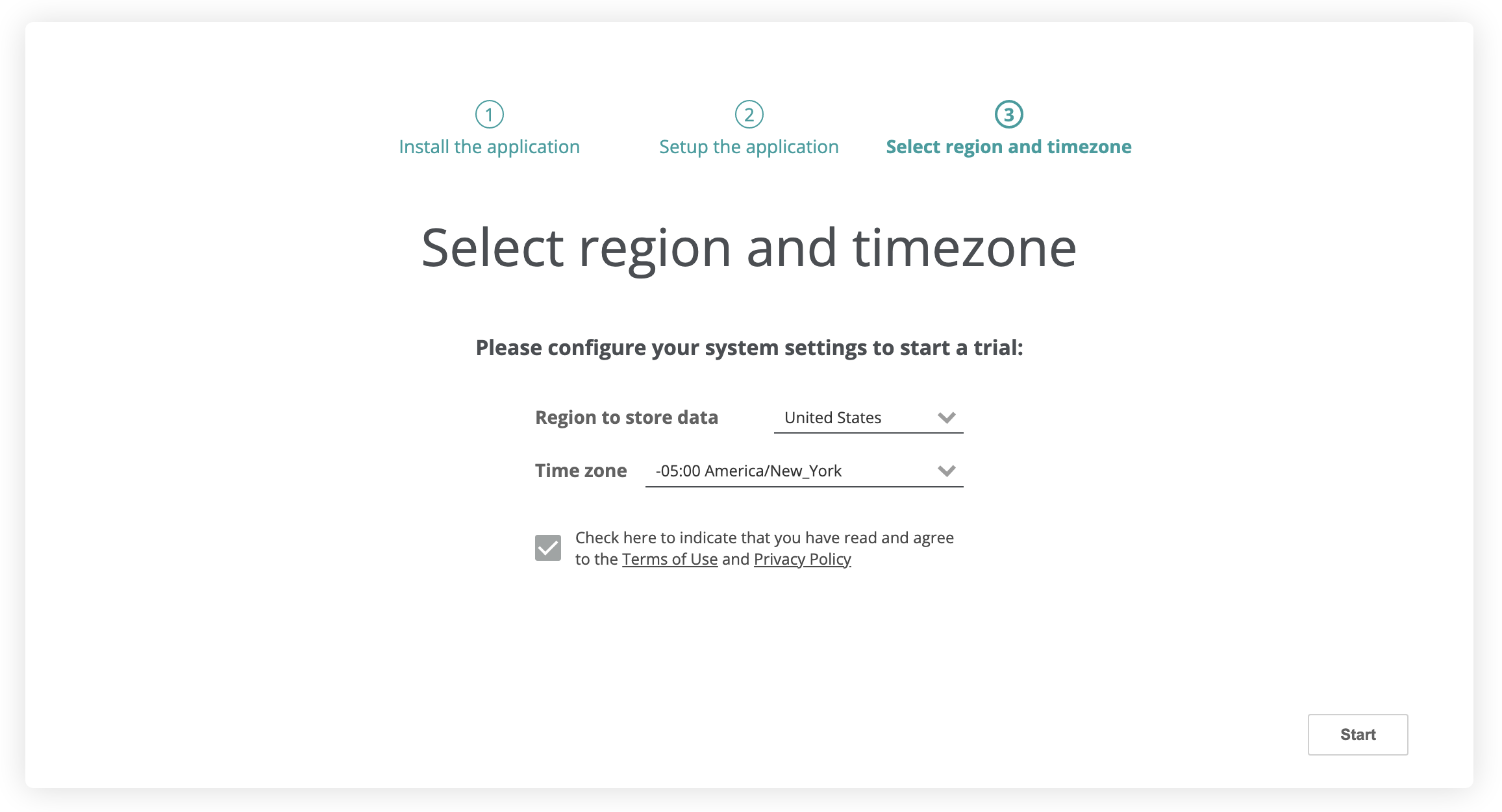
Sélectionner une région
Enfin, sélectionnez la région dans laquelle les données de sauvegarde du locataire seront stockées, ainsi que le fuseau horaire par défaut. Les régions de sauvegarde disponibles sont les États-Unis, l’Europe, le Royaume-Uni, le Canada et l’Australie. Le fuseau horaire sélectionné servira à générer la planification de sauvegarde par défaut.
Information
Vous pouvez vérifier la région Afi d’un locataire dans l’onglet Service → Settings → Info du portail Afi.
Information
Une option permettant de sélectionner plusieurs emplacements de données de sauvegarde pour un locataire AWS sera ajoutée dans les prochaines mises à jour d’Afi.
Attendre la découverte initiale des ressources AWS
Après l’intégration, Afi lance la découverte initiale des ressources AWS. Cette opération peut prendre quelques minutes selon la taille du locataire et la complexité de l’infrastructure. Une fois l’opération terminée, vous êtes redirigé vers le portail Afi et recevez un e-mail vous informant que votre locataire est prêt. En cas de problème au cours de cette étape, contactez l’assistance Afi.
Protéger vos données
La protection des données et les principaux scénarios d’accès, de recherche, d’exportation et de restauration des données sont abordés dans notre guide des premiers pas.
Ajouter plusieurs locataires à un compte Afi
Afi adopte un modèle d’organisation et d’accès multilocataire, ce qui vous permet d’ajouter et de gérer plusieurs locataires (AWS, Microsoft 365, Google Workspace, etc.) dans un même compte (organisation) Afi.
Pour ajouter un autre locataire à votre compte Afi existant, cliquez sur + Add data source dans la liste déroulante en haut de l’écran, sélectionnez le type de locataire dans la boîte de dialogue qui s’affiche, puis suivez l’assistant.