Intégration
Cet article vous guide dans l’installation d’Afi SaaS Backup pour Google Workspace pour votre locataire (domaine) Google Workspace. Vous pouvez en apprendre davantage sur les fonctionnalités de sauvegarde et de restauration d’Afi ici, et consulter une présentation de la configuration d’un compte Afi et des cas d’usage du produit ici. Des vidéos de démonstration du produit Afi sont également disponibles ici.
Information
Vous devez être super-administrateur Google Workspace pour installer l’application Afi dans votre locataire.
Étapes d’installation
Se connecter et créer un compte
Accédez à la page d’inscription Afi et connectez-vous au portail Afi avec votre compte utilisateur Google ou Microsoft 365 afin de créer un compte d’organisation Afi (cet utilisateur sera désigné comme administrateur de l’organisation Afi).
Information
Tout utilisateur Google ou Microsoft 365 peut créer un compte Afi. Toutefois, lorsque vous ajoutez un locataire Google Workspace à votre compte Afi, vous devez vous connecter en tant que super-administrateur Google Workspace pendant l’intégration du locataire.

Créez un compte d’organisation Afi :

Installer l’application et ajouter un locataire Google Workspace
Après avoir créé un compte Afi, vous serez redirigé vers le portail Afi et invité à ajouter votre première source de données (locataire). Sélectionnez Google Workspace pour lancer l’assistant d’intégration.

Dans l’assistant, cliquez sur Log in et connectez-vous avec un compte de super-administrateur Google Workspace du locataire que vous souhaitez ajouter à votre compte Afi.

Une fois connecté, vous serez redirigé vers l’écran suivant, qui propose d’installer l’application Afi depuis Google Workspace Marketplace pour votre locataire Google Workspace. Cliquez sur Install pour continuer.


Sur la page Afi de Google Workspace Marketplace, cliquez sur Admin install et accordez à l’application Afi les droits d’accès aux données du locataire Google Workspace. Par défaut, nous vous recommandons d’installer l’application Afi pour tous les membres de votre organisation Google Workspace.

Information
Si vous souhaitez installer l’application Afi uniquement pour certaines unités organisationnelles (OU) ou certains groupes Google, plutôt que pour toute l’organisation, assurez-vous qu’au moins une de ces OU ou l’un de ces groupes comprend un super-administrateur Google Workspace actif ainsi que le compte de super-administrateur que vous utilisez pour l’intégration. Cette configuration peut être source d’erreurs si les super-administrateurs sont déplacés entre les OU ou les groupes. Pour plus de fiabilité, nous vous recommandons d’installer l’application pour tous les membres de votre organisation.
Après avoir installé l’application et accordé votre consentement, revenez à l’assistant d’intégration Afi, qui passera à l’étape suivante. (Si vous avez fermé l’assistant, vous pouvez le relancer à tout moment depuis le portail Afi.) Si l’assistant reste sur Step 2 pendant plus de quelques minutes, vérifiez que l’application Afi est installée et qu’elle a accès au compte de super-administrateur utilisé pour l’intégration.
Information
Dans de rares cas, la propagation des autorisations dans Google Workspace peut prendre jusqu’à 24 heures. Si l’application est correctement installée, mais que l’assistant ne progresse pas, attendez quelques heures et réessayez.
Pour terminer, sélectionnez la région dans laquelle les données de sauvegarde du locataire seront stockées, ainsi que le fuseau horaire par défaut. Les régions de sauvegarde suivantes sont disponibles : États-Unis, Europe, Allemagne, Suisse, Royaume-Uni, Canada et Australie. Le fuseau horaire sélectionné sera utilisé pour générer la planification de sauvegarde par défaut.
Information
Vous pouvez vérifier la région Afi d’un locataire dans l’onglet Service → Settings → Info du portail Afi.
Information
La région dans laquelle les données de sauvegarde d’un locataire sont stockées ne peut pas être modifiée après son intégration.

Attendre la découverte initiale des ressources Google Workspace
Après l’intégration, Afi lance la découverte initiale des ressources Google Workspace. Cette opération peut prendre de quelques secondes à plusieurs heures pour les très grands locataires (des dizaines de milliers d’utilisateurs). Une fois la découverte terminée, vous serez redirigé vers le portail Afi et recevrez un e-mail vous informant que votre locataire est prêt. Si un problème survient pendant cette étape, contactez l’assistance Afi ou consultez l’article de résolution des problèmes.
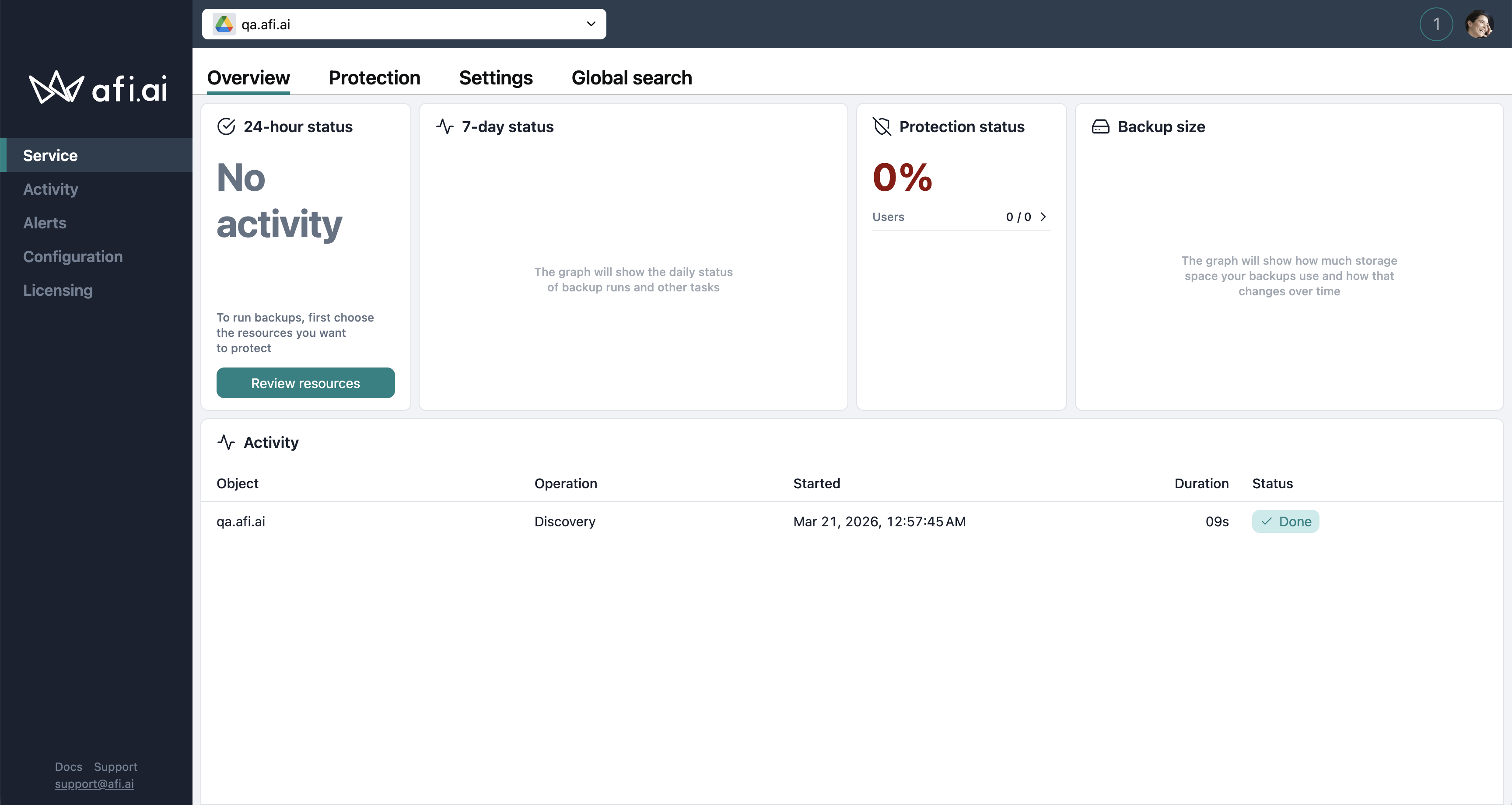
Information
L’application Afi doit à tout moment avoir accès à au moins un compte de super-administrateur Google Workspace actif pour découvrir les ressources Google Workspace. Elle n’est pas liée à un super-administrateur précis : elle sélectionne un super-administrateur disponible dans la liste recueillie lors de la découverte précédente.
Si vous n’avez qu’un seul super-administrateur et devez le remplacer :
- Créez un nouveau super-administrateur ou accordez ce rôle à un utilisateur existant.
- Dans Afi, déclenchez la découverte des ressources en cliquant sur l’icône d’actualisation située dans l’angle supérieur droit de Service → Protection.
- Une fois la découverte terminée avec succès, supprimez l’ancien compte ou retirez-lui le rôle de super-administrateur. Vous pouvez suivre l’état de la découverte dans Activity → Tasks.
Protéger vos données
La protection des données et les principaux scénarios d’accès, de recherche, d’exportation et de restauration sont présentés dans notre guide de démarrage.
Ajouter plusieurs locataires à un compte Afi
Afi adopte un modèle d’organisation et d’accès multilocataire qui vous permet d’ajouter et de gérer plusieurs locataires Microsoft 365, Google Workspace, Microsoft Azure, Amazon Web Services ou Kubernetes dans un même compte (organisation) Afi.
Pour ajouter un autre locataire à votre compte Afi existant, cliquez sur + Add data source dans le menu déroulant en haut de l’écran, sélectionnez le type de locataire dans la boîte de dialogue, puis suivez l’assistant.