Onboarding
Dieser Artikel führt Sie durch die Installation von Afi SaaS Backup für Google Workspace für Ihren Google Workspace-Mandanten (Ihre Domain). Weitere Informationen zu den Sicherungs- und Wiederherstellungsfunktionen von Afi finden Sie hier. Eine Übersicht über die Einrichtung des Afi-Kontos und Anwendungsfälle des Produkts finden Sie hier. Außerdem stellt Afi Produktdemovideos bereit.
Information
Sie müssen Google Workspace-Super Admin sein, um die Afi-Anwendung für Ihren Mandanten zu installieren.
Installationsschritte
Anmelden und ein Konto erstellen
Öffnen Sie die Afi-Registrierungsseite und melden Sie sich mit Ihrem Google- oder Microsoft 365-Nutzerkonto beim Afi-Portal an, um ein Afi-Organisationskonto zu erstellen. Dieses Nutzerkonto erhält die Rolle Afi-Organisationsadministrator.
Information
Jeder Google- oder Microsoft 365-Nutzer kann ein Afi-Konto erstellen. Beim Hinzufügen eines Google Workspace-Mandanten zu Ihrem Afi-Konto müssen Sie sich während des Mandanten-Onboardings jedoch als Google Workspace-Super Admin anmelden.

Erstellen Sie ein Afi-Organisationskonto:

Anwendung installieren und Google Workspace-Mandanten hinzufügen
Nach dem Erstellen des Afi-Kontos werden Sie zum Afi-Portal weitergeleitet und aufgefordert, Ihre erste Datenquelle (einen Mandanten) hinzuzufügen. Wählen Sie Google Workspace, um den Onboarding-Assistenten zu starten.

Klicken Sie im Assistenten auf Log in und melden Sie sich mit einem Google Workspace-Super Admin-Konto des Mandanten an, den Sie Ihrem Afi-Konto hinzufügen möchten.

Nach der Anmeldung werden Sie zur nächsten Seite weitergeleitet. Dort werden Sie aufgefordert, die Afi-Anwendung aus dem Google Workspace Marketplace für Ihren Google Workspace-Mandanten zu installieren. Klicken Sie auf Install, um fortzufahren.


Klicken Sie auf der Afi-Seite im Google Workspace Marketplace auf Admin install und gewähren Sie der Afi-Anwendung Zugriff auf die Daten des Google Workspace-Mandanten. Wir empfehlen, die Afi-Anwendung standardmäßig für alle Personen in Ihrer Google Workspace-Organisation zu installieren.

Information
Wenn Sie die Afi-Anwendung nicht für die gesamte Organisation, sondern nur für bestimmte Organisationseinheiten oder Google-Gruppen installieren möchten, muss mindestens eine dieser Einheiten beziehungsweise Gruppen einen aktiven Google Workspace-Super Admin und das beim Onboarding verwendete Super Admin-Konto enthalten. Diese Konfiguration kann fehleranfällig sein, wenn Super Admins zwischen Einheiten oder Gruppen verschoben werden. Für höhere Zuverlässigkeit empfehlen wir daher die Installation für die gesamte Organisation.
Kehren Sie nach der Installation und Zustimmung zum Afi-Onboarding-Assistenten zurück; dieser fährt mit dem nächsten Schritt fort. Falls Sie den Assistenten geschlossen haben, können Sie ihn jederzeit über das Afi-Portal neu starten. Bleibt der Assistent länger als einige Minuten bei Step 2, prüfen Sie, ob die Afi-Anwendung installiert ist und Zugriff auf das beim Onboarding verwendete Super Admin-Konto hat.
Information
In seltenen Fällen kann es bis zu 24 Stunden dauern, bis Berechtigungen in Google Workspace wirksam werden. Wenn die Anwendung korrekt installiert ist, der Assistent aber nicht fortfährt, warten Sie einige Stunden und versuchen Sie es erneut.
Wählen Sie abschließend die Region, in der die Sicherungsdaten des Mandanten gespeichert werden, und die Standardzeitzone aus. Folgende Sicherungsregionen stehen zur Verfügung: Vereinigte Staaten, Europa, Deutschland, Schweiz, Vereinigtes Königreich, Kanada und Australien. Die ausgewählte Zeitzone wird zum Erstellen des standardmäßigen Sicherungszeitplans verwendet.
Information
Sie können die Afi-Region eines Mandanten im Afi-Portal auf der Registerkarte Service → Settings → Info prüfen.
Information
Die Speicherregion der Sicherungsdaten eines Mandanten kann nach seinem Onboarding nicht mehr geändert werden.

Erste Google Workspace-Ressourcenermittlung abwarten
Nach dem Onboarding startet Afi die erste Ermittlung der Google Workspace-Ressourcen. Dies kann wenige Sekunden, bei sehr großen Mandanten mit Zehntausenden Nutzern aber auch mehrere Stunden dauern. Nach Abschluss werden Sie zum Afi-Portal weitergeleitet und per E-Mail darüber benachrichtigt, dass Ihr Mandant bereit ist. Falls dabei ein Problem auftritt, wenden Sie sich an den Afi-Support oder lesen Sie den Artikel zur Fehlerbehebung.
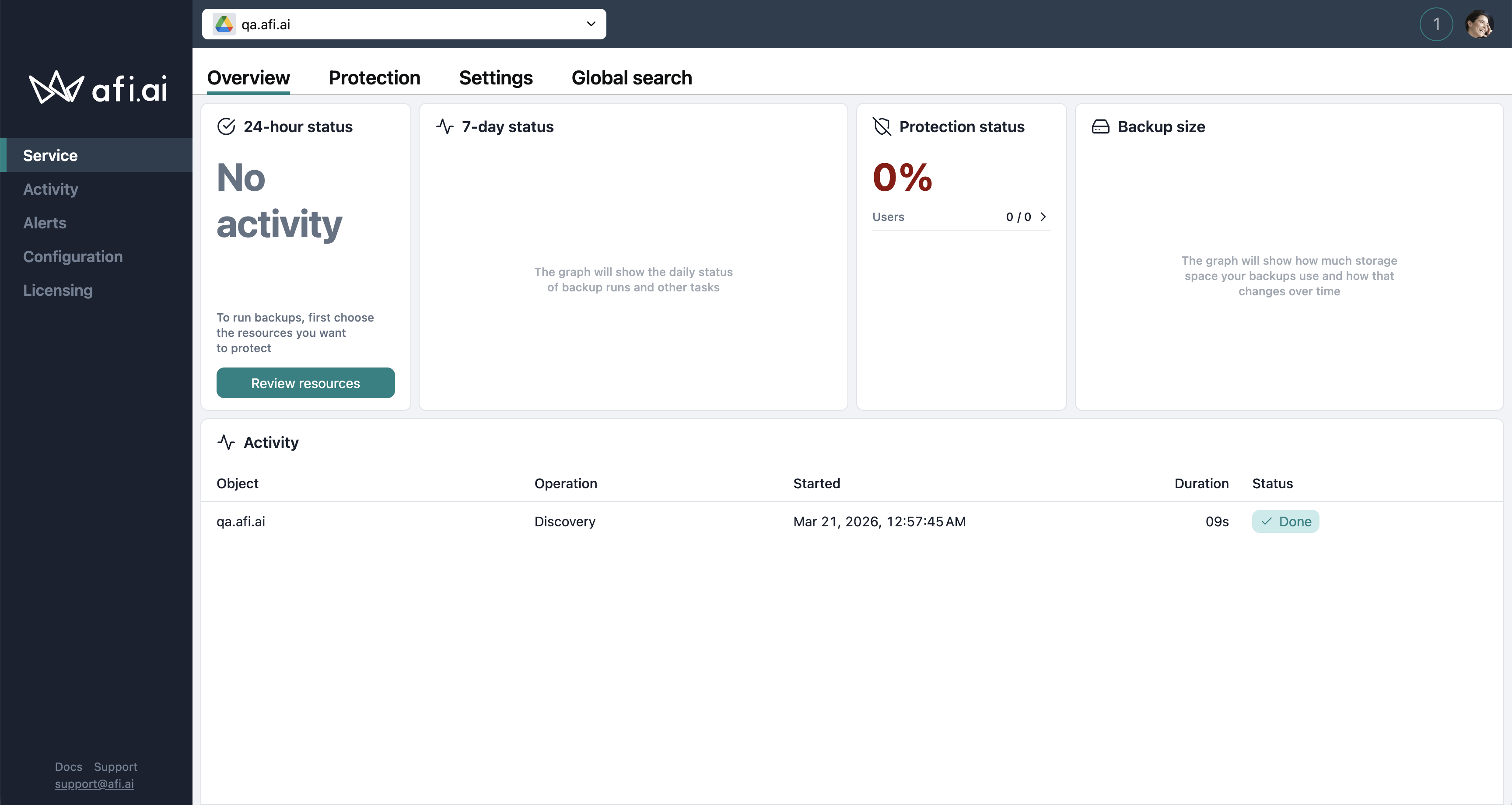
Information
Die Afi-Anwendung benötigt jederzeit Zugriff auf mindestens ein aktives Google Workspace-Super Admin-Konto, um Google Workspace-Ressourcen zu ermitteln. Sie ist nicht an einen bestimmten Super Admin gebunden, sondern wählt einen verfügbaren Super Admin aus der bei der vorherigen Ermittlung erfassten Liste aus.
Wenn Sie nur einen Super Admin haben und ihn ersetzen müssen:
- Erstellen Sie ein neues Super Admin-Konto oder weisen Sie einem bestehenden Konto die Rolle Super Admin zu.
- Lösen Sie in Afi eine Ressourcenermittlung aus, indem Sie oben rechts unter Service → Protection auf das Aktualisierungssymbol klicken.
- Löschen Sie den bisherigen Super Admin nach erfolgreichem Abschluss der Ressourcenermittlung oder entziehen Sie ihm die Rolle. Den Status der Ermittlung können Sie unter Activity → Tasks überwachen.
Ihre Daten schützen
Der Schutz Ihrer Daten sowie grundlegende Szenarien für Datenzugriff, Suche, Export und Wiederherstellung werden in unserer Erste-Schritte-Anleitung behandelt.
Mehrere Mandanten unter einem Afi-Konto hinzufügen
Afi verwendet ein mandantenfähiges Organisations- und Zugriffsmodell. Damit können Sie mehrere Microsoft 365-, Google Workspace-, Microsoft Azure-, Amazon Web Services- oder Kubernetes-Mandanten unter einem einzigen Afi-Konto (einer Organisation) hinzufügen und verwalten.
Um Ihrem bestehenden Afi-Konto einen weiteren Mandanten hinzuzufügen, klicken Sie oben auf dem Bildschirm im Dropdownmenü auf + Add data source, wählen Sie im angezeigten Dialog die Mandantenart aus und folgen Sie dem Assistenten.