Ein Konto einrichten
Mit Afi SaaS Backup für Google Workspace konfigurieren Sie in wenigen Schritten regelmäßige automatisierte Sicherungen Ihrer Google Workspace-Ressourcen.
Ein Afi-Konto erstellen
Folgen Sie der Afi-Onboarding-Anleitung, um Ihr Afi-Konto einzurichten. Nachdem Sie das Konto erstellt und Ihren Google Workspace-Mandanten hinzugefügt haben, können Sie Ressourcen schützen und die ersten Sicherungen ausführen.
Information
In seltenen Fällen kann die erste Synchronisierung mit Google Workspace bis zu 24 Stunden dauern. Erst danach sind alle Nutzer und Ablagen für die Anwendung sichtbar und zugänglich.
Ressourcen schützen
Die Ressourcen eines Google Workspace-Mandanten, die Sie schützen können, werden im Afi-Portal auf der Registerkarte Service → Protection aufgeführt. Um eine Ressource – einen Nutzer oder eine geteilte Ablage – zu schützen und zu sichern, weisen Sie ihr eine Sicherungs-SLA-Richtlinie zu. Eine SLA-Richtlinie legt fest, wie häufig Sicherungen ausgeführt werden, welche Google Workspace-Workloads geschützt sind, wie lange Sicherungsdaten aufbewahrt werden und welcher Verschlüsselungsschlüssel – von Afi oder vom Kunden verwaltet – zur Datenverschlüsselung dient.
Afi Google Workspace Backup stellt mehrere vordefinierte SLA-Richtlinien bereit, die Sie sofort verwenden können. Alternativ können Sie diese ändern oder neue Richtlinien erstellen:
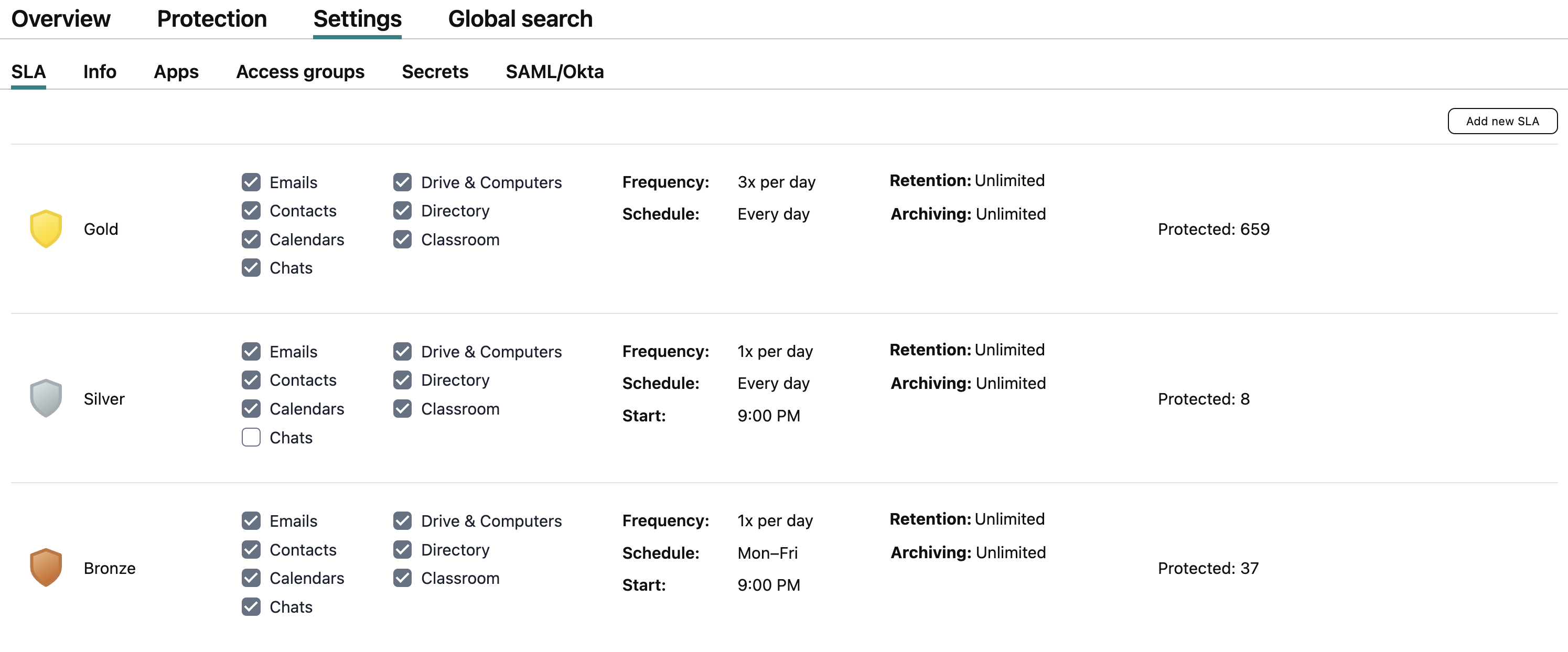
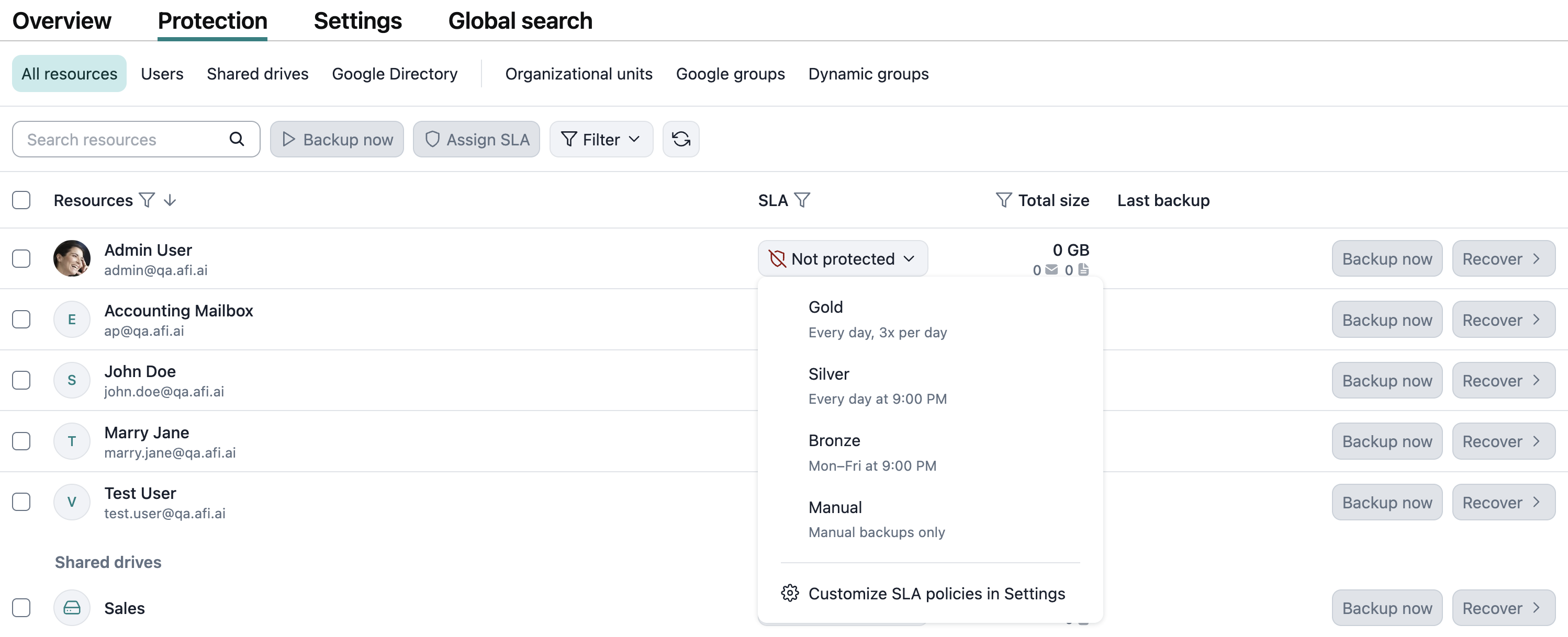
Sie können SLA-Richtlinien allen Ressourcen – Nutzern und geteilten Ablagen – in Ihrem Google Workspace-Mandanten zuweisen oder bestimmte Ressourcen, Organisationseinheiten oder Google-Gruppen auswählen.
Einer bestimmten Ressource eine SLA zuweisen
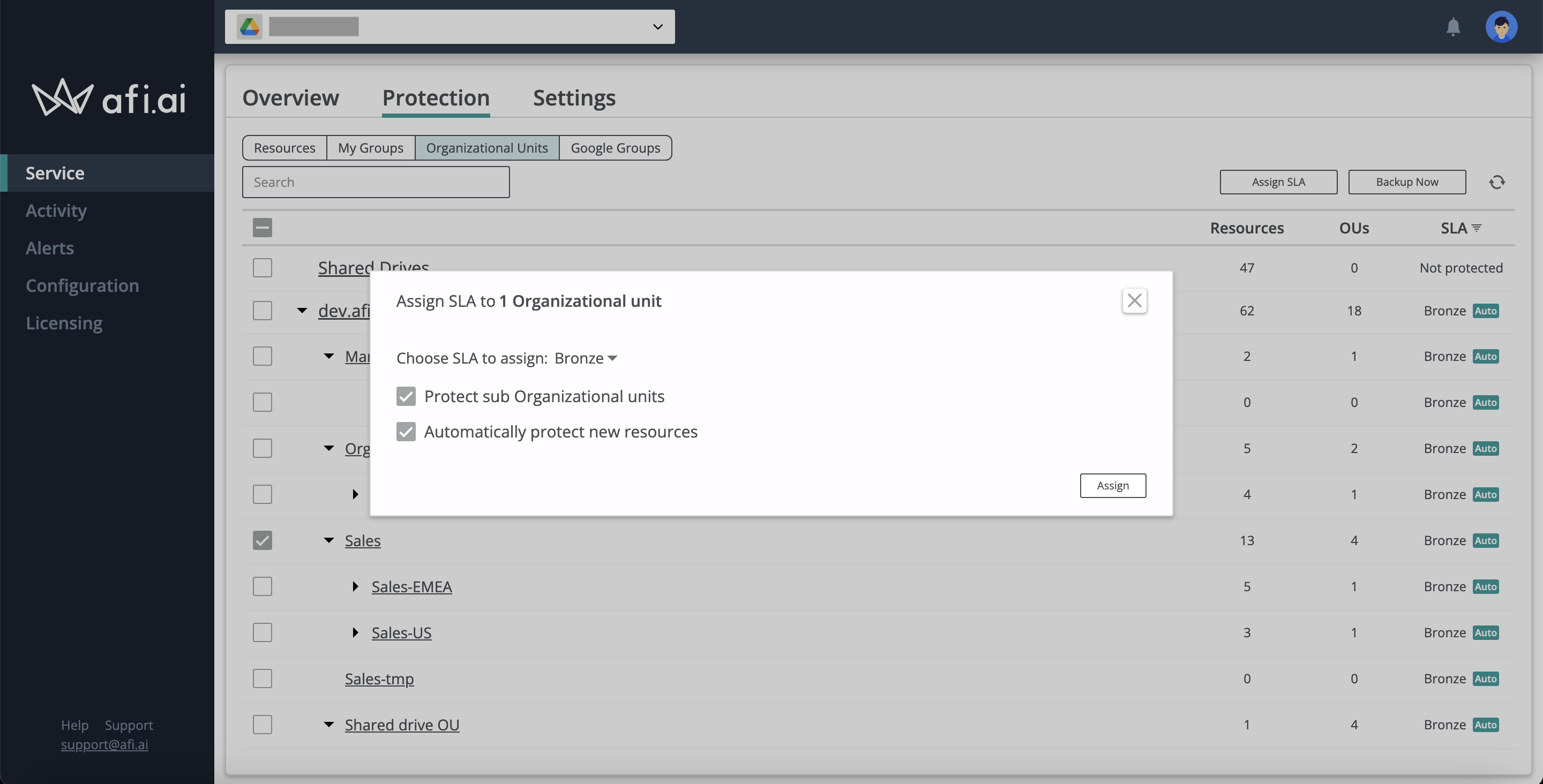
SLA einer Organisationseinheit oder Google-Gruppe zuweisen
Information
Der automatische Schutz aller neuen Ressourcen in einem Google Workspace-Mandanten oder in bestimmten Organisationseinheiten beziehungsweise Google-Gruppen kann auf den Registerkarten Service → Protection → Organizational Units und Service → Protection → Google Groups konfiguriert werden.
Sicherungen ausführen und überwachen
Bei Sicherungs-SLA-Richtlinien mit regelmäßigem Sicherungszeitplan (beispielsweise den Standardrichtlinien Bronze, Silver und Gold) werden Sicherungen automatisch gemäß dem in der jeweiligen SLA-Richtlinie festgelegten Zeitplan ausgeführt.
Afi zeigt für jede geschützte Ressource auf der Registerkarte Service → Protection den Zeitpunkt der nächsten geplanten Sicherung an. Beim Sicherungszeitplan Manual, beispielsweise in der gleichnamigen Standardrichtlinie, werden Sicherungen nicht automatisch ausgeführt und müssen manuell ausgelöst werden.
Sicherungen ausführen
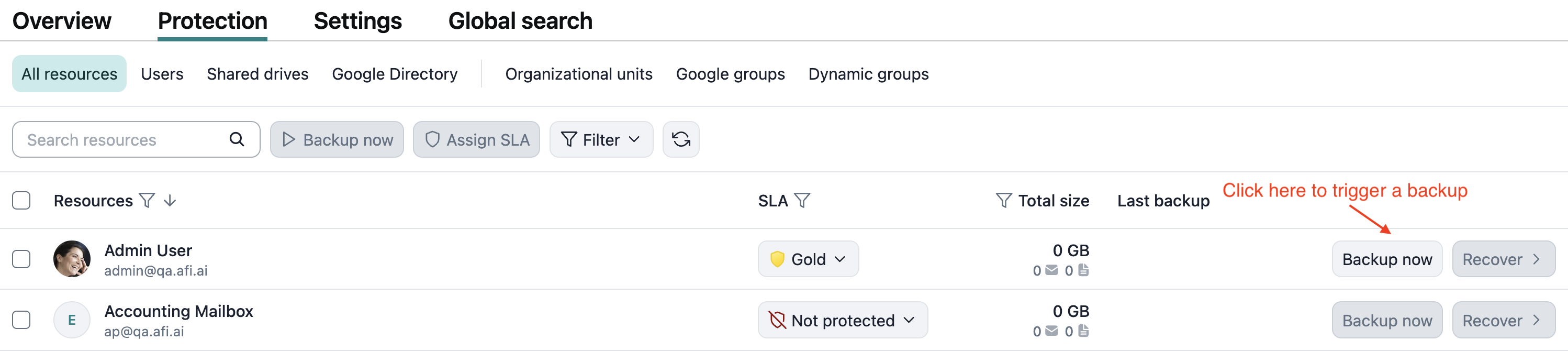
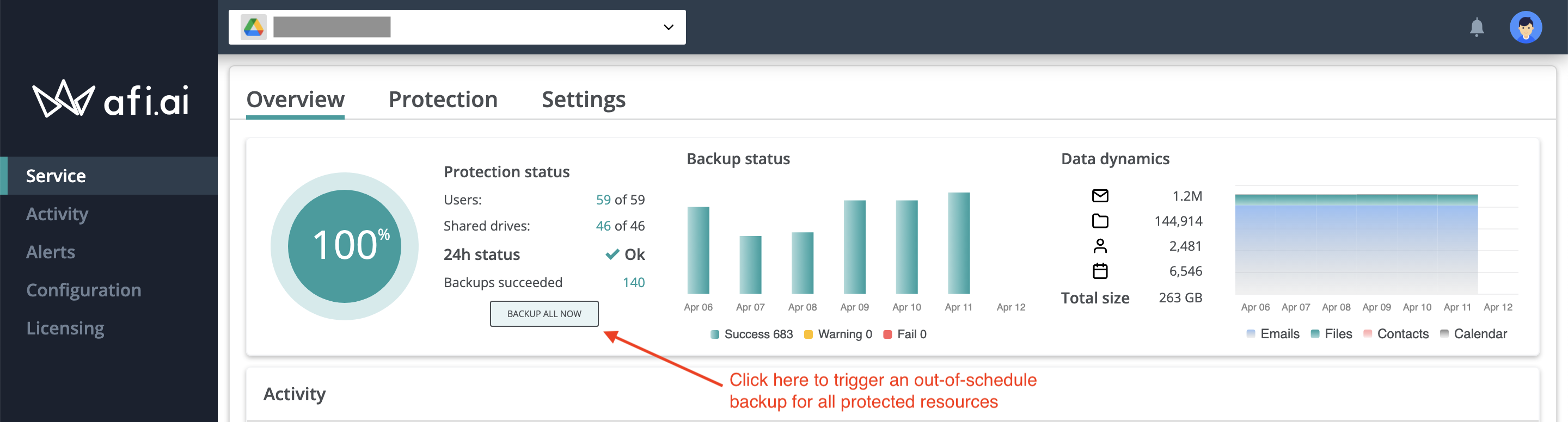
Sie können für jede geschützte Ressource wie einen Nutzer oder eine Ablage eine außerplanmäßige Sicherung auslösen, indem Sie auf der Registerkarte Protection bei der Ressource auf Backup klicken. Um alle geschützten Ressourcen des Mandanten zu sichern, klicken Sie auf der Registerkarte Overview auf Backup all now.
Sicherungsfortschritt überwachen
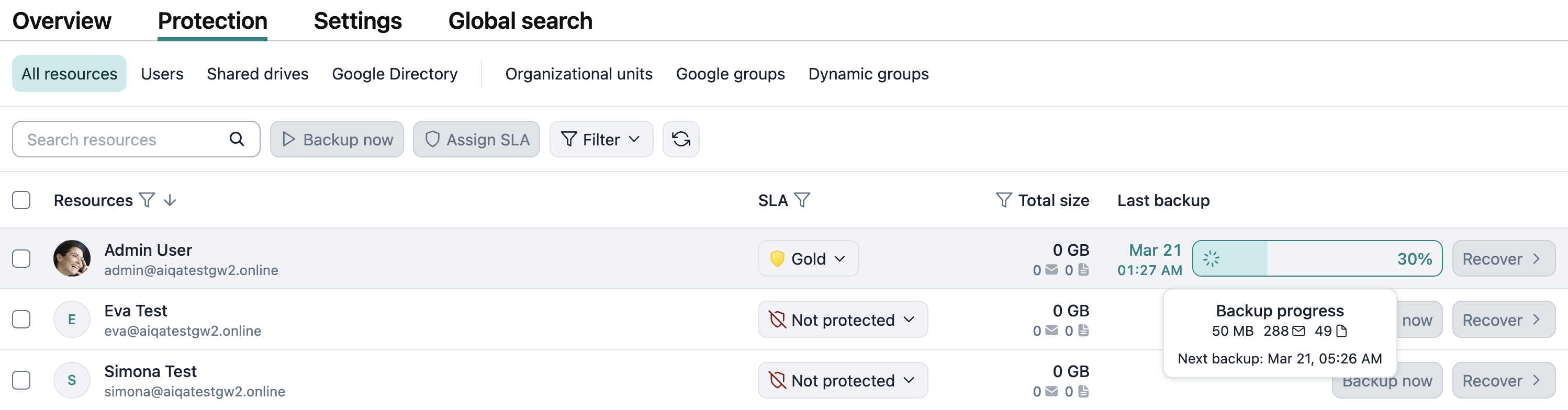
Den Sicherungsstatus einer Ressource können Sie auf den Registerkarten Service → Protection und Activity → Tasks überwachen. Unter Service → Protection wird der Fortschritt in der Spalte Status als Prozentwert und in der Spalte Details als bisher synchronisierte Datenmenge beziehungsweise Elementanzahl angezeigt. Wenn die Spalte Details ausgeblendet ist, bewegen Sie den Mauszeiger über das Diagrammsymbol, um den Fortschritt anzuzeigen.
Information
Der Sicherungsfortschritt wird näherungsweise berechnet. Bei großen Sicherungen ist es daher normal, dass sich der Prozentwert längere Zeit nicht ändert, solange die synchronisierte Datenmenge oder Elementanzahl im Verlauf der Sicherung weiter wächst.

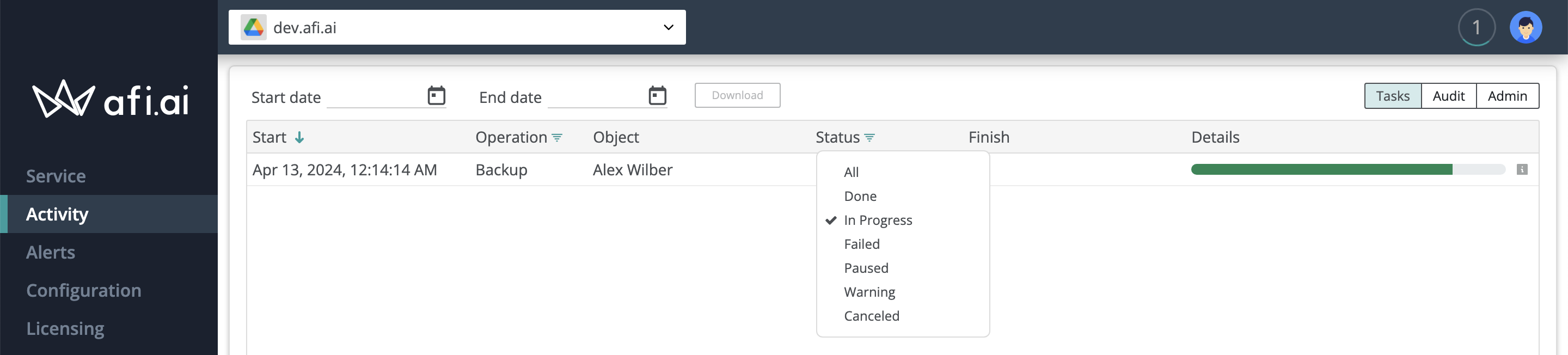
Auf der Registerkarte Activity → Tasks können Sie laufende Aufgaben über das Dropdownmenü in der Spalte Status filtern:
Nach Abschluss einer Sicherung greifen Sie auf die Sicherungsdaten zu, indem Sie auf der Seite Service → Protection neben dem Ressourcennamen auf Recover klicken.
In Sicherungsdaten navigieren
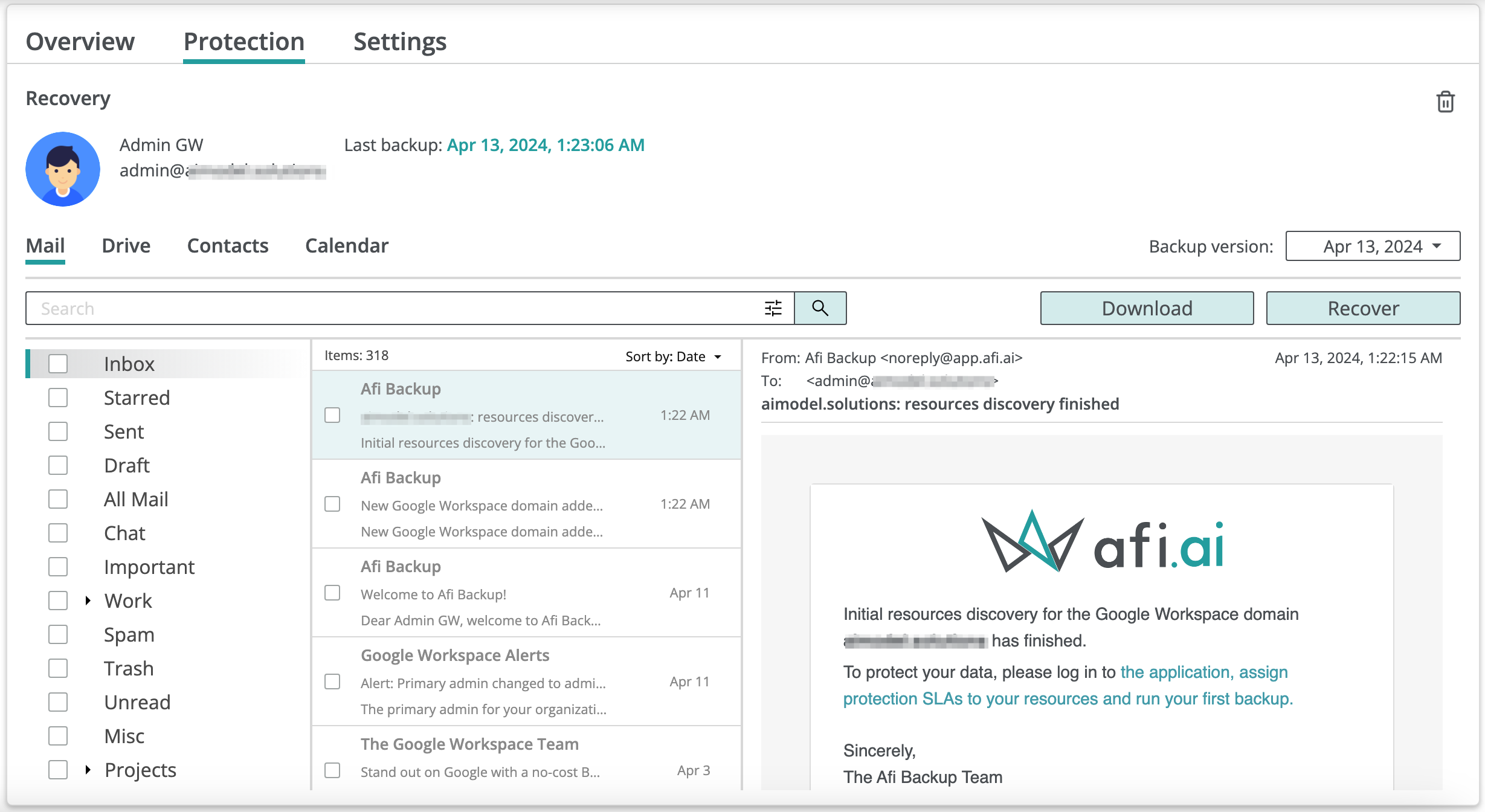
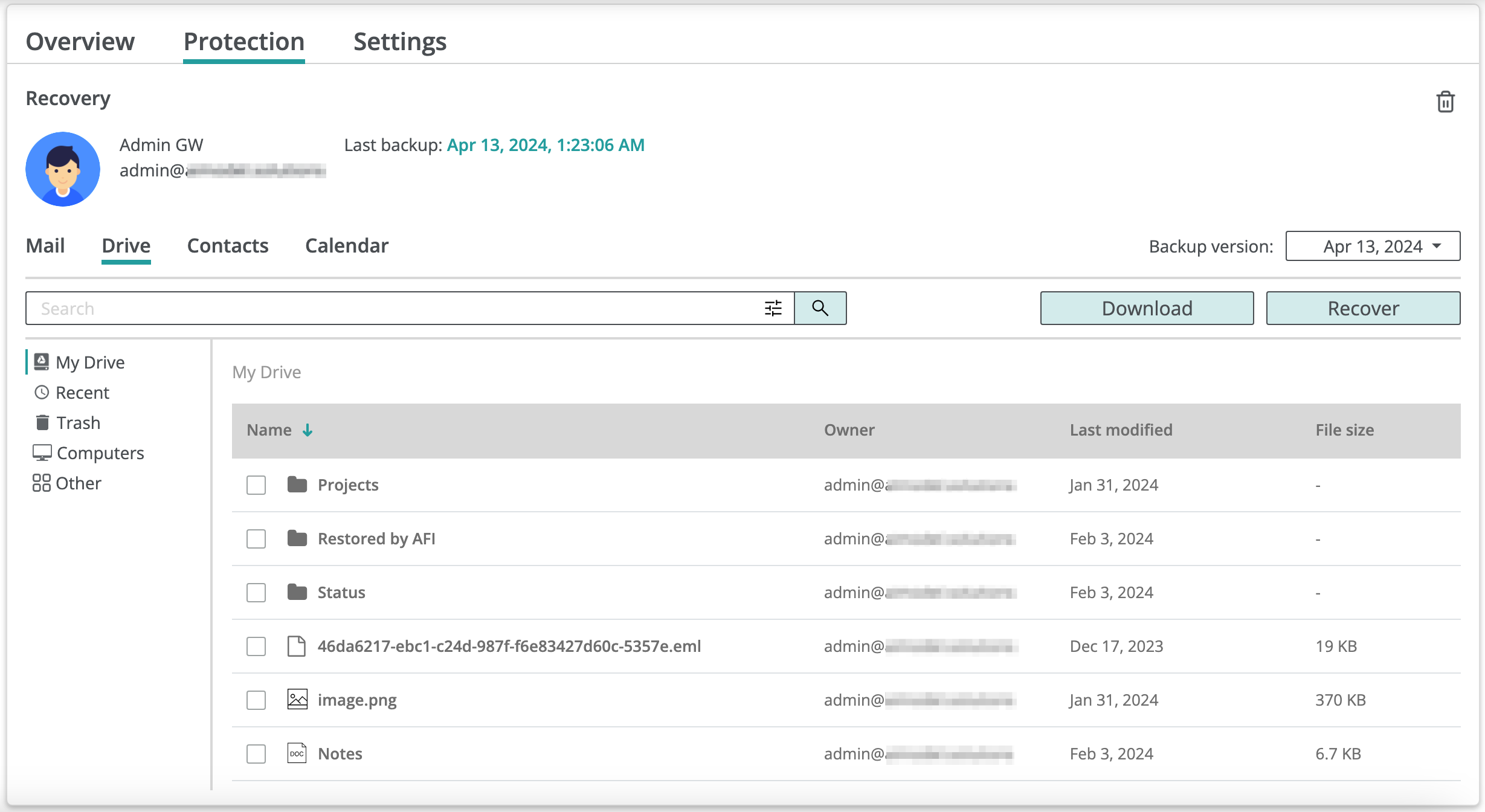
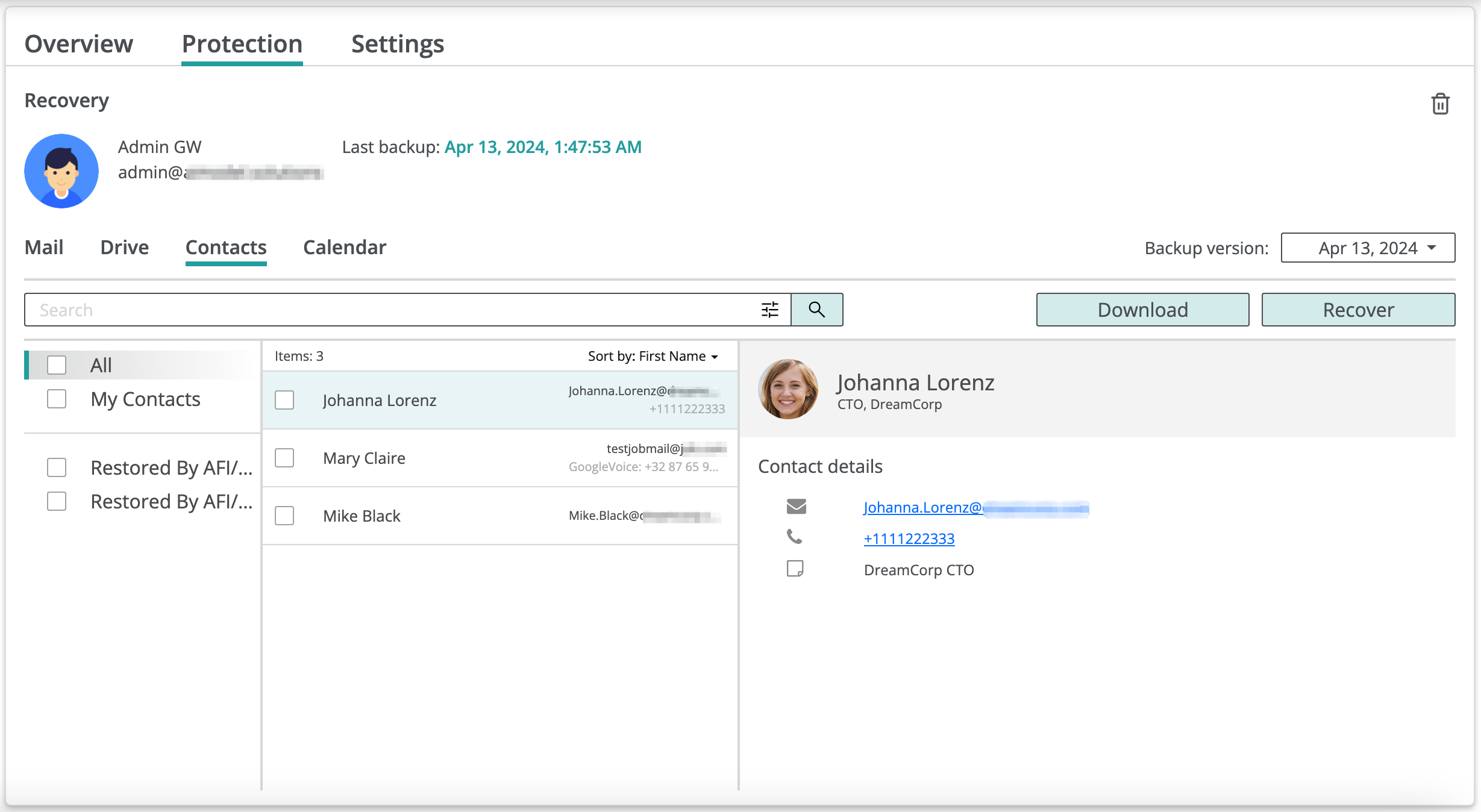
Auf der Seite Recovery einer Sicherung können Sie durch E-Mail-, Ablage-, Kontakt- und Kalenderdaten navigieren und darin suchen sowie Datenexporte oder Wiederherstellungsaufgaben ausführen.
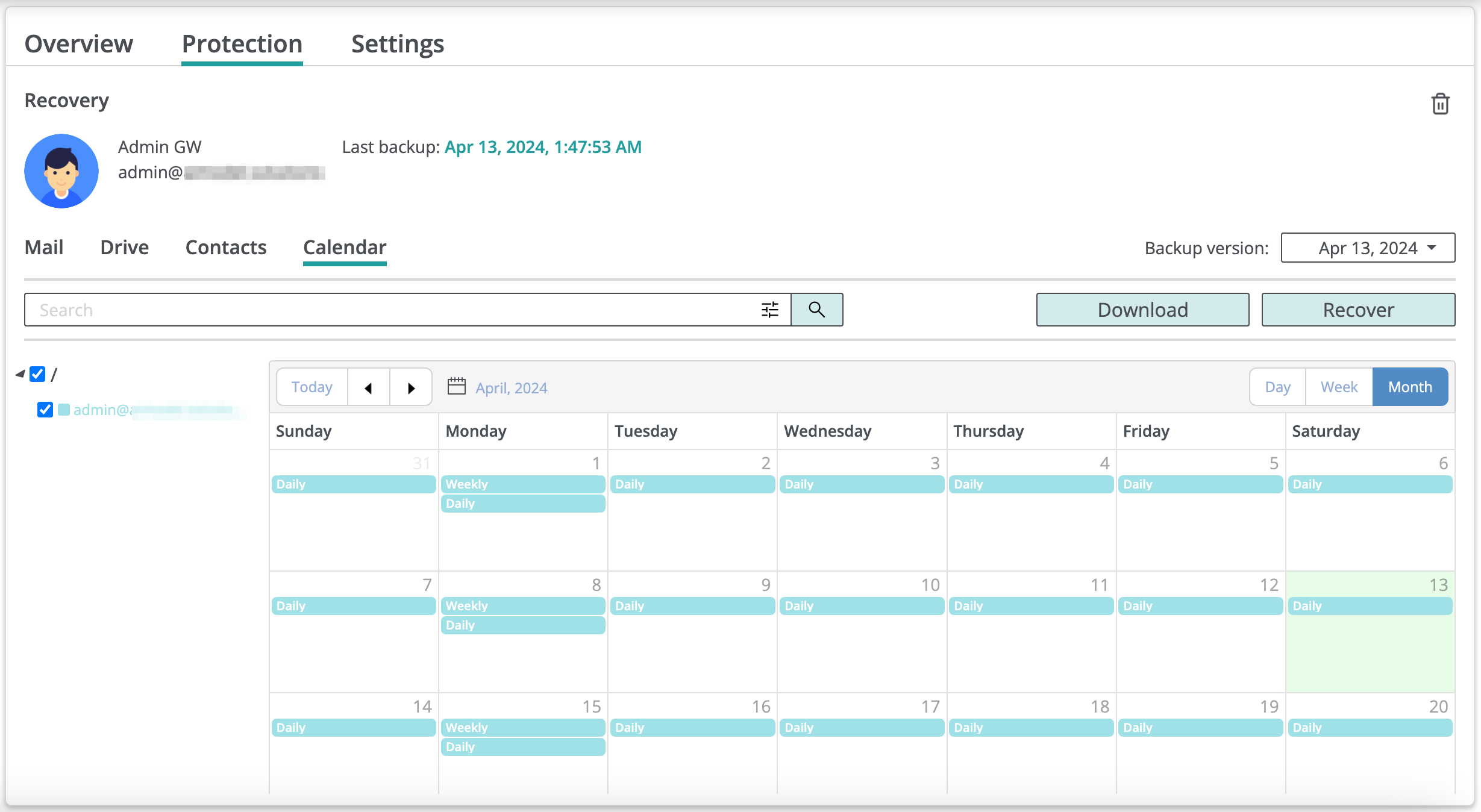
Daten herunterladen
Mit der Afi-Anwendung können Sie Sicherungsdaten aller Workloads in wichtigen branchenüblichen Formaten herunterladen:
- E-Mails – E-Mail-Ordner, einzelne E-Mails oder ein vollständiges Postfach – als PST, MBOX und EML;
- Google-Drive-Daten von Nutzern und Daten aus geteilten Ablagen – Dateien, Ordner oder eine vollständige Ablage – als ZIP-Archiv;
- Kalenderdaten als ICS und PST;
- Kontaktdaten als VCF und PST;
- Google-Chat-Daten als HTML;
- Google-Directory-Daten als JSON und CSV;
- Google-Classroom-Daten als HTML.
So starten Sie einen Export:
- Wählen Sie optional den Sicherungs-Snapshot aus, aus dem Daten exportiert werden sollen. Standardmäßig wird der aktuelle Snapshot verwendet.
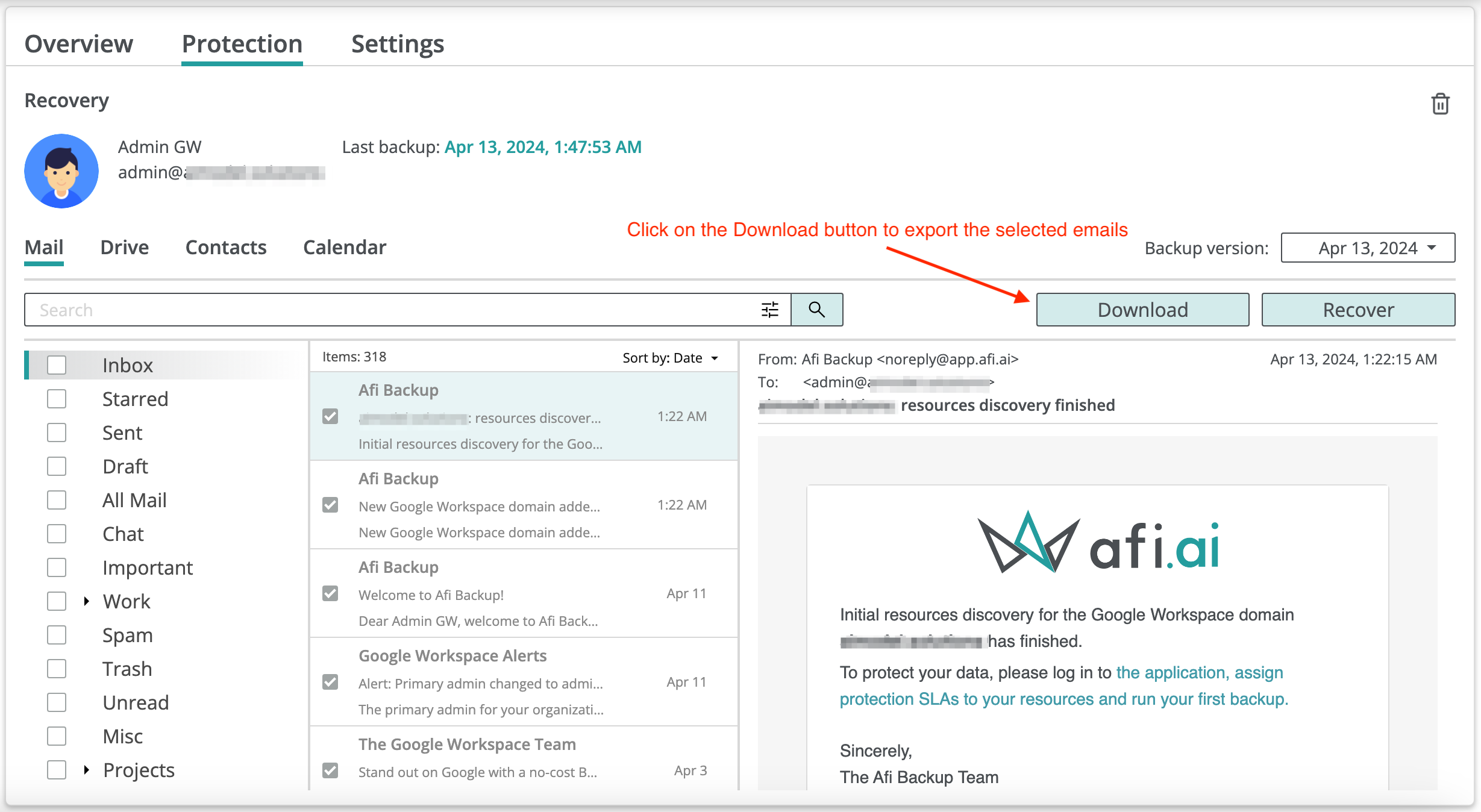
- Wählen Sie optional in der Sicherungsansicht die zu exportierenden Elemente aus. Ohne Auswahl bietet der Dienst den Download aller Daten des aktuellen Workloads an.
- Klicken Sie auf Download und prüfen oder ändern Sie im angezeigten Dialogfeld das Exportformat und die Parameter.
- Klicken Sie im Dialogfeld auf Download, um die Exportaufgabe zu starten.
Das folgende Beispiel zeigt, wie Sie mehrere E-Mails auswählen und über Download exportieren:
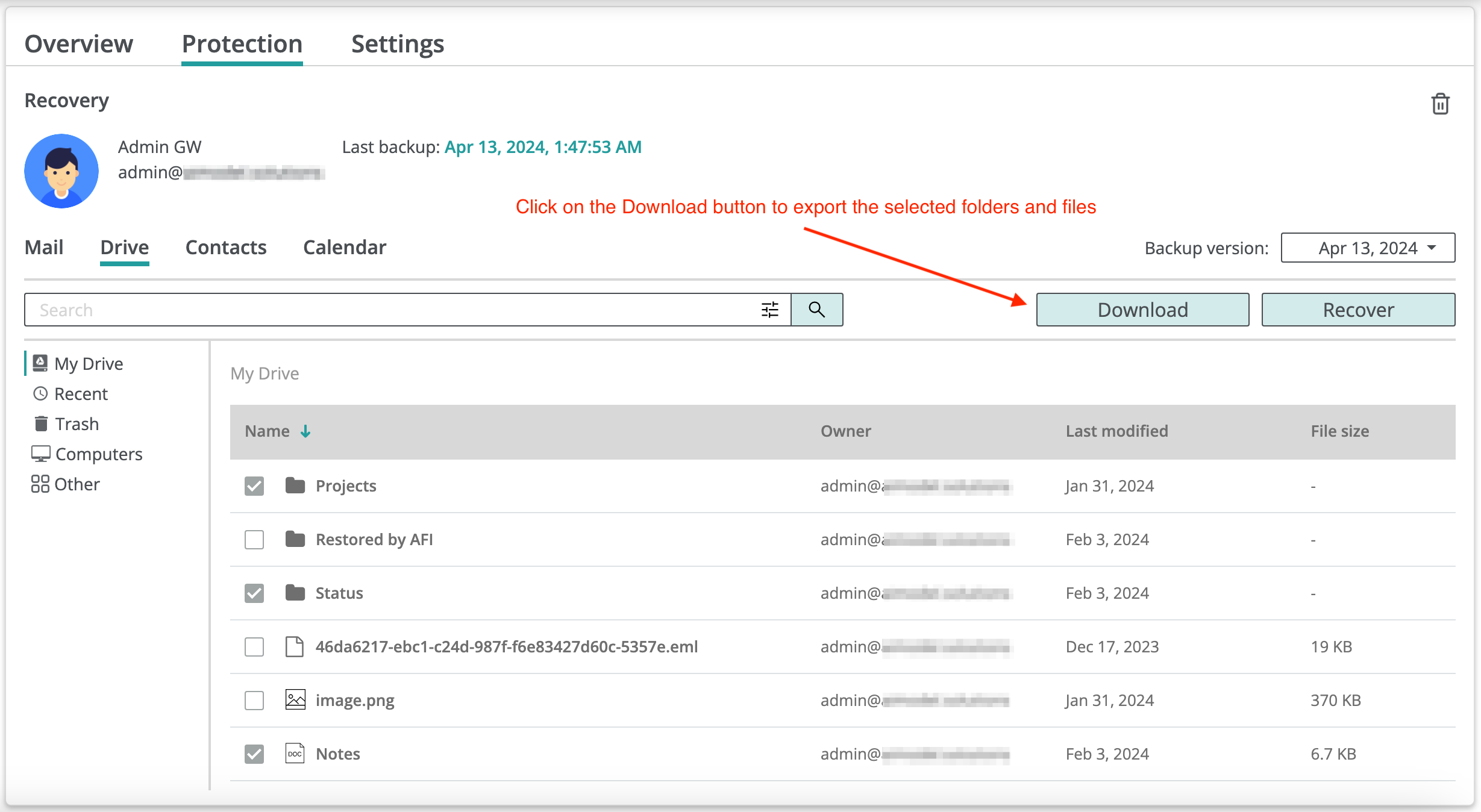
Entsprechend können Sie in einer Ablagensicherung Dateien und Ordner auswählen und über Download einen Datenexport starten:
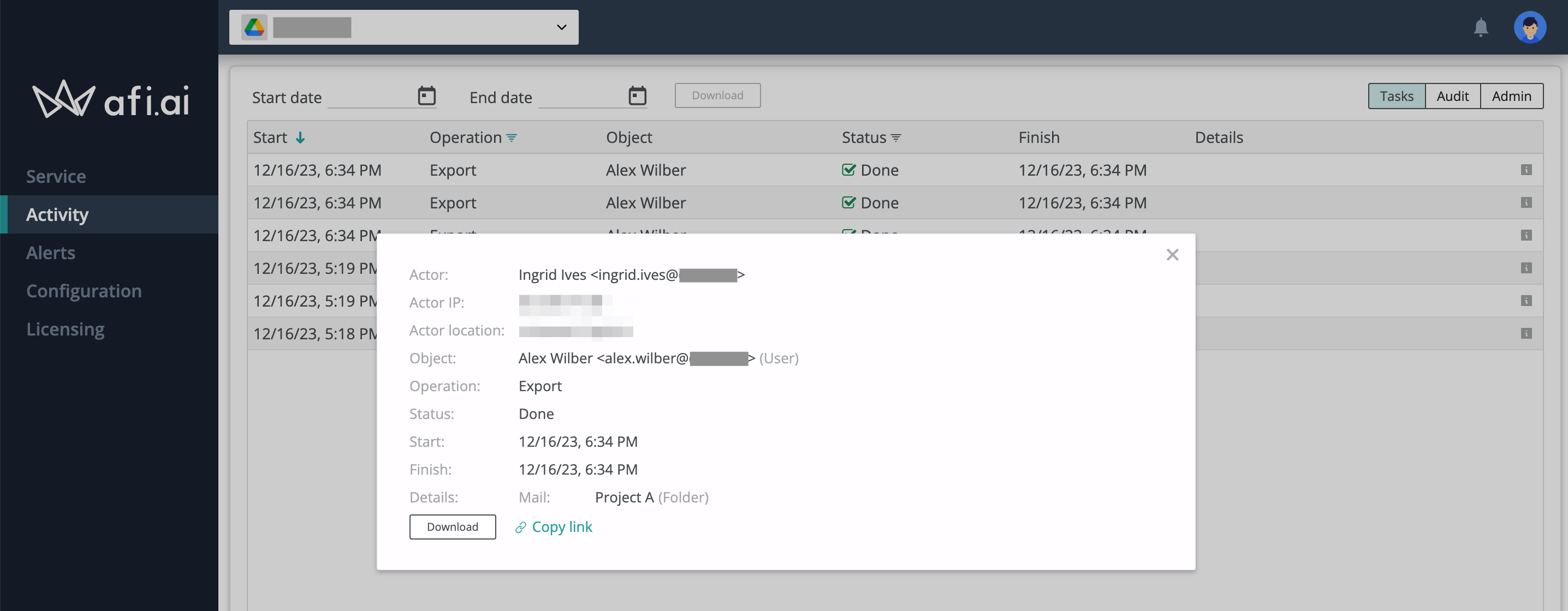
Den Fortschritt umfangreicher Datenexporte können Sie auf der Registerkarte Activity → Tasks überwachen. Nach Abschluss sendet der Dienst dem Nutzer, der den Export gestartet hat, eine Benachrichtigungs-E-Mail mit einem Downloadlink. Downloadlinks finden Sie außerdem in den Details der entsprechenden Exportaufgabe unter Activity → Tasks. Der Dienst bewahrt Exportdaten 30 Tage lang zum Herunterladen auf.
Information
Afi kann Sicherungsdaten nicht direkt in einen Drittanbieterspeicher wie einen AWS- oder GCP-Bucket, einen Azure-Container oder Dropbox exportieren. Mit Open-Source-Werkzeugen wie Rclone können Sie Daten jedoch über den vom Afi-Dienst bereitgestellten Downloadlink an einen Speicherort Ihrer Wahl übertragen, ohne den vollständigen Export lokal herunterzuladen.
Datenwiederherstellung
Afi ermöglicht die vollständige und granulare Wiederherstellung unterstützter Daten, darunter:
- ein vollständiges Nutzerkonto oder eine geteilte Ablage;
- ausgewählte Google Workspace-Workloads;
- einzelne Elemente, beispielsweise ausgewählte E-Mails eines Postfachs oder Ordner einer Ablage.
So starten Sie eine Wiederherstellung:
- Wählen Sie optional bestimmte Elemente über die entsprechenden Kontrollkästchen zur Wiederherstellung aus.
- Klicken Sie auf Recover.
- Legen Sie fest, ob das vollständige Konto beziehungsweise der vollständige Dienst oder nur bestimmte Elemente wiederhergestellt werden sollen.
- Wählen Sie das Wiederherstellungsziel – denselben oder einen anderen Nutzer beziehungsweise dieselbe oder eine andere geteilte Ablage.
- Legen Sie fest, ob die Wiederherstellung am ursprünglichen Speicherort oder in einem separaten Ordner erfolgen soll.
- Passen Sie optional weitere Einstellungen an, etwa die Wiederherstellung von Google-Drive-Berechtigungen.
- Klicken Sie auf Recover, um die Wiederherstellungsaufgabe zu starten.
Information
Bei der Wiederherstellung von Nutzer- oder Ablagedaten muss die Zielressource – ein Nutzer oder eine geteilte Ablage – in Google Workspace vorhanden sein. Afi erstellt bei einer solchen Wiederherstellung keinen neuen Nutzer und keine neue geteilte Ablage, wenn diese in Google nicht existiert.
Wenn Sie einen Nutzer in Google Workspace gelöscht haben und seine Daten für einen Nutzer mit derselben E-Mail-Adresse wiederherstellen möchten, erstellen Sie diesen Nutzer zunächst in Google. Lösen Sie anschließend im Afi-Portal eine außerplanmäßige Ressourcensynchronisierung mit Google aus, indem Sie oben rechts auf der Registerkarte Service → Protection auf das Aktualisierungssymbol klicken. Warten Sie, bis Afi den Nutzer erkannt hat, und wählen Sie ihn dann als Wiederherstellungsziel aus.
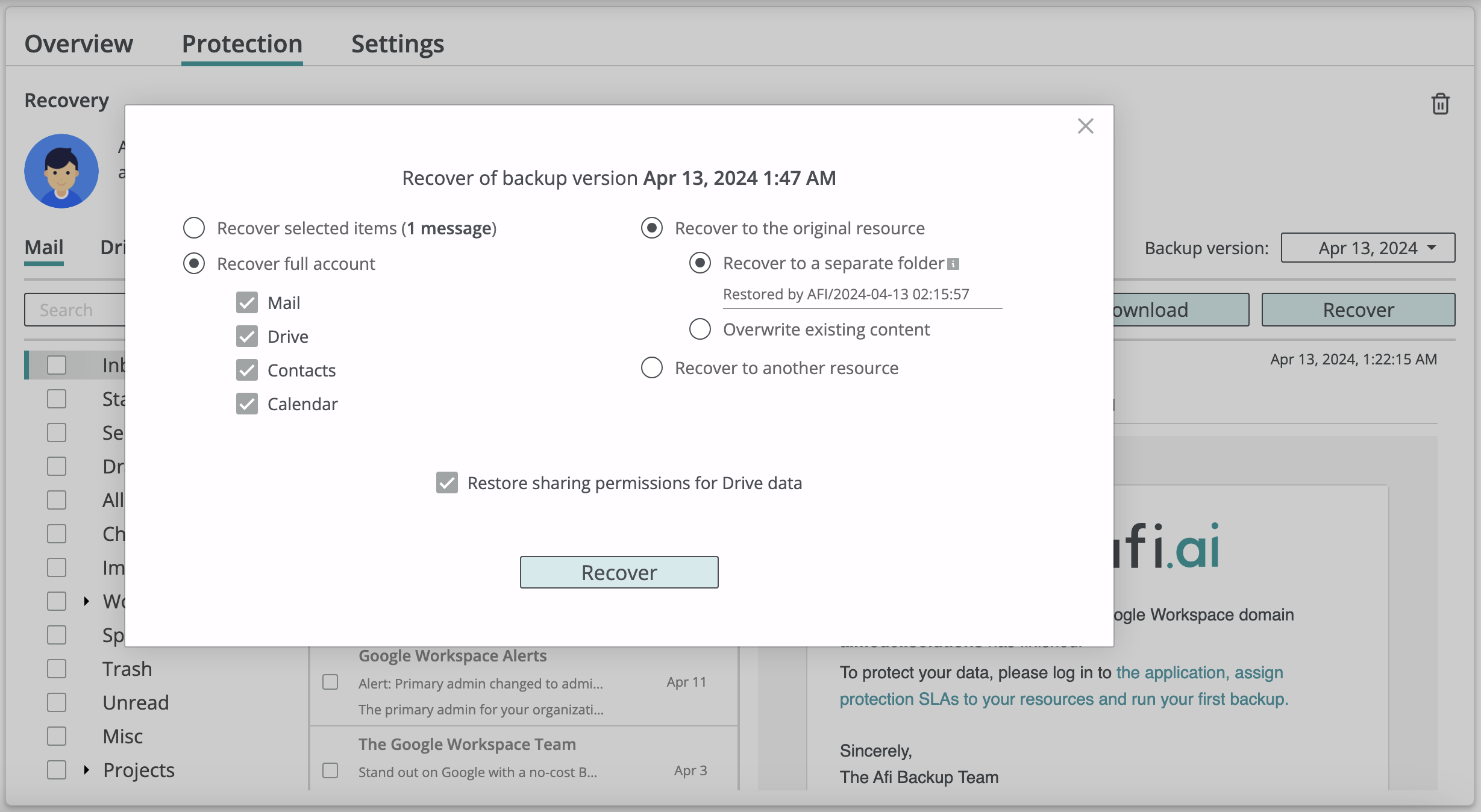
Nach Abschluss einer Wiederherstellung sendet der Dienst dem Nutzer, der sie gestartet hat, eine Benachrichtigungs-E-Mail. Afi-Administratoren können ausstehende und abgeschlossene Wiederherstellungen im Afi-Portal auf der Registerkarte Activity → Tasks überwachen und prüfen.
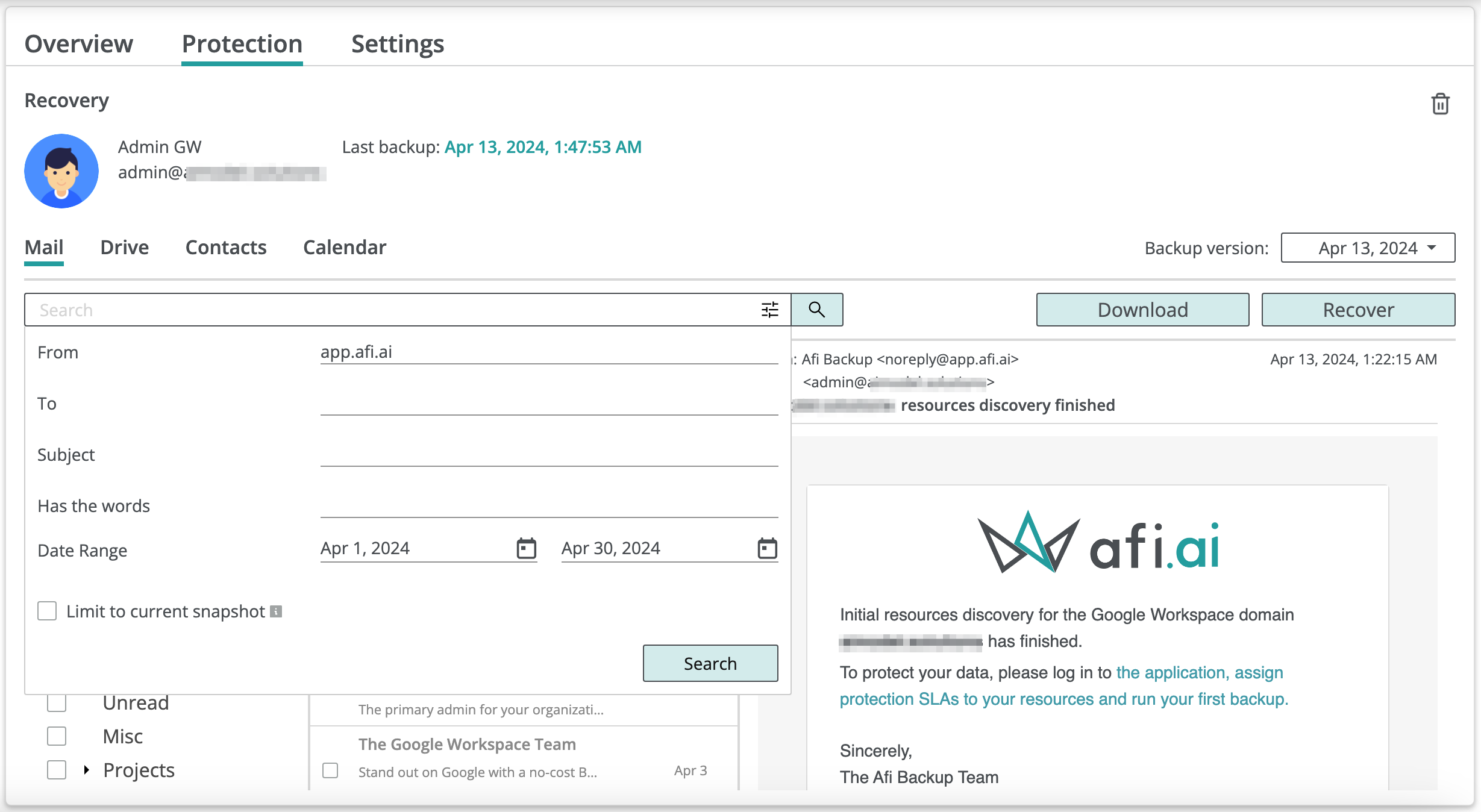
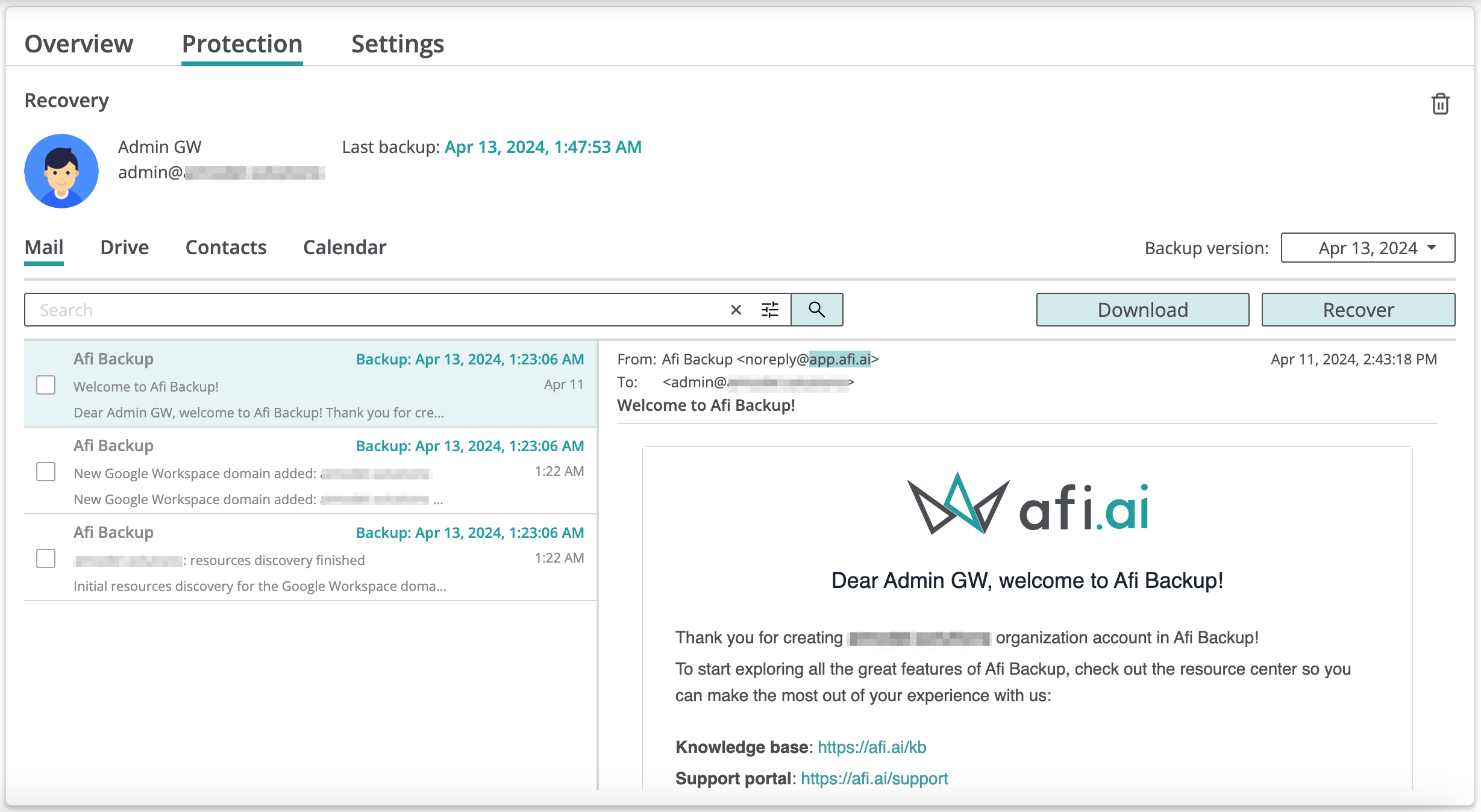
Suche
Afi ermöglicht die Suche in allen Workloads einer Sicherung und bietet umfassende Suchfunktionen. Dazu gehören die Volltextsuche in E-Mail-Daten, die Suche nach Datei- und Ordnernamen in Ablagedaten, die Suche in Metadatenfeldern sowie verschiedene Filter zur Eingrenzung der Ergebnisse. Die folgenden Screenshots zeigen eine beispielhafte E-Mail-Suchanfrage und die zugehörigen Ergebnisse: