Ein Konto einrichten
Mit Afi Backup für Microsoft 365 können Sie in wenigen einfachen Schritten regelmäßige Sicherungen Ihrer Microsoft 365-Ressourcen konfigurieren.
Ein Afi-Konto erstellen
Folgen Sie der Afi-Onboarding-Anleitung, um Ihr Afi-Konto einzurichten. Nachdem Sie ein Konto erstellt und Ihren Microsoft 365-Mandanten hinzugefügt haben, können Sie Ressourcen (Benutzer, Websites usw.) schützen und die ersten Sicherungen ausführen.
Ressourcen schützen
Um mit dem Schutz Ihrer Daten zu beginnen, öffnen Sie die Seite Service → Protection und wählen Sie die zu sichernden Ressourcen (Benutzerpostfächer, freigegebene Postfächer und Raumpostfächer, SharePoint-Websites, Gruppen, Teams, Microsoft Entra ID (ehemals Azure Active Directory) oder Power Platform) sowie deren Sicherungs-SLA-Richtlinien (SLAs) aus. Die SLA-Richtlinie legt fest, welche Microsoft 365-Daten gesichert werden, in welchen Abständen Sicherungen ausgeführt werden und wie lange die Sicherungsdaten aufbewahrt werden.
Afi Backup für Microsoft 365 bietet mehrere vordefinierte SLA-Richtlinien, die Sie sofort verwenden, ändern oder als Grundlage für neue Richtlinien nutzen können:

Weisen Sie anschließend allen Ressourcen im Microsoft 365-Mandanten SLA-Richtlinien zu oder wählen Sie bestimmte zu schützende Ressourcen beziehungsweise Microsoft Entra ID-Gruppen aus.
Einer bestimmten Ressource eine SLA zuweisen

Einer Microsoft Entra ID-Gruppe eine SLA zuweisen

Sicherung
Bei Sicherungs-SLA-Richtlinien mit regelmäßigem Sicherungszeitplan (beispielsweise den Standardrichtlinien Bronze, Silver und Gold) werden Sicherungen automatisch gemäß dem in der jeweiligen SLA-Richtlinie festgelegten Zeitplan ausgeführt.
Afi zeigt für jede geschützte Ressource auf der Registerkarte Service → Protection den Zeitpunkt der nächsten geplanten Sicherung an. Beim Sicherungszeitplan Manual, beispielsweise in der gleichnamigen Standardrichtlinie, werden Sicherungen nicht automatisch ausgeführt und müssen manuell ausgelöst werden.
Eine Sicherung ausführen
Sie können für jede geschützte Ressource, etwa einen Benutzer oder eine Website, eine außerplanmäßige Sicherung auslösen, indem Sie auf der Registerkarte Protection bei dieser Ressource auf Backup klicken. Um Sicherungen für alle geschützten Ressourcen des Mandanten auszuführen, klicken Sie auf der Registerkarte Overview auf Backup all now.


Sicherungsfortschritt überwachen
Sie können den Sicherungsstatus auf der Registerkarte Service → Protection (siehe Fortschrittsanzeige in der Spalte Status) sowie auf der Registerkarte Activity → Tasks überwachen:


Um den Fortschritt leichter zu verfolgen, können Sie auf der Registerkarte Activity → Tasks nach Aufgaben mit dem Status In Progress filtern:

Nach Abschluss einer Sicherung greifen Sie auf die Sicherungsdaten zu, indem Sie auf der Seite Service → Protection neben dem Ressourcennamen auf Recover klicken.
In Sicherungsdaten navigieren und Inhalte in der Vorschau anzeigen
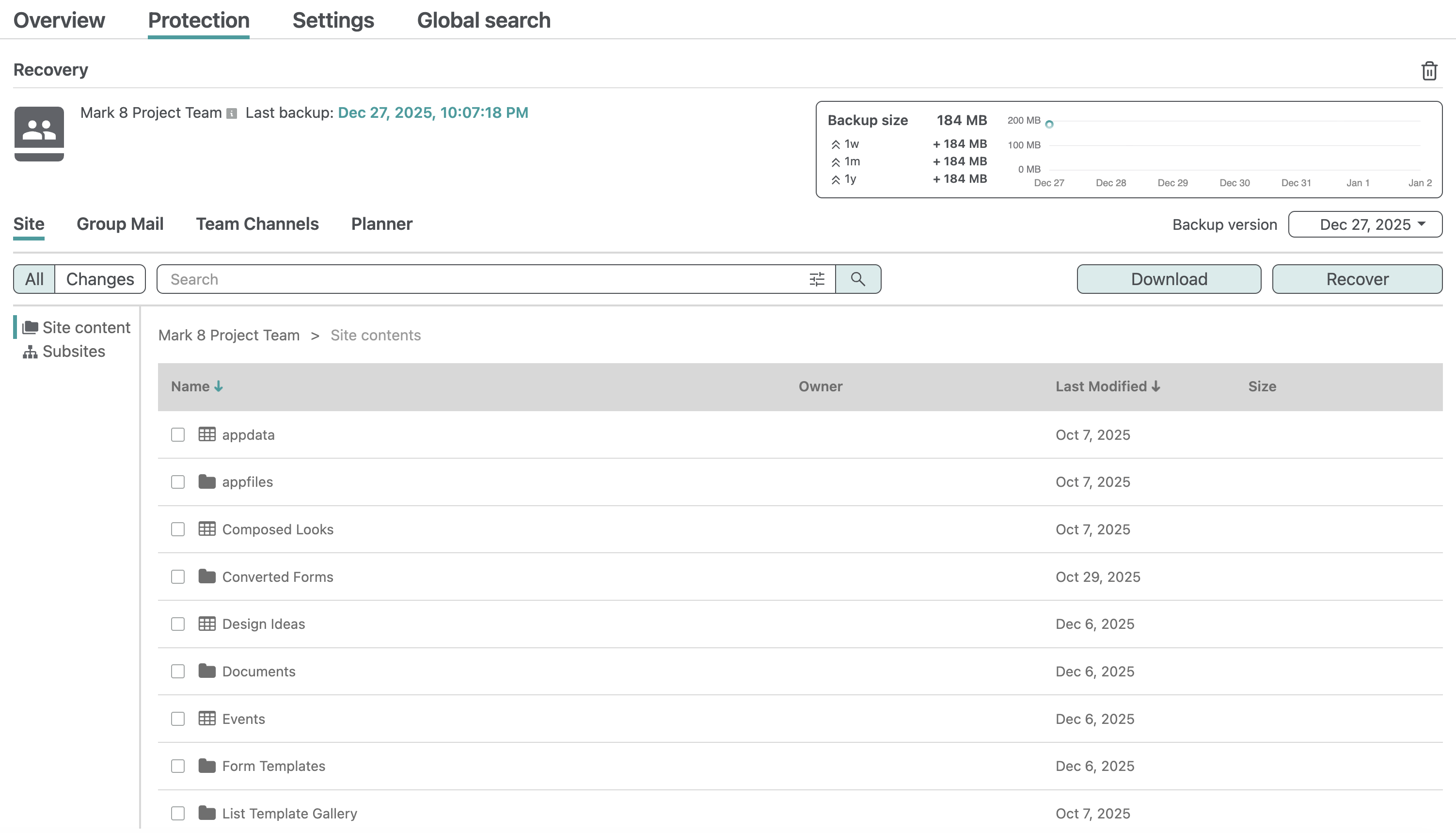
Auf der Wiederherstellungsseite können Sie Sicherungsdaten in einer Live-Vorschau anzeigen, in ihnen navigieren und sie durchsuchen:
- Benutzerpostfächer, freigegebene Postfächer und Raumpostfächer (einschließlich E-Mails, Kontakte, Kalender und Aufgaben) sowie Gruppenpostfächer (E-Mails)
- Datei- und Ordnerstruktur von OneDrive und SharePoint
- Chats und Kanäle in Microsoft Teams
- Copilot-Chats der Benutzer
- Planner-Pläne und -Aufgaben
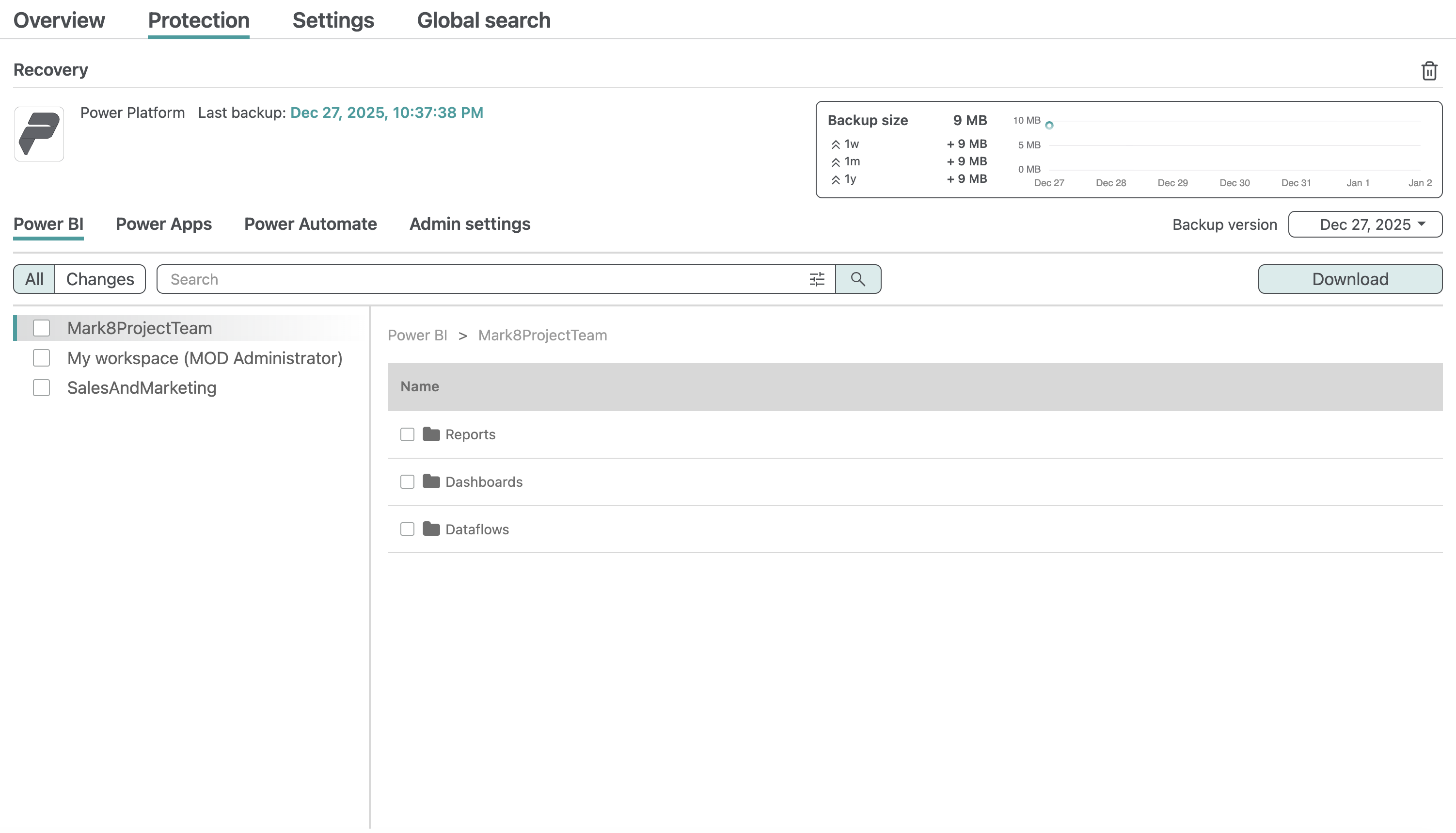
- Daten und Konfiguration von Power BI und Power Platform
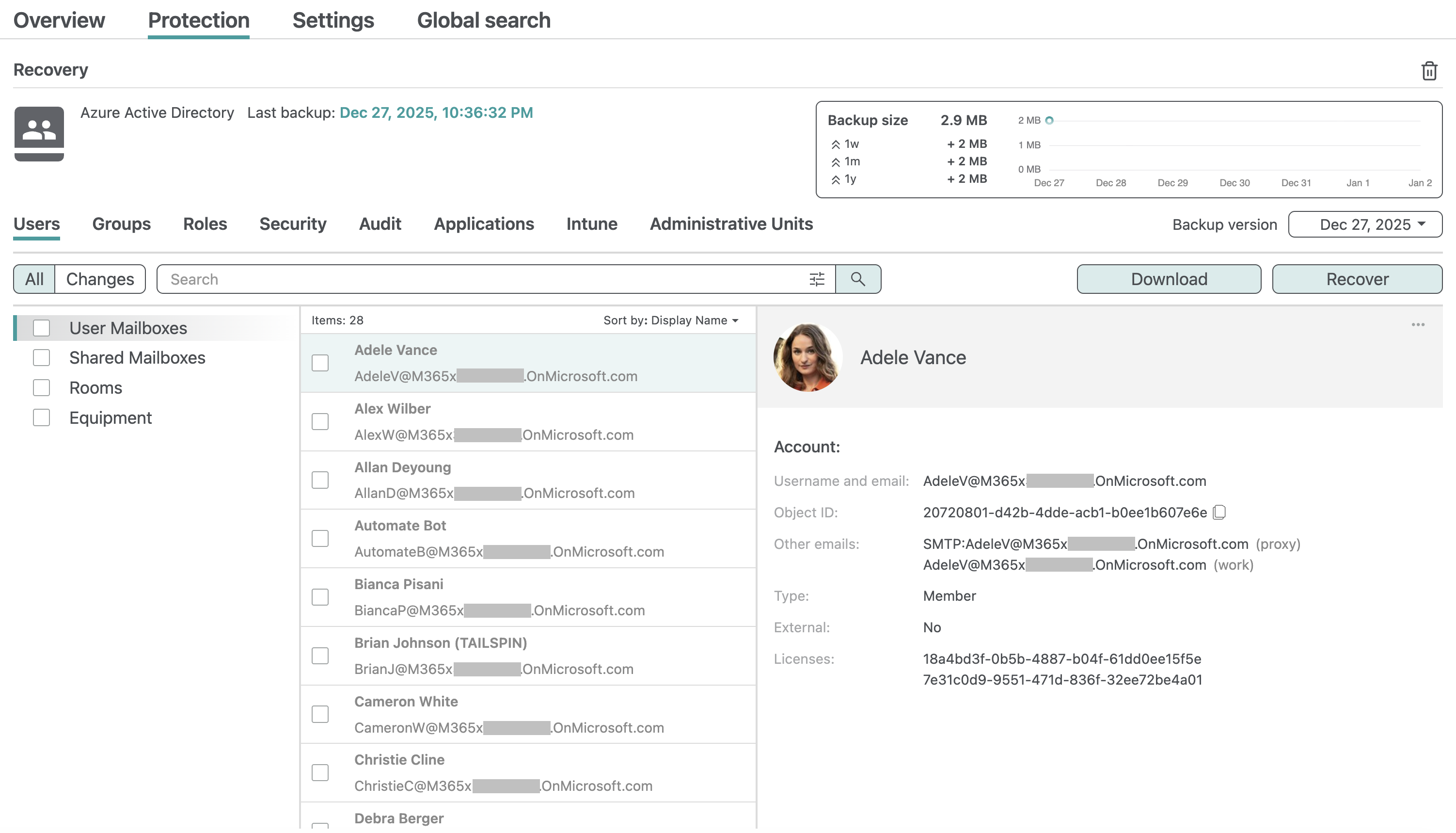
- Entra ID-Konfiguration
Benutzerpostfächer, freigegebene Postfächer und Raumpostfächer
Sicherungen von Benutzerpostfächern, freigegebenen Postfächern und Raumpostfächern enthalten je nach Sicherungskonfiguration und Datenverfügbarkeit folgende Workloads:
- Exchange (E-Mails, Kontakte, Kalender und Aufgaben)
- OneDrive (wird für Benutzerpostfächer gesichert)
- Teams-Chats
- Copilot
Information
Um Exchange-Aufgaben (To Do) und/oder Copilot-Daten zu sichern, aktivieren Sie die entsprechenden Optionen in den Einstellungen der Sicherungs-SLA-Richtlinie auf der Registerkarte Service → Settings → SLA.


SharePoint-Websites, Gruppen und Teams
SharePoint-Websitedaten werden im Rahmen der Ressourcen SharePoint sites und Groups & Teams gesichert. Sicherungen von Groups & Teams enthalten außerdem das Gruppenpostfach sowie Daten aus Teamkanälen und Planner.
Information
Um Planner-Daten zu sichern, aktivieren Sie die Option Planner in den Einstellungen der Sicherungs-SLA-Richtlinie auf der Registerkarte Service → Settings → SLA.
Microsoft Entra ID
Entra ID-Objekte und -Konfigurationen wie Benutzer, Gruppen, Rollen, Richtlinien, Anwendungen und Geräte stehen in der Sicherung der Ressource Azure Active Directory zur Verfügung.
Power Platform
Sicherungen von Power BI- und Power Platform-Daten und -Konfigurationen stehen in der Sicherung der Ressource Power Platform zur Verfügung. Informationen zur Einrichtung der Power Platform-Sicherung finden Sie in dieser Anleitung.
Daten herunterladen
Mit der Afi-Anwendung können Sie alle Daten einer Sicherung in verschiedenen Formaten herunterladen, darunter:
- E-Mail-Daten (E-Mail-Ordner, einzelne E-Mails oder ein vollständiges Postfach) als PST, MBOX und EML;
- OneDrive- und SharePoint-Daten als ZIP-Archive (für mehrere Dateien oder Ordner) oder als einzelne Dateien;
- Kalenderdaten als ICS und PST;
- Kontaktdaten als VCF und PST;
- Daten aus Teams-Chats und -Kanälen als HTML;
- Planner-Daten als HTML;
- Copilot-Chatdaten als HTML;
- Entra ID-Daten als JSON und CSV;
- Power Platform-Daten in Microsoft-nativen Formaten (PBIR, PBIX, RDL usw.).
Wählen Sie die herunterzuladenden E-Mails aus und klicken Sie auf Download:

Wählen Sie die herunterzuladenden Dateien und/oder Ordner aus und klicken Sie auf Download:

Datenwiederherstellung
Die unterstützten Daten können Sie in folgendem Umfang wiederherstellen:
- alle unterstützten Daten eines Benutzerkontos, einer SharePoint-Website oder eines Teams;
- ausgewählte Microsoft 365-Workloads (beispielsweise nur das Benutzerpostfach ohne OneDrive-Daten);
- ausgewählte Elemente (beispielsweise bestimmte E-Mails oder Ordner in OneDrive oder auf einer SharePoint-Website).
So starten Sie eine Wiederherstellung:
- Wählen Sie optional bestimmte wiederherzustellende Elemente aus, indem Sie die Kontrollkästchen neben deren Namen aktivieren (zum Beispiel wiederherzustellende E-Mails).
- Klicken Sie auf Recover.
- Wählen Sie aus, ob ein vollständiges Konto beziehungsweise ein vollständiger Dienst oder nur bestimmte Elemente wiederhergestellt werden sollen.
- Wählen Sie das Wiederherstellungsziel aus (derselbe oder ein anderer Benutzer, dieselbe oder eine neue Website).
- Legen Sie fest, ob eine Wiederherstellung am ursprünglichen Speicherort oder eine Wiederherstellung in einen separaten Ordner erfolgen soll.

Sie können den Fortschritt der Wiederherstellung auf der Registerkarte Activity → Tasks verfolgen. Nach Abschluss benachrichtigt Afi Sie per E-Mail.