Configurar una cuenta
Con Afi Backup para Microsoft 365, puede configurar en unos sencillos pasos copias de seguridad periódicas de sus recursos de Microsoft 365.
Crear una cuenta de Afi
Siga la guía de incorporación de Afi para configurar su cuenta. Después de crearla y añadir el inquilino de Microsoft 365, puede empezar a proteger recursos (usuarios, sitios, etc.) y ejecutar sus primeras copias de seguridad.
Proteger recursos
Para comenzar a proteger los datos, vaya a la pantalla Service → Protection y elija los recursos (buzones de usuario, compartidos o de sala, sitios de SharePoint, grupos, equipos, Microsoft Entra ID (anteriormente Azure Active Directory) o Power Platform) de los que desea realizar copias de seguridad y sus políticas de SLA de copia de seguridad. Una política de SLA de copia de seguridad define qué datos de Microsoft 365 se protegen, con qué frecuencia se programan las copias de seguridad y durante cuánto tiempo se conservan.
Afi Backup para Microsoft 365 ofrece varias políticas de copia de seguridad predefinidas que puede usar de inmediato, modificar o complementar con otras nuevas:

A continuación, asigne políticas de SLA de copia de seguridad a todos los recursos del inquilino de Microsoft 365 o seleccione recursos o grupos de Microsoft Entra ID concretos que se protegerán.
Asignar un SLA a un recurso concreto

Asignar un SLA a un grupo de Microsoft Entra ID

Copia de seguridad
Al usar políticas de SLA de copia de seguridad con una programación periódica (por ejemplo, las políticas predeterminadas Bronze, Silver y Gold), las copias de seguridad se realizan automáticamente de acuerdo con la programación definida en las políticas correspondientes.
Afi muestra la hora de la siguiente copia de seguridad programada en la pestaña Service → Protection para cada recurso protegido. Con la programación de copia de seguridad Manual (por ejemplo, la política predeterminada Manual), las copias de seguridad no se realizan automáticamente y deben iniciarse de forma manual.
Ejecutar una copia de seguridad
Puede iniciar manualmente una copia de seguridad para cualquier recurso protegido, como un usuario o un sitio, haciendo clic en Backup para ese recurso en la pestaña Protection. Para ejecutar copias de seguridad de todos los recursos protegidos del inquilino, haga clic en Backup all now en la pestaña Overview.


Supervisar el progreso de la copia de seguridad
Puede supervisar el estado de la copia de seguridad en la pestaña Service → Protection (consulte el indicador de progreso de la columna Status) y en la pestaña Activity → Tasks:


Para simplificar la supervisión del progreso, puede filtrar las tareas con el estado In Progress en la pestaña Activity → Tasks:

Cuando finalice una copia de seguridad, podrá acceder a sus datos haciendo clic en el botón Recover situado junto al nombre del recurso en la pantalla Service → Protection.
Exploración y vista previa de los datos
La pantalla de restauración permite obtener una vista previa en línea, buscar y explorar los datos de copia de seguridad:
- Buzones de usuario, compartidos, de sala y de grupo (incluidos correos electrónicos, contactos, calendarios y tareas; en los buzones de grupo, solo correo)
- Estructura de archivos y carpetas de OneDrive y SharePoint
- Chats y canales de Microsoft Teams
- Chats de usuarios con Copilot
- Planes y tareas de Planner
- Datos y configuración de Power BI y Power Platform
- Configuración de Microsoft Entra ID
Buzones de usuario, compartidos y de sala
Las copias de seguridad de buzones de usuario, compartidos y de sala incluyen las siguientes cargas de trabajo en función de la configuración de la copia y la disponibilidad de los datos:
- Exchange (correos electrónicos, contactos, calendarios y tareas)
- OneDrive (se realiza su copia de seguridad en los buzones de usuario)
- Chats de Teams
- Copilot
Información
Para realizar copias de seguridad de las tareas de Exchange (Microsoft To Do), de los datos de Copilot o de ambas cargas de trabajo, habilite las opciones correspondientes en la configuración de la política de SLA de copia de seguridad, en la pestaña Service → Settings → SLA.


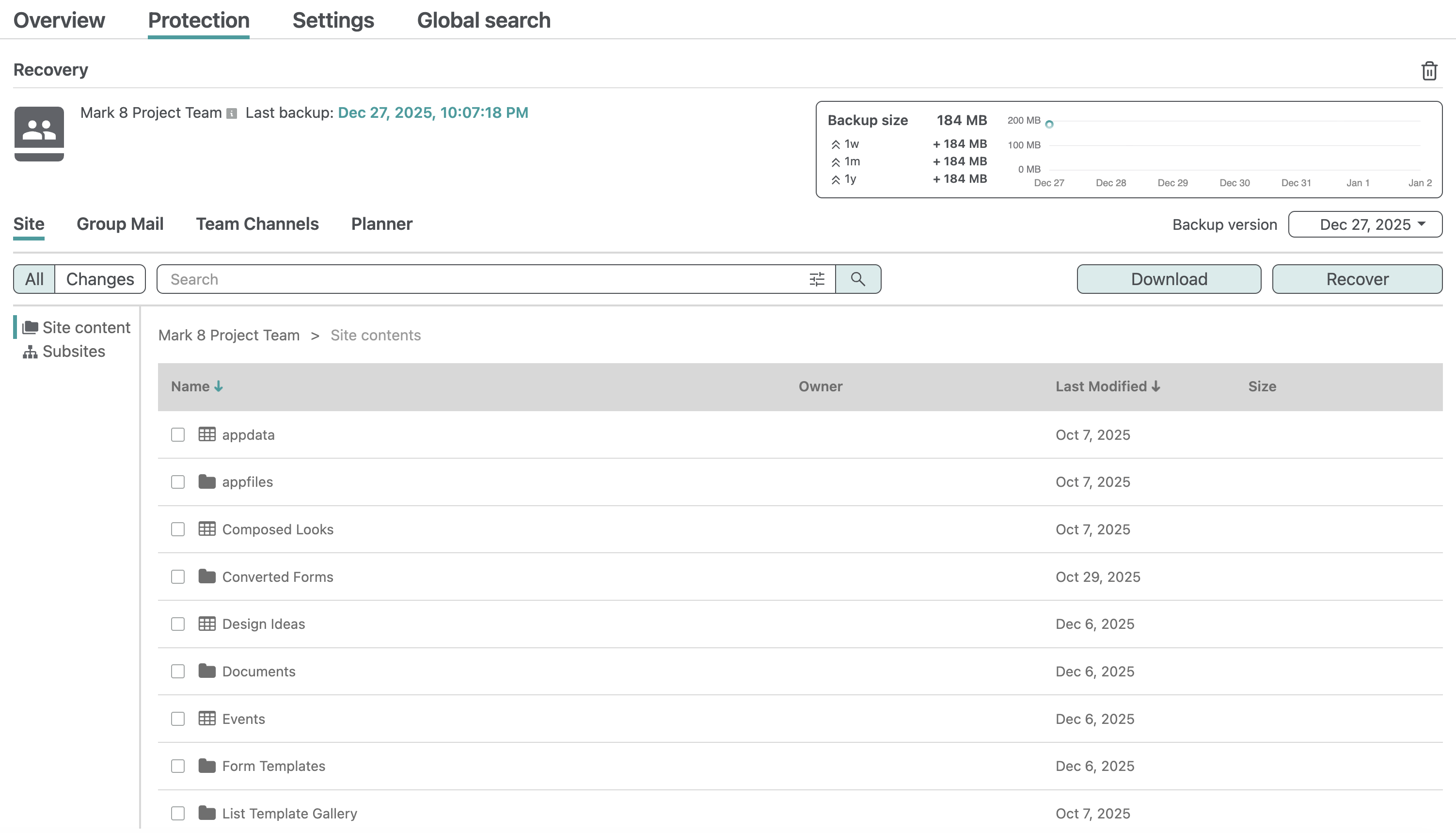
Sitios de SharePoint, grupos y equipos
Los datos de los sitios de SharePoint se incluyen en las copias de seguridad de los recursos SharePoint sites y Groups & Teams. Las copias de seguridad de Groups & Teams también incluyen el buzón de grupo, los canales de Teams y los datos de Planner.
Información
Para realizar copias de seguridad de los datos de Planner, habilite la opción Planner en la configuración de la política de SLA de copia de seguridad, en la pestaña Service → Settings → SLA.
Microsoft Entra ID
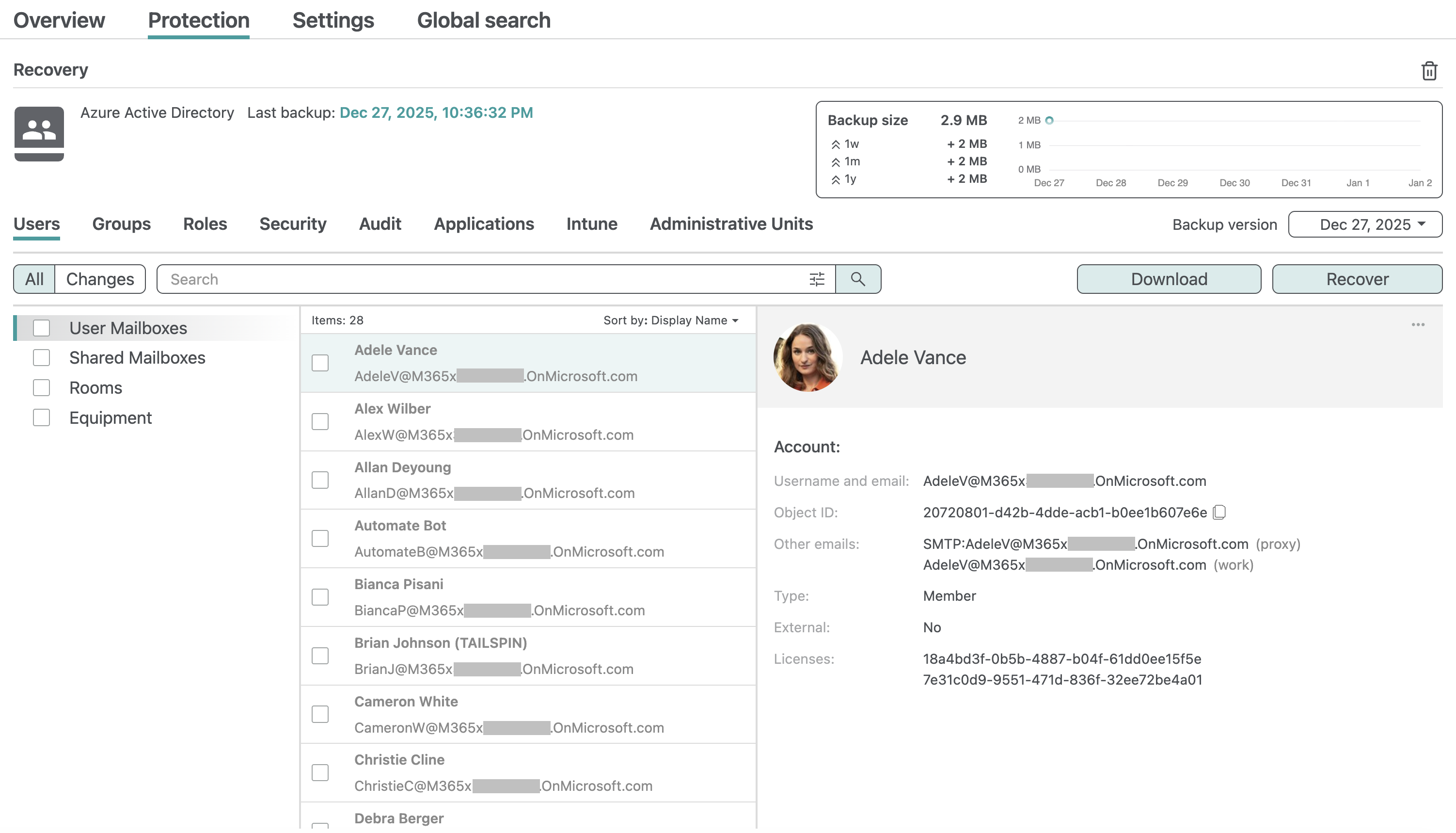
Los objetos y la configuración de Microsoft Entra ID, como usuarios, grupos, roles, directivas, aplicaciones y dispositivos, están disponibles en la copia de seguridad del recurso Azure Active Directory.
Power Platform
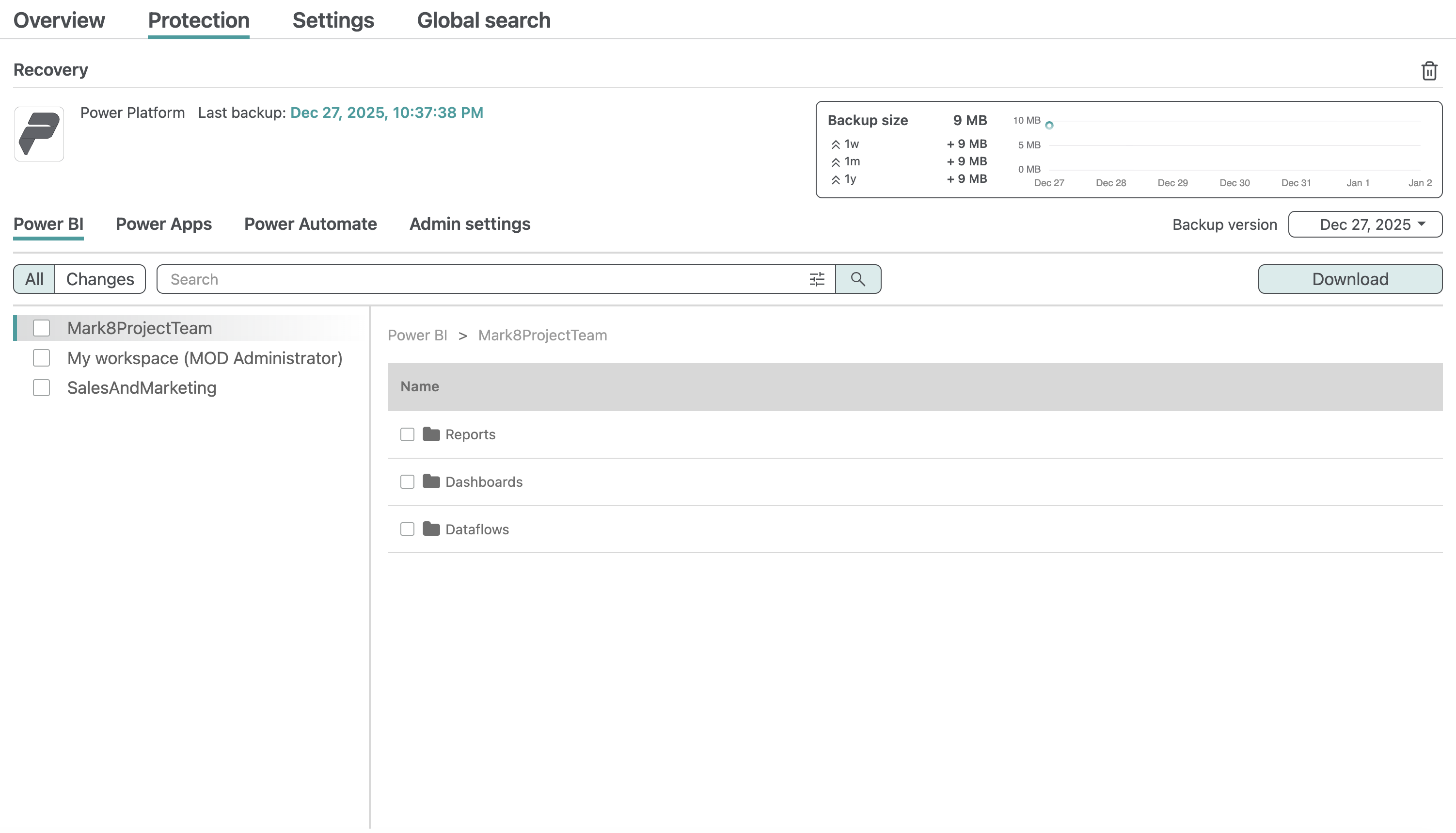
Los datos y la configuración de Power BI y Power Platform están disponibles en la copia de seguridad del recurso Power Platform. Consulte la siguiente guía para configurar la copia de seguridad de Power Platform.
Exportación de datos
La aplicación Afi permite exportar todos los datos de una copia de seguridad en distintos formatos, entre ellos:
- Datos de correo (carpetas de correo, correos individuales o un buzón completo) como PST, MBOX y EML;
- Datos de OneDrive y SharePoint como archivos ZIP (para varios archivos o carpetas) o como archivos individuales;
- Datos de calendarios como ICS y PST;
- Datos de contactos como VCF y PST;
- Datos de chats y canales de Teams como HTML;
- Datos de Planner como HTML;
- Datos de chats de Copilot como HTML;
- Datos de Microsoft Entra ID como JSON y CSV;
- Datos de Power Platform en formatos nativos de Microsoft (PBIR, PBIX, RDL, etc.).
Elija los correos que desea exportar y pulse el botón Download:

Elija los archivos, carpetas o una combinación de ambos que desea exportar y pulse el botón Download:

Restauración de datos
En las cargas de trabajo compatibles con la restauración, se pueden restaurar:
- todos los datos de una cuenta de usuario, un sitio de SharePoint o un equipo;
- determinadas cargas de trabajo de Microsoft 365 (por ejemplo, solo el buzón de usuario sin los datos de OneDrive);
- elementos seleccionados (por ejemplo, correos concretos o carpetas de OneDrive o de un sitio de SharePoint).
Para iniciar un proceso de restauración:
- (opcional) seleccione elementos concretos para restaurarlos marcando las casillas situadas junto a sus nombres (por ejemplo, seleccione los correos que desea restaurar);
- pulse el botón Recover;
- elija si desea restaurar una cuenta o un servicio completos o solo determinados elementos;
- elija el destino de la restauración (otro usuario o el mismo, un sitio nuevo o el mismo);
- elija si desea realizar una restauración en la ubicación original o restaurar los datos en otra carpeta.

Puede seguir el progreso de la restauración en la pestaña Activity → Tasks y Afi le enviará una notificación por correo electrónico cuando finalice.