Políticas de SLA de copia de seguridad
Afi SaaS Backup para Google Workspace utiliza políticas de SLA de copia de seguridad para proteger recursos (usuarios, unidades compartidas, clases de Classroom y Directorio de Google) y configurar opciones personalizadas, como la frecuencia, el ámbito y las reglas de exclusión, la retención y el archivado, y las claves de cifrado (administradas por Afi o por el cliente). Se puede proteger un recurso o un conjunto de recursos directamente con una política de SLA desde la pantalla Service → Protection, o asignar una política a un grupo de recursos desde las pestañas Service → Protection → Organizational Units o Service → Protection → Google Groups, lo que permite habilitar la protección automática de los recursos añadidos al grupo.
Las políticas de SLA de copia de seguridad se gestionan en la pestaña Service → Settings → SLA del portal de Afi. Al incorporar un inquilino, Afi crea automáticamente un conjunto de políticas predefinidas (Gold, Silver, Bronze y Manual). Los administradores también pueden crear políticas de SLA adicionales cuando lo necesiten, lo que les permite personalizar la protección para distintos conjuntos de recursos dentro de un inquilino. Las políticas de SLA utilizadas no afectan al coste del servicio, por lo que puede seleccionar o configurar las que mejor se adapten a sus casos de uso.
Administración de políticas de SLA de copia de seguridad
Las políticas de SLA de copia de seguridad de un inquilino se configuran y gestionan en la pestaña Service → Settings → SLA del portal de Afi.
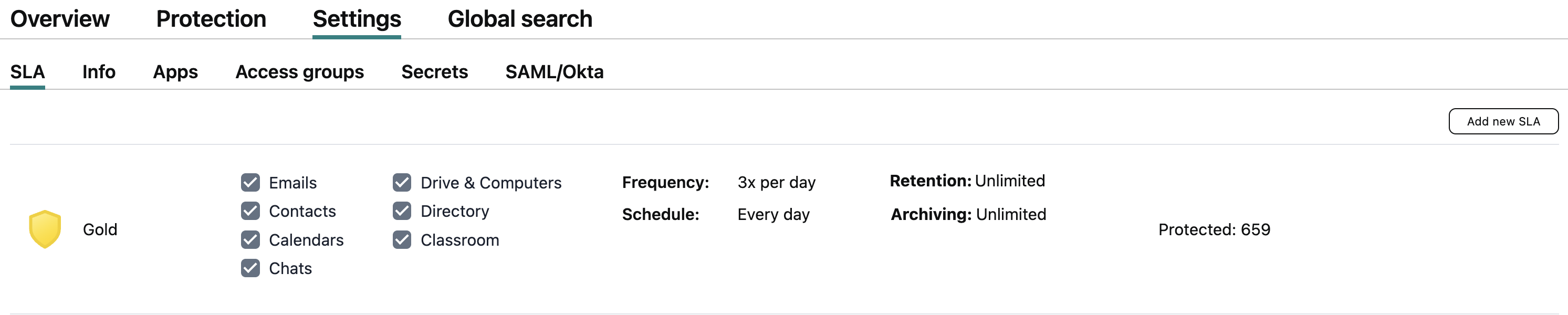
Puede ver y modificar la configuración de una política de SLA haciendo clic en su mosaico dentro de la lista de políticas, o crear una nueva haciendo clic en el botón Add new SLA situado en la esquina superior derecha de la pantalla.
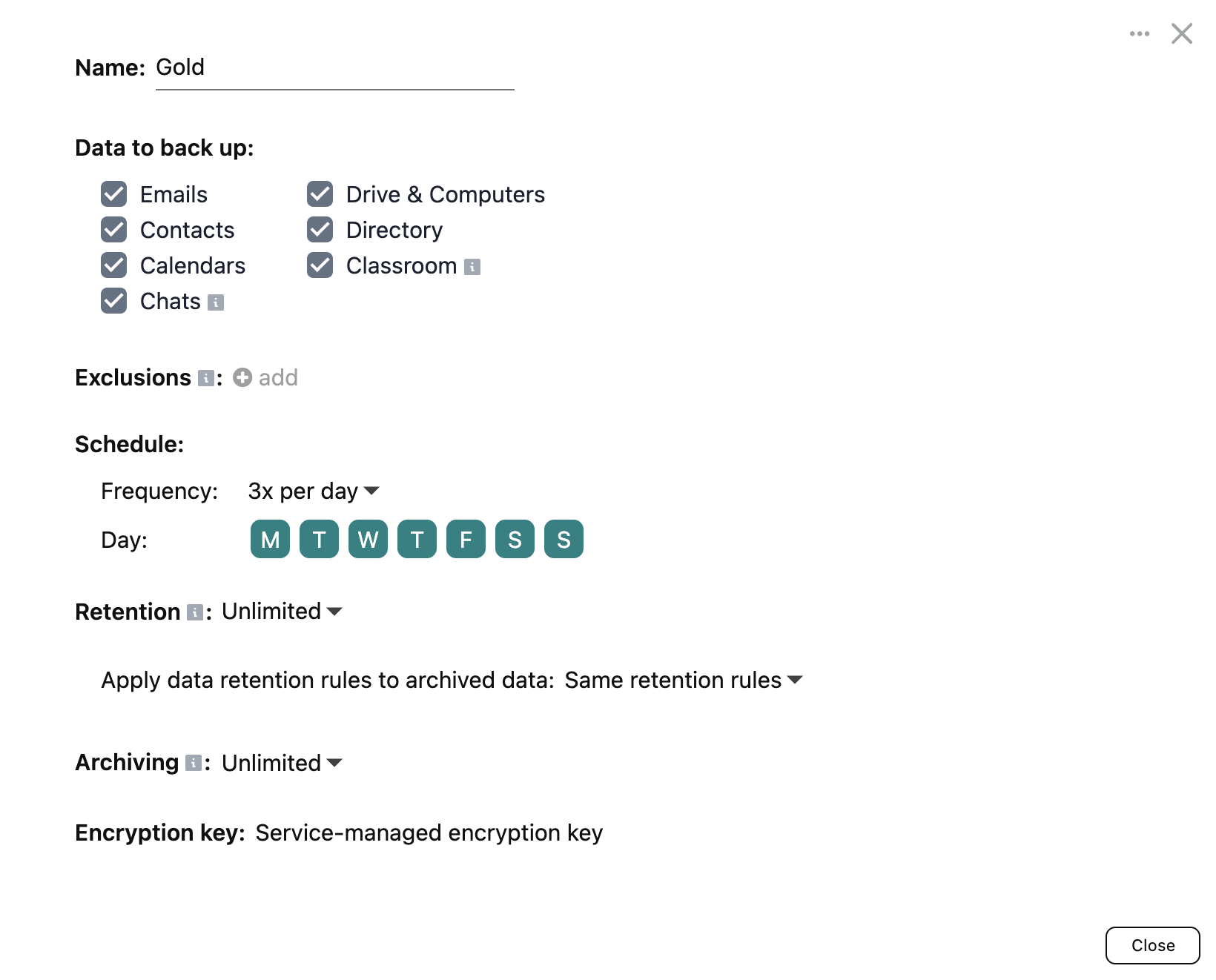
A continuación se explican las opciones disponibles para configurar las políticas de SLA.
Datos incluidos en la copia de seguridad
Esta sección permite configurar de qué cargas de trabajo de Google Workspace realizará copias el servicio Afi para los recursos protegidos por una política de SLA. En este artículo se ofrece una descripción detallada de las cargas de trabajo de Google Workspace que admite Afi.
Puede habilitar o deshabilitar la copia de seguridad de cargas de trabajo concretas según sus casos de uso. Por ejemplo, puede crear políticas de SLA personalizadas que incluyan solo los datos de correo electrónico (casilla Emails) o solo los datos de Google Drive (casilla Drive & Computers).
Puede asignar una política de SLA configurada a cualquier recurso, con independencia de su tipo y de las cargas de trabajo que contenga. Por ejemplo, puede asignar una política que incluya la copia de seguridad de datos de correo electrónico a una unidad compartida: el servicio Afi sincronizará las cargas de trabajo que estén habilitadas en la política y disponibles para ese recurso concreto, y omitirá las que no sean aplicables. De este modo puede utilizar una única política de SLA de forma genérica para todos los recursos del inquilino, independientemente de su tipo.
Información
Si deshabilita la copia de seguridad de una carga de trabajo concreta (por ejemplo, Emails) en la configuración de la política de SLA, el servicio dejará de sincronizar los datos de esa carga para los recursos protegidos por la política, pero los datos antiguos permanecerán en las copias correspondientes. Si, después de deshabilitar las cargas de trabajo correspondientes en la configuración de la política, desea eliminar los correos electrónicos o archivos ya sincronizados, puede añadir a este SLA reglas de retención por elemento personalizadas para eliminar los correos o archivos cuya antigüedad supere el periodo de retención.
Reglas de exclusión
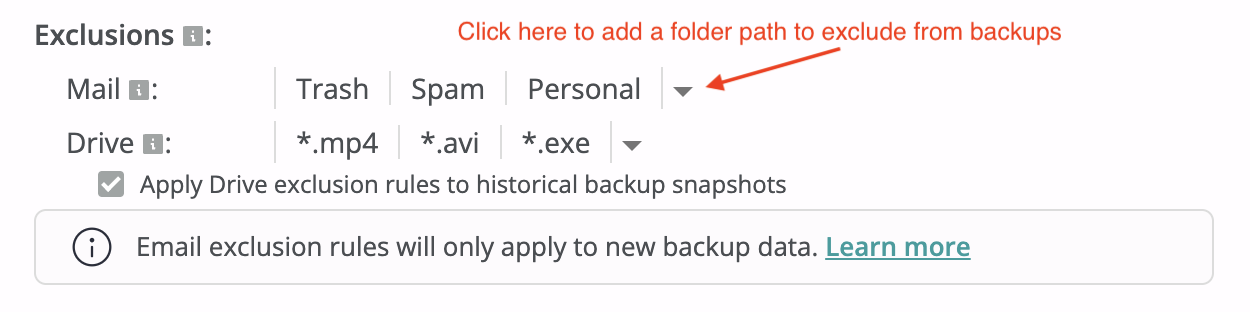
Afi permite configurar reglas que excluyen de las copias de seguridad de Gmail las etiquetas especificadas, y de las de Google Drive, los archivos con las extensiones indicadas. Esto puede ayudarle a optimizar el espacio ocupado por las copias y ralentizar el crecimiento del almacenamiento excluyendo elementos innecesarios que podrían consumir una cantidad considerable, como grabaciones de vídeo, imágenes y archivos binarios.
Gmail
Para excluir una etiqueta de la copia de seguridad, añádala a la lista de exclusión. Después de la configuración, el servicio Afi dejará de sincronizar todos los correos que tengan asignada cualquiera de las etiquetas excluidas, aunque también tengan otras que no estén en la lista. Por ejemplo, si un correo tiene las etiquetas Inbox y Personal, y Personal está excluida de la copia de seguridad, ese correo no se sincronizará. Si una copia ya contiene correos con etiquetas de la lista de exclusión, estos seguirán presentes tanto en las instantáneas antiguas como en las nuevas.
Puede añadir a las exclusiones tanto etiquetas predeterminadas de Gmail (por ejemplo, Trash o Spam) como etiquetas creadas por los usuarios. Cuando una etiqueta que se desea excluir se encuentra dentro de otra en la jerarquía (por ejemplo, la etiqueta Other dentro de Personal en la raíz del buzón), especifique la ruta completa de la etiqueta excluida (Personal/Other).
Google Drive
Para excluir archivos de las copias de seguridad de Google Drive según su extensión, añádala (mp4, mp3, avi, etc.) a la lista de exclusión. Después de la configuración, el servicio Afi dejará de sincronizar los archivos con las extensiones indicadas.
Puede aplicar las reglas de exclusión configuradas a las instantáneas históricas de copias de seguridad marcando la opción correspondiente debajo de la regla. En este caso, todas las versiones de los archivos que tengan las extensiones especificadas se borrarán definitivamente de todas las instantáneas durante la siguiente copia periódica y se liberará el almacenamiento que ocupan. De lo contrario, estos archivos seguirán presentes tanto en las instantáneas antiguas como en las nuevas, pero ya no se actualizarán en las nuevas instantáneas si se modifican.
Aviso
Actualmente no se admite la exclusión de archivos o carpetas de una copia de seguridad por ruta o máscara de archivo.
Programación
La configuración de programación del SLA permite definir con qué frecuencia se ejecutan las copias de seguridad de los recursos protegidos por una política de SLA concreta. El servicio puede ejecutar copias automáticamente una o tres veces al día, o bien puede seleccionar la frecuencia Manual para iniciarlas manualmente desde el portal de Afi. Si se selecciona la frecuencia Manual, el servicio Afi no iniciará automáticamente las copias de seguridad de los recursos asociados. En la mayoría de los casos, se recomienda utilizar las opciones automáticas (una o tres veces al día) para garantizar que se creen copias de seguridad de los datos periódicamente y a tiempo.
Para las políticas de SLA con frecuencias periódicas, el servicio Afi inicia las copias de seguridad dentro de ventanas definidas de varias horas:
- Frecuencia de una copia de seguridad al día: una única ventana de nueve horas. La hora de inicio se puede configurar al seleccionar esta frecuencia.
- Frecuencia de tres copias de seguridad al día: tres ventanas de seis horas distribuidas a lo largo del día.
Distribuir las horas de inicio dentro de una ventana de copia de seguridad es fundamental para evitar picos de carga en los servicios de Google Workspace y la limitación de solicitudes de las API (throttling).
Retención
De forma predeterminada, Afi conserva indefinidamente todas las instantáneas y versiones de elementos de cada recurso del que se crean copias de seguridad. Sin embargo, puede configurar reglas personalizadas de retención de datos en una política de SLA para especificar durante cuánto tiempo conservará el servicio las instantáneas o los elementos de un tipo concreto (correos o archivos). Las reglas de retención disponibles se describen en el siguiente artículo.
Si decide limitar el tiempo durante el cual el servicio Afi almacena los datos de las copias de seguridad, se recomienda utilizar reglas de retención de versiones de copia de seguridad o de retención GFS (abuelo-padre-hijo). Las reglas de retención por elemento son más adecuadas para casos relacionados con el cumplimiento normativo (por ejemplo, conservar los datos de correo electrónico durante siete años y eliminar todos los correos más antiguos) y deben utilizarse con precaución.
Tenga en cuenta que el servicio Afi solo aplica las reglas de retención a las copias protegidas por una política de SLA y realizadas periódicamente. Si un recurso no está protegido por una política, el servicio seguirá conservando su copia de seguridad y todas las instantáneas históricas, pero no aplicará ninguna regla personalizada de retención ni archivado.
Archivado
Las reglas de archivado definen durante cuánto tiempo conservará el servicio Afi la copia de seguridad de un recurso protegido por una política de SLA después de marcarlo como Archived en Afi. Un recurso pasa al estado Archived cuando el servicio ya no puede sincronizar sus datos con Google Workspace, ya sea porque se elimina en Google Workspace o, en el caso de un usuario, porque se suspende o archiva. Las reglas de archivado se describen detalladamente en el siguiente artículo.
Cifrado
De forma predeterminada, todas las copias de seguridad de Afi se cifran con claves administradas por Afi y específicas de cada inquilino. Afi también permite configurar claves de cifrado KMS en la nube administradas por el cliente, que ayudan a los administradores del servicio a cumplir los requisitos normativos y ofrecen un nivel adicional de control sobre los datos de las copias de seguridad. La configuración del cifrado con claves administradas por el cliente (BYOK) se describe en esta sección.
Proteger recursos con una política de SLA de copia de seguridad
Una vez que haya seleccionado o configurado la política de SLA que desea utilizar, puede asignarla a un recurso o a un conjunto de recursos en la pestaña Service → Protection. Cuando un recurso esté protegido con una política de SLA, podrá iniciar su copia de seguridad haciendo clic en el botón Backup.
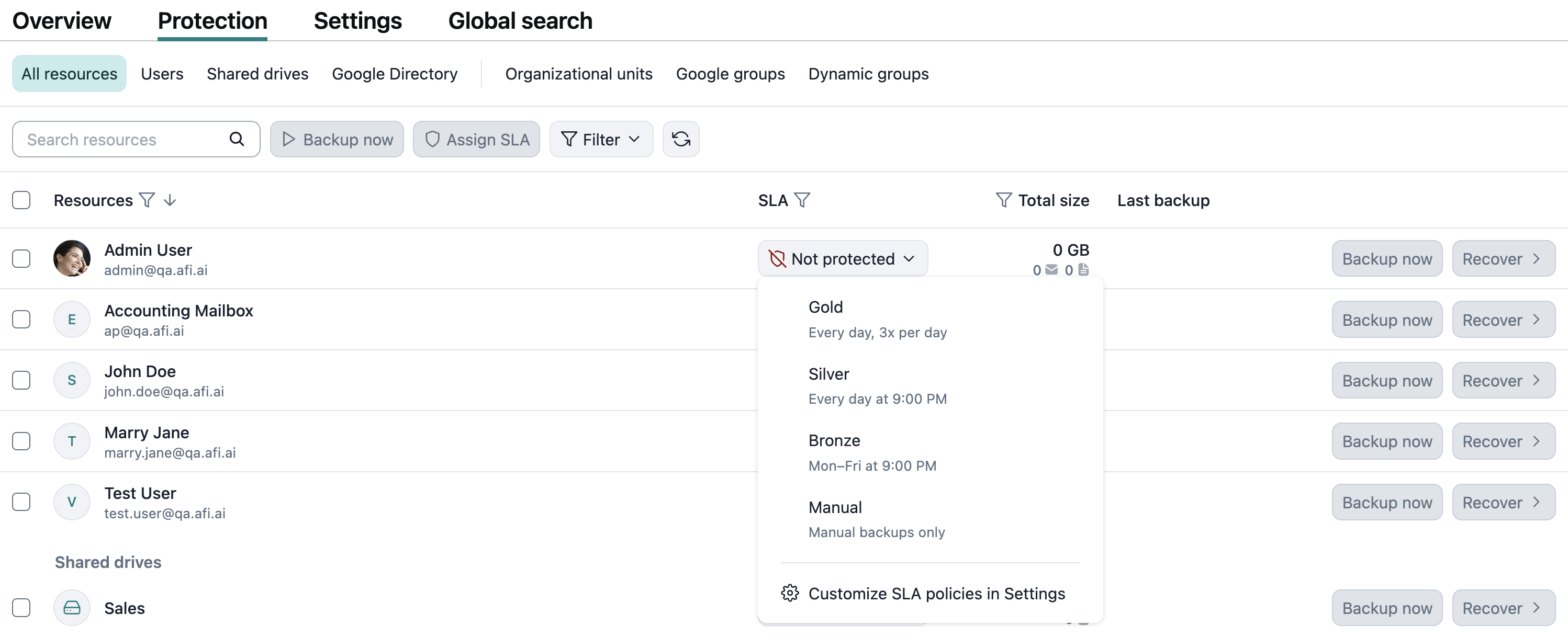
También puede asignar una política de SLA de copia de seguridad a un grupo de recursos y proteger automáticamente todos los que se añadan al grupo desde las pestañas Service → Protection → Organizational Units o Service → Protection → Google Groups. Consulte la siguiente guía para obtener más información.