SSO con SAML de JumpCloud
Esta guía explica paso a paso cómo configurar el SSO con SAML en Afi utilizando JumpCloud como proveedor de identidades (IdP).
Requisitos previos
Antes de configurar el SSO con SAML mediante JumpCloud, asegúrese de que dispone de:
- Una cuenta de administrador activa en JumpCloud con permisos para administrar aplicaciones SSO
- Acceso al portal de administración de JumpCloud
- Una cuenta de organización de Afi con privilegios de administrador
Configurar el conector SAML en JumpCloud
Crear una aplicación SAML
Siga estos pasos para crear una aplicación SSO con SAML personalizada en JumpCloud:
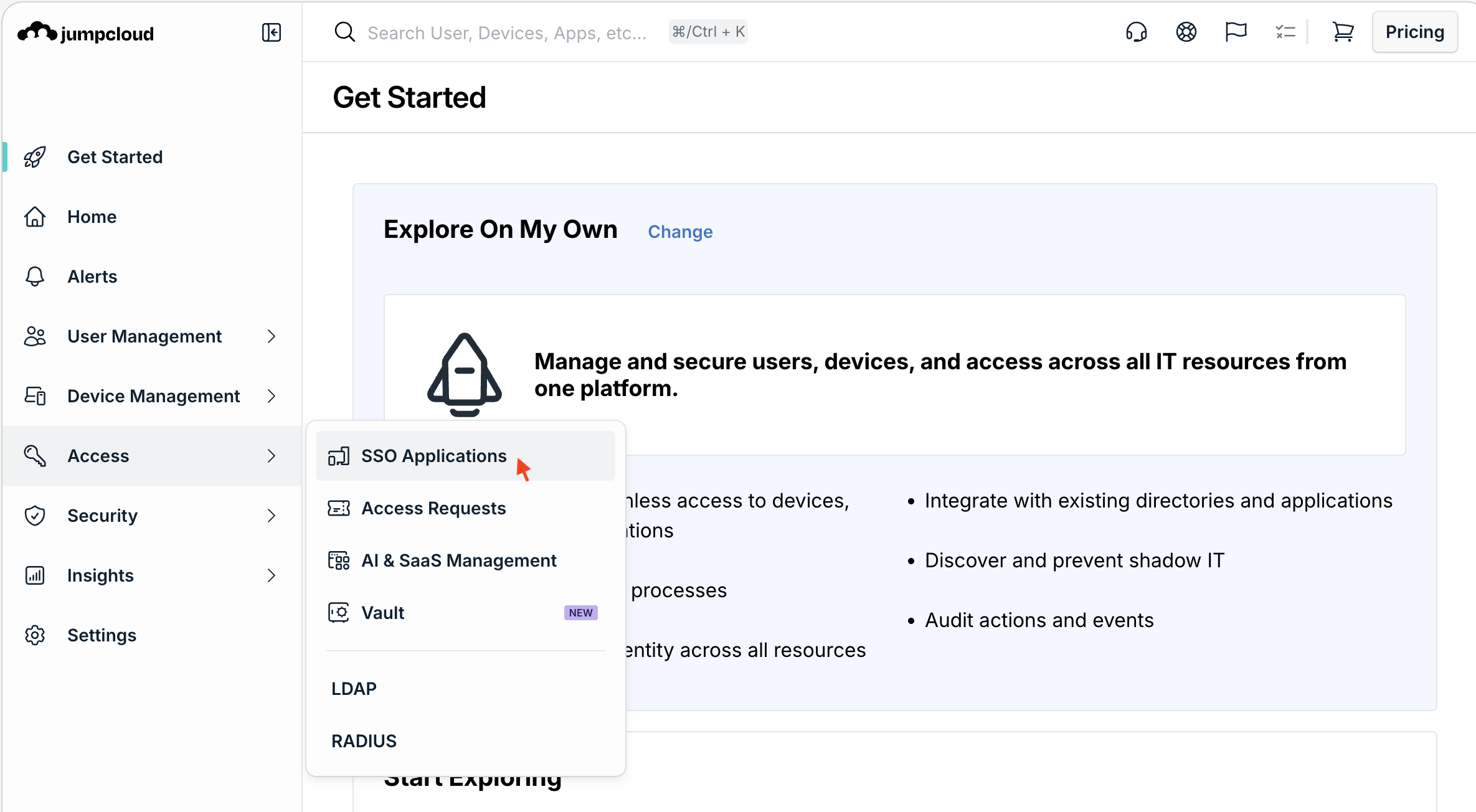
1. Ir a SSO Applications
En la barra lateral izquierda del portal de administración, vaya a Access → SSO Applications.
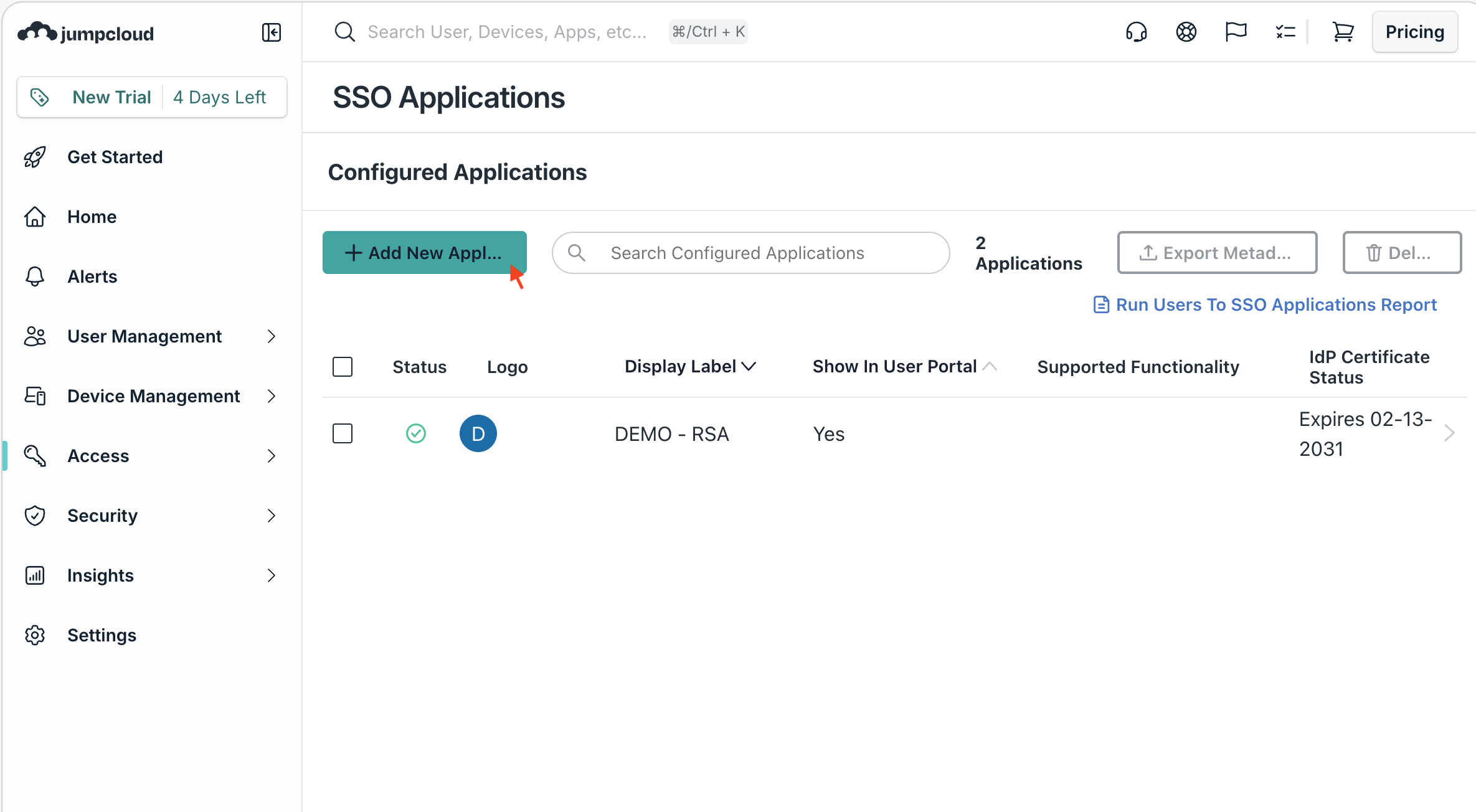
2. Añadir una aplicación personalizada
Haga clic en el botón + Add New Application y seleccione Custom Application en el catálogo de aplicaciones.
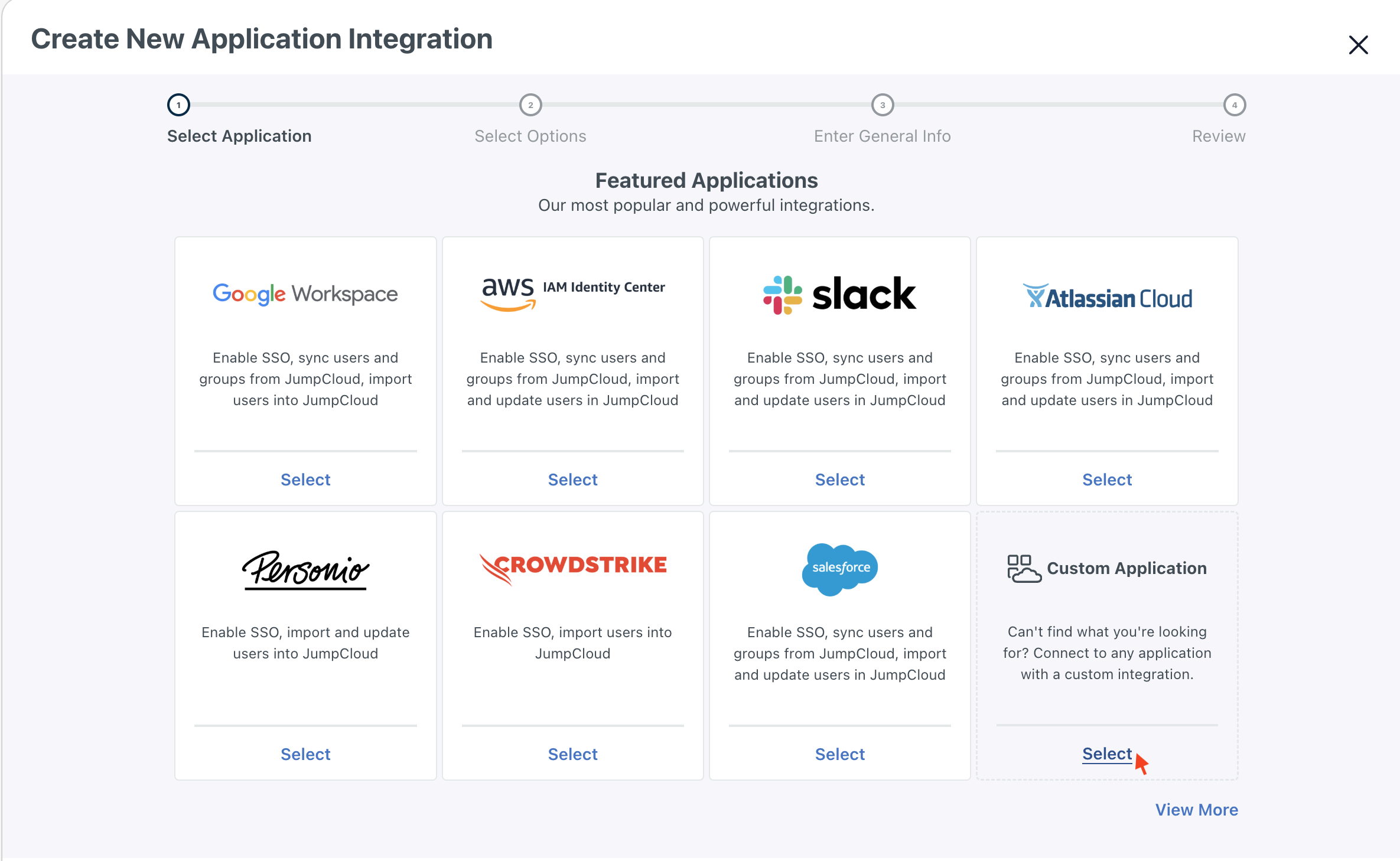
Haga clic en el botón Next para confirmar la selección.
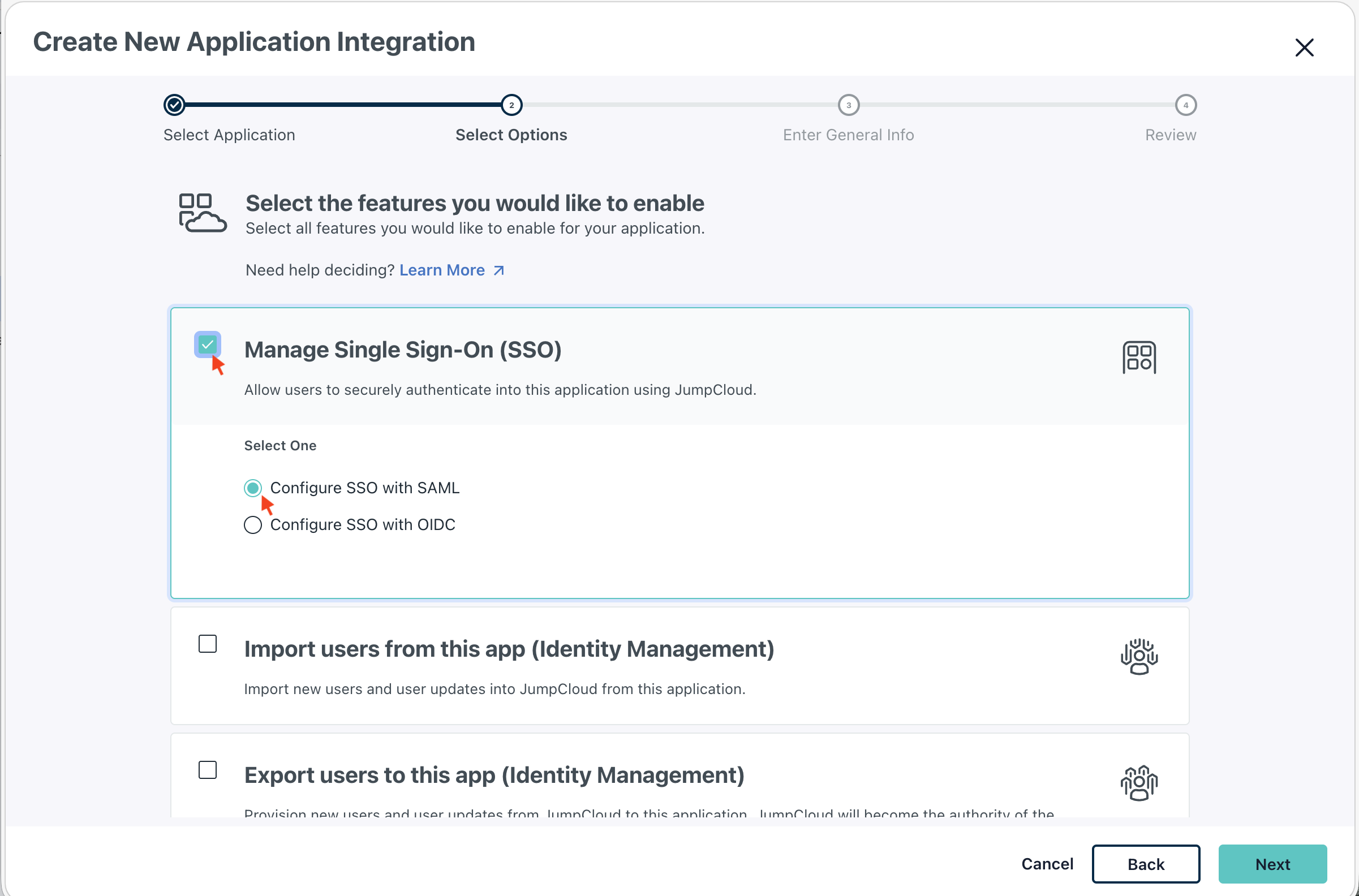
3. Activar la función SSO con SAML
Seleccione Manage Single Sign-On (SSO) en la lista de funciones. En esta sección, elija Configure SSO with SAML.
Información
Puede seleccionar otras funciones si las necesita, pero el SSO con SAML es obligatorio para la integración con Afi.
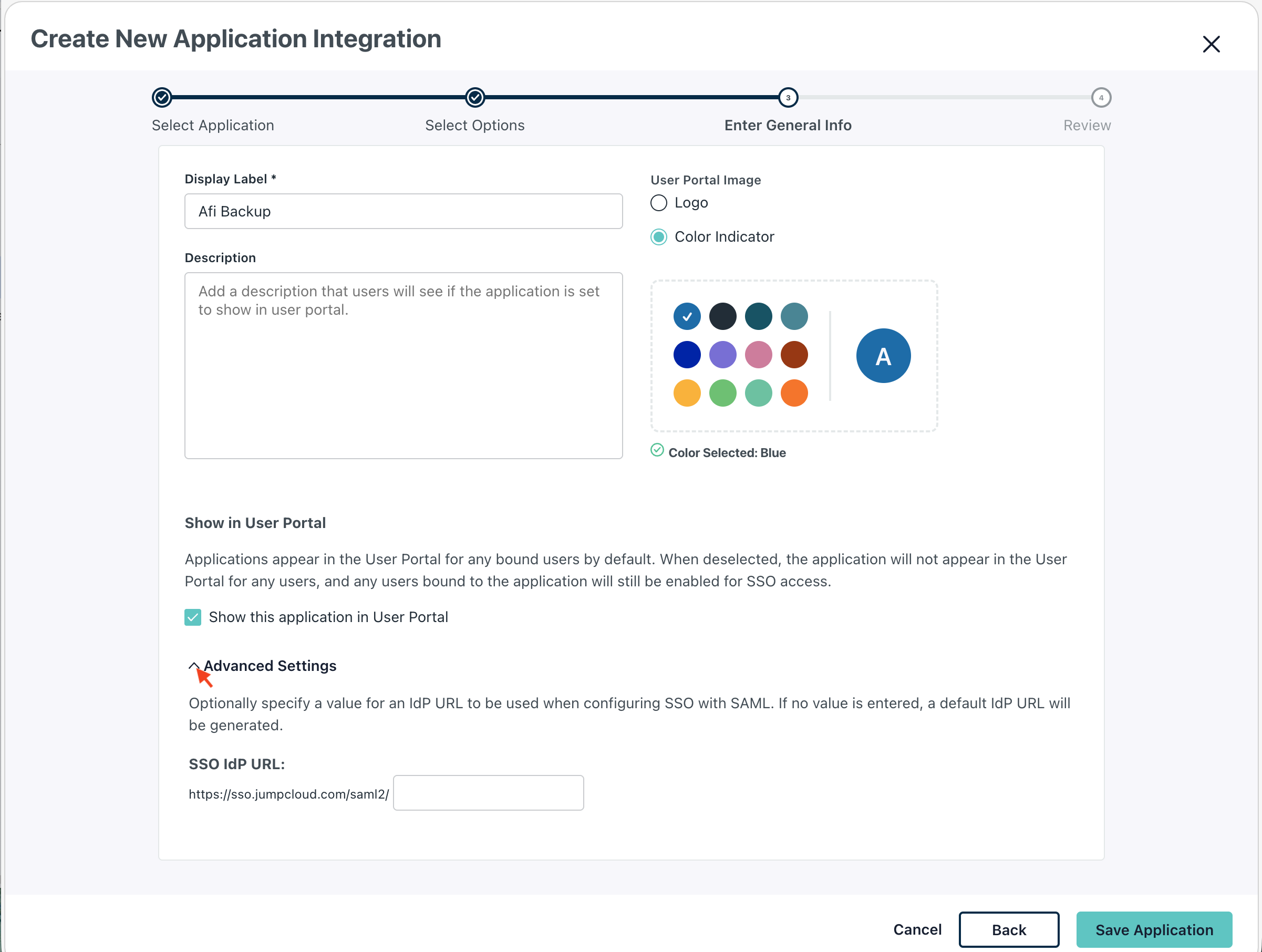
4. Configurar la información general de la aplicación
Introduzca el valor de Display Label (por ejemplo, Afi Backup). Este es el nombre que verán los usuarios. De manera opcional, expanda Advanced Settings para configurar la SSO IdP URL.
Información
El campo SSO IdP URL pasa a ser de solo lectura después de guardar la aplicación.
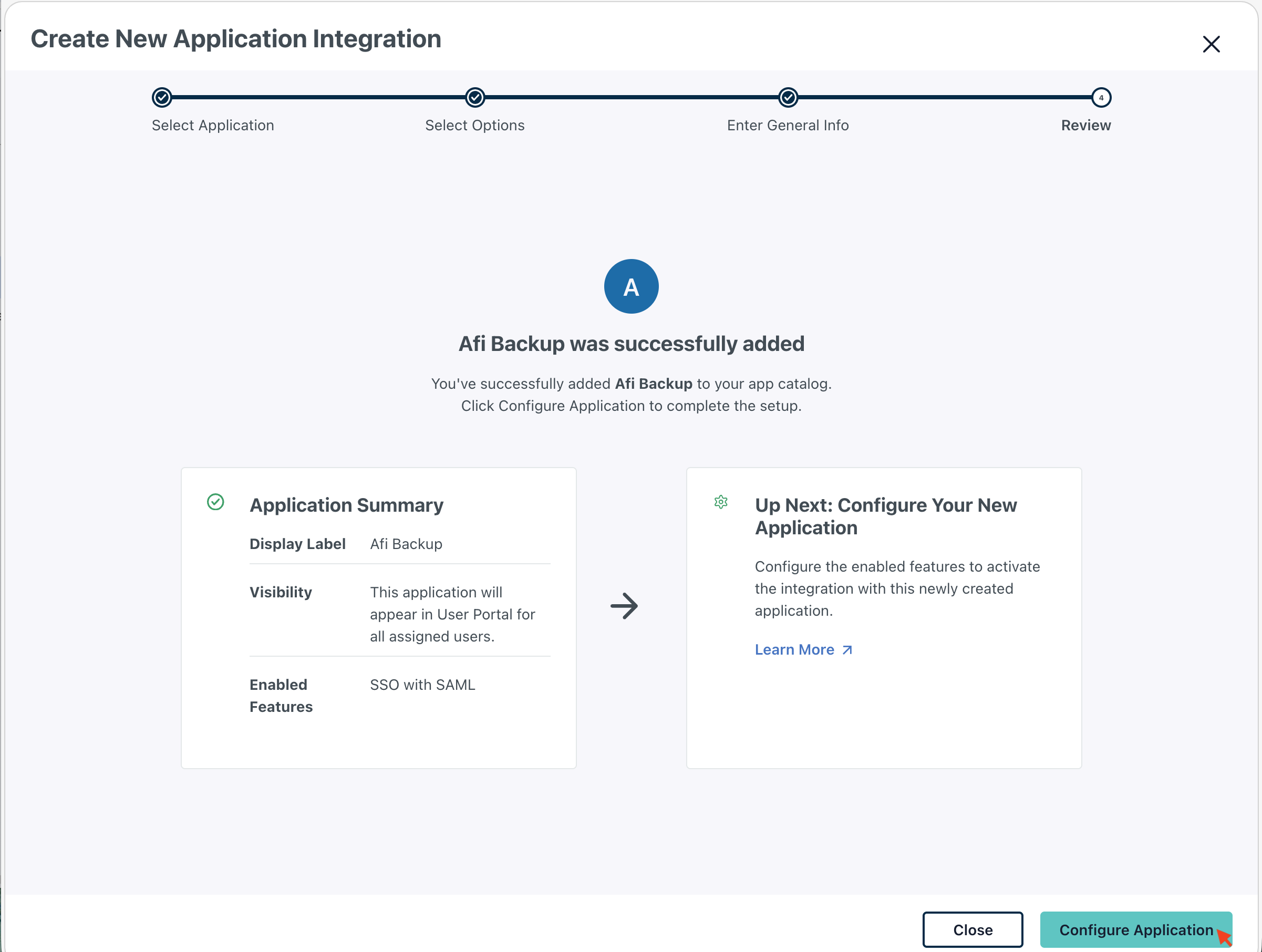
5. Guardar y continuar con la configuración
Haga clic en Save Application. Aparecerá un mensaje de confirmación que indica que la aplicación se ha añadido correctamente. Haga clic en Configure Application para continuar.
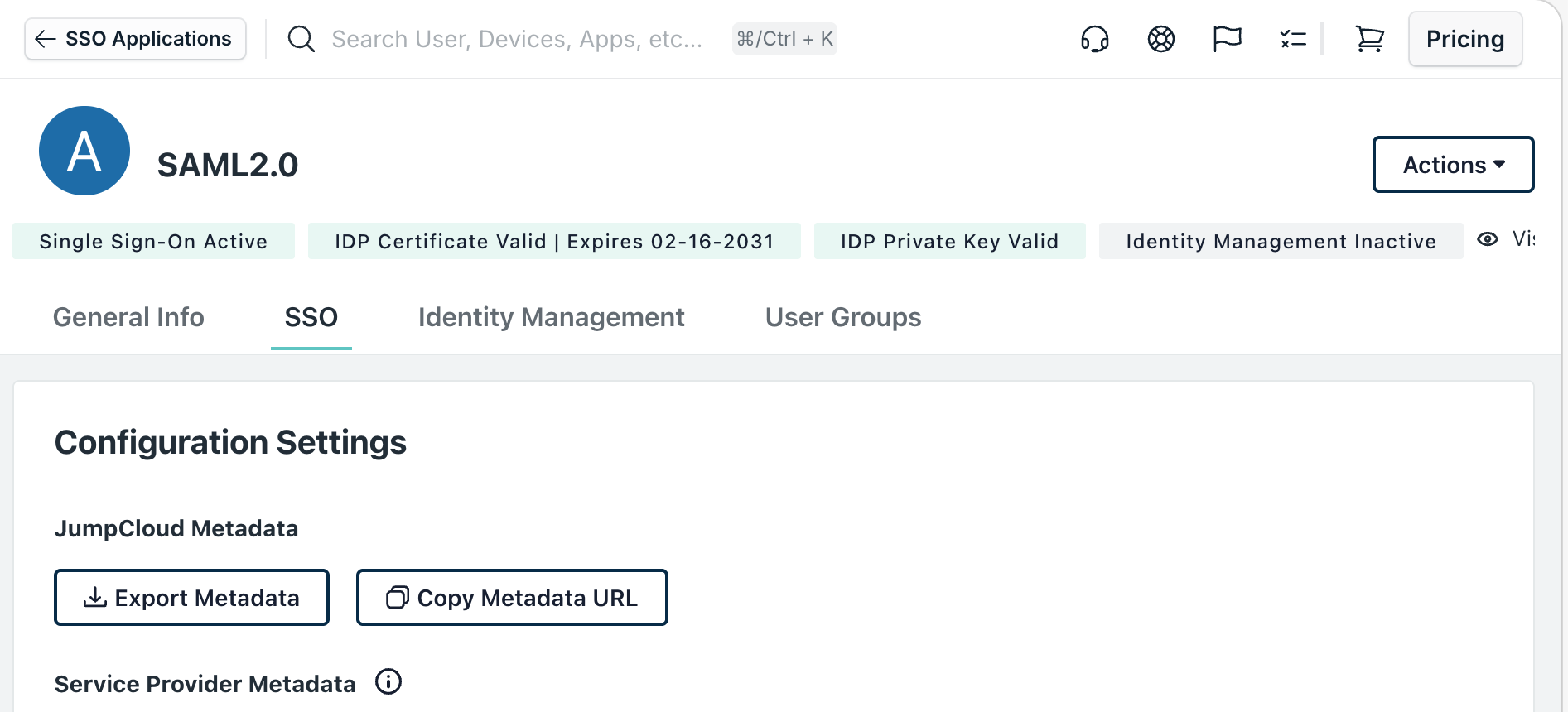
Configurar los ajustes de la aplicación
Configure los siguientes parámetros SAML en la sección Configuration Settings de la aplicación:
La Metadata URL será necesaria más adelante para configurar la integración en Afi.
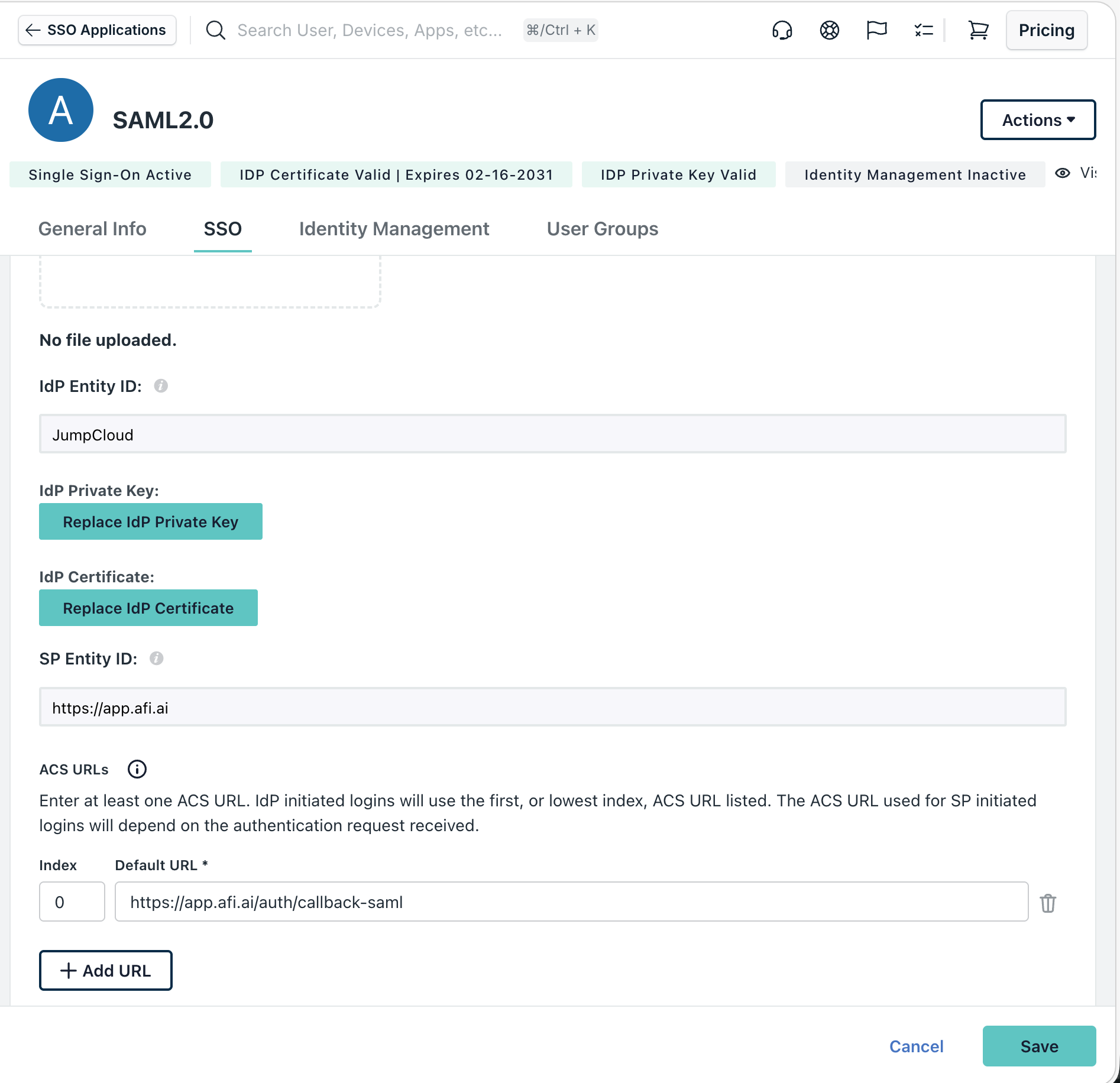
Ajustes del proveedor de identidades y del proveedor de servicios
Configure los siguientes campos:
- IdP Entity ID:
JumpCloud - SP Entity ID:
https://app.afi.ai - ACS URLs:
https://app.afi.ai/auth/callback-saml
Ajustes de autenticación e inicio de sesión
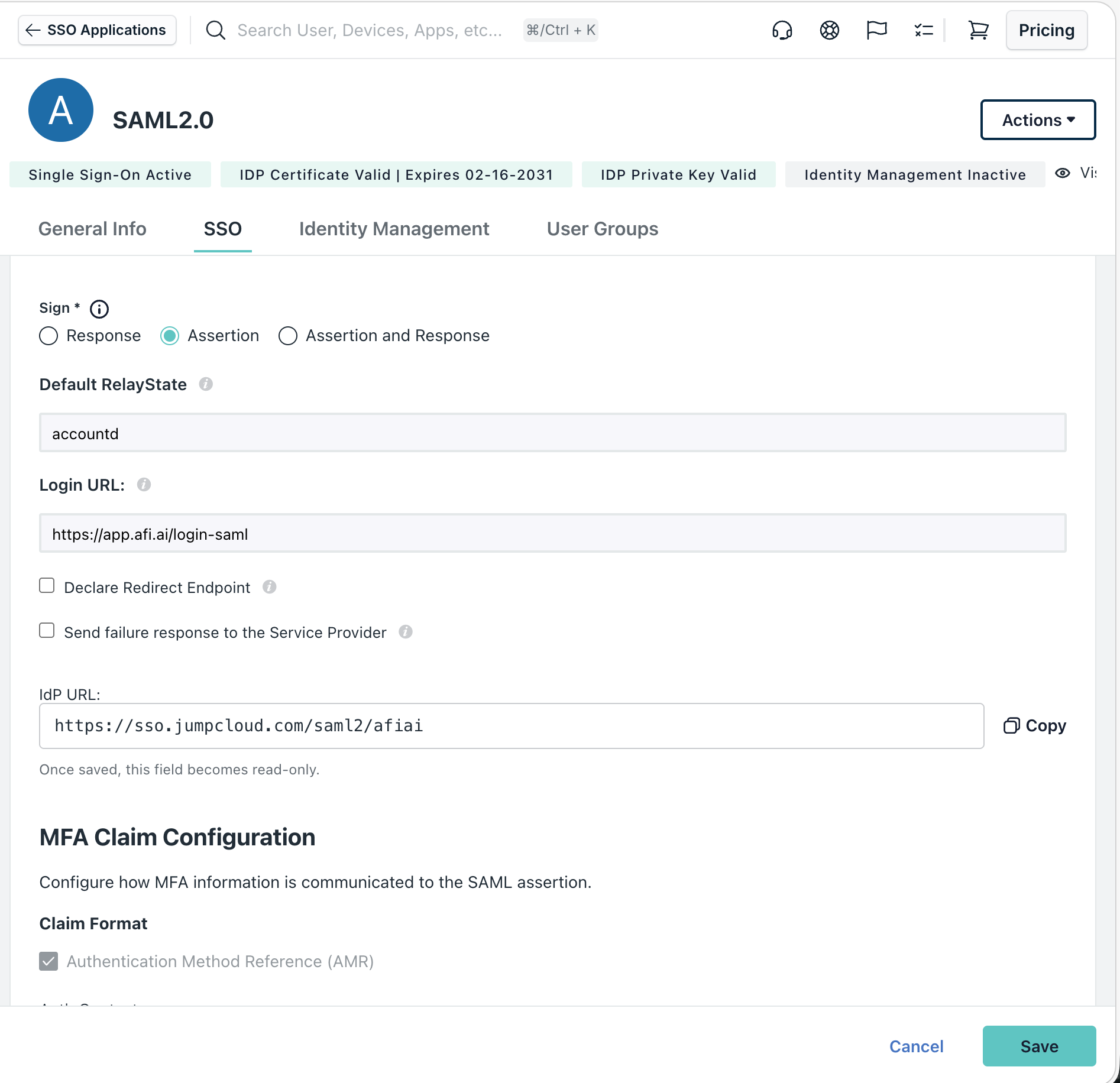
Configure los siguientes parámetros:
- Sign: seleccione
Assertion - Default RelayState:
accountd - Login URL:
https://app.afi.ai/login-saml - IdP URL: este campo es de solo lectura y se utilizará al activar el SSO con SAML en Afi.
Asignación de atributos de usuario
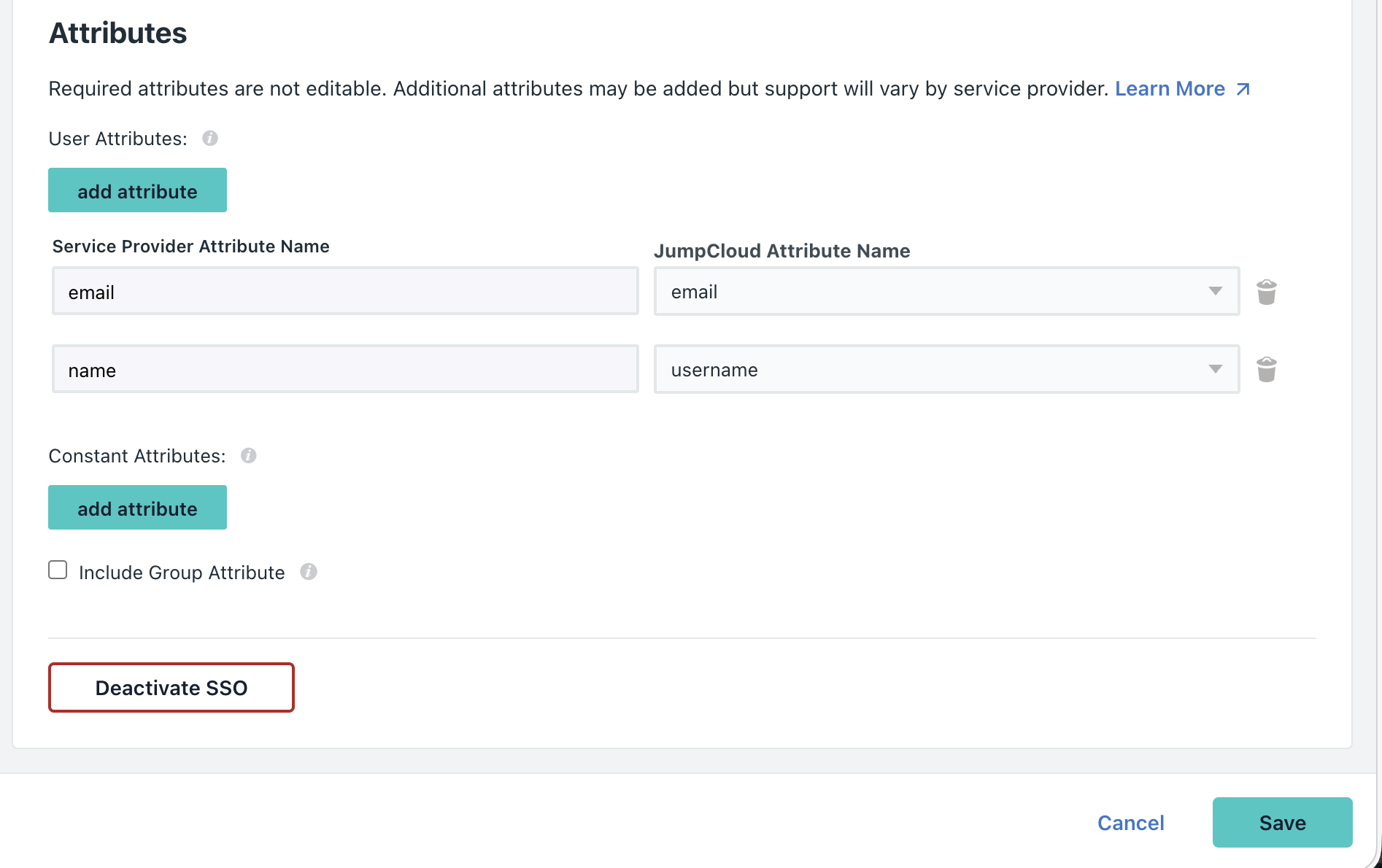
Configure los siguientes atributos de usuario para incluirlos en la aserción SAML:
| Nombre del atributo del proveedor de servicios | Nombre del atributo de JumpCloud |
|---|---|
email |
email |
name |
username |
Información
Las direcciones de correo electrónico de los usuarios en el proveedor de identidades deben coincidir con sus direcciones principales de Microsoft 365 o Google Workspace en el inquilino de Afi donde se haya configurado la autenticación SSO con SAML.
Descargar el certificado de la aplicación
En la esquina superior derecha, vaya a Actions → Download Certificate. Guarde este certificado para la configuración en Afi.
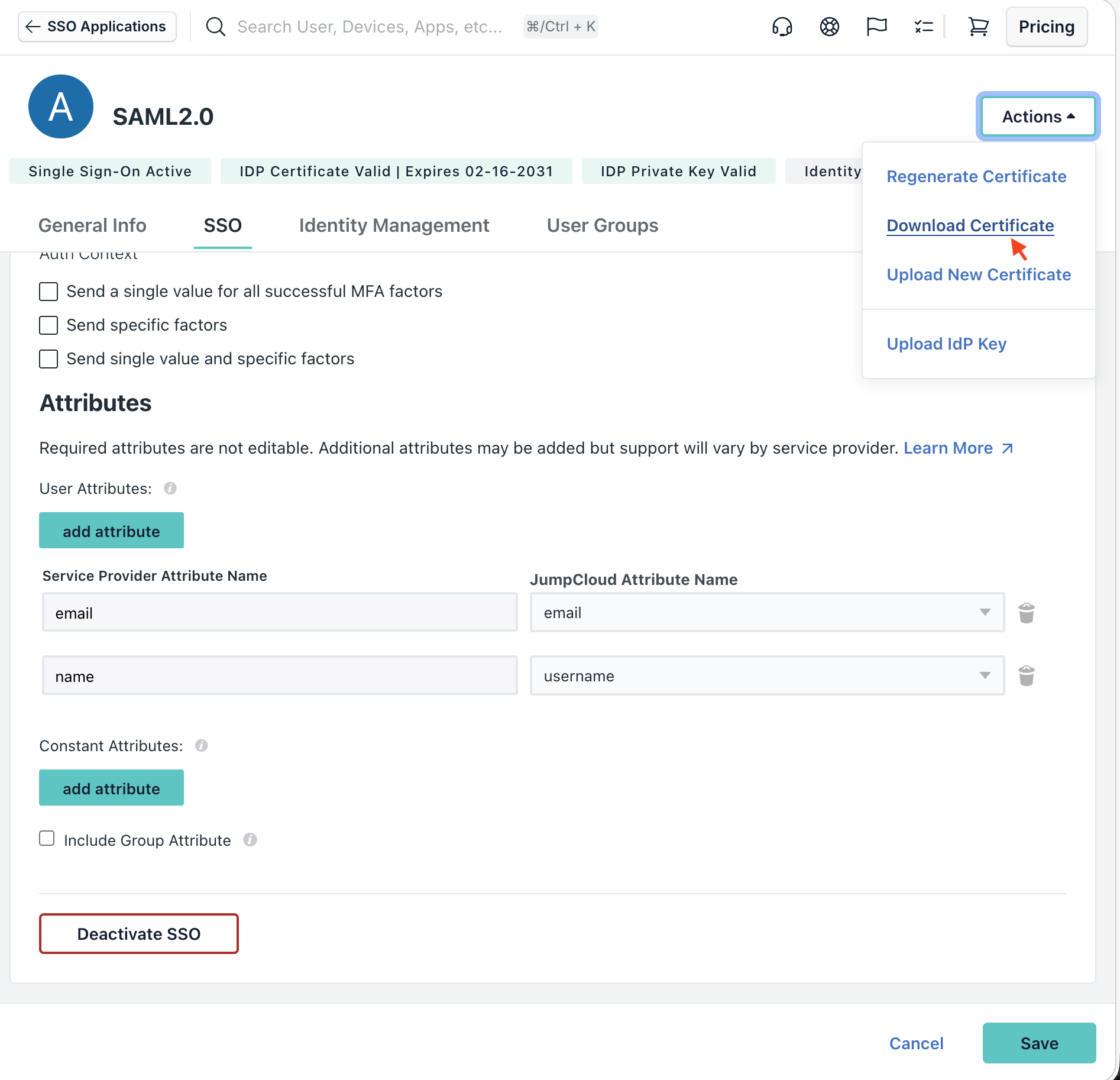
Haga clic en Save para completar la configuración de JumpCloud.
Asignar usuarios a la aplicación
Después de configurar la aplicación SAML, asigne usuarios o grupos de usuarios para activar la autenticación:
- Vaya a la pestaña User Groups o Users de la aplicación JumpCloud.
- Asigne los usuarios o grupos pertinentes que deban tener acceso a Afi.
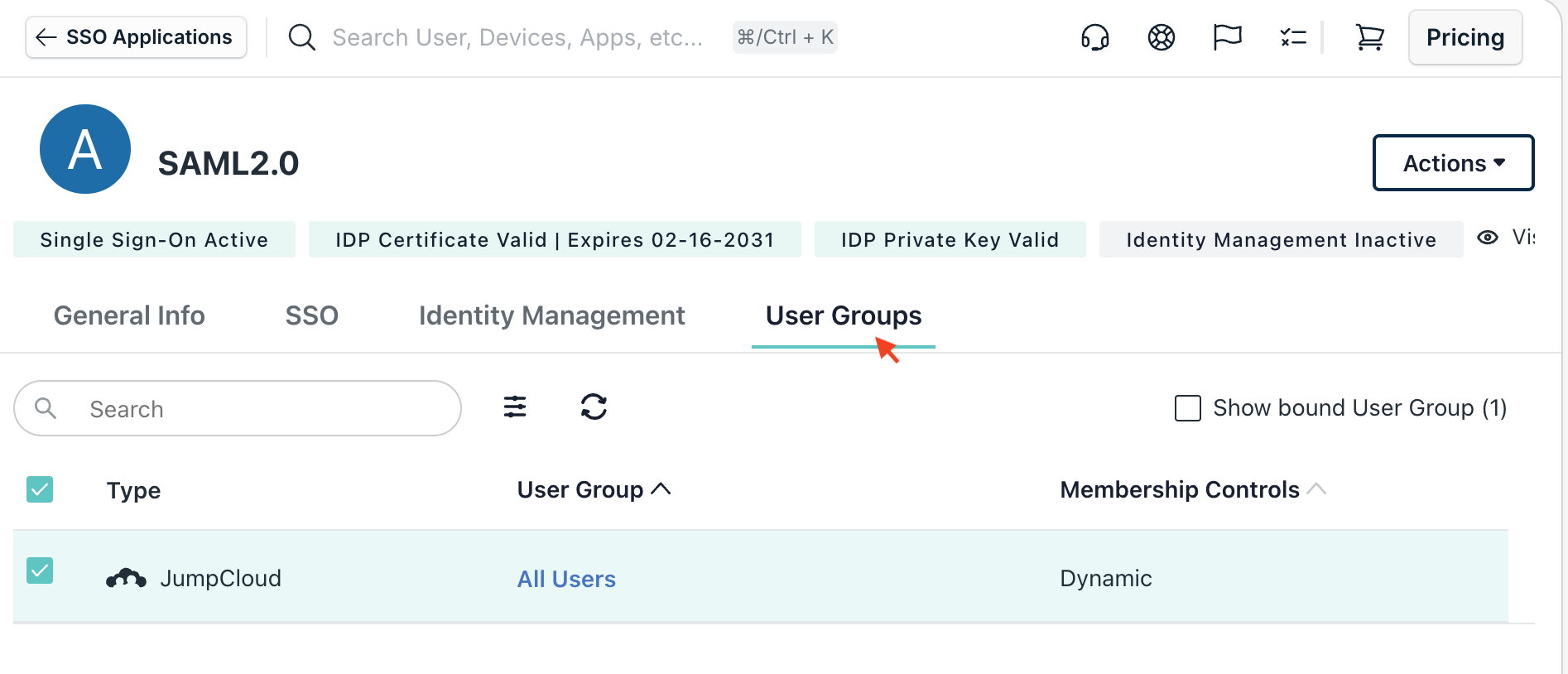
Una vez asignada, la aplicación Afi aparecerá en los portales de usuario final de esos usuarios en JumpCloud.
Activar el SSO con SAML en Afi
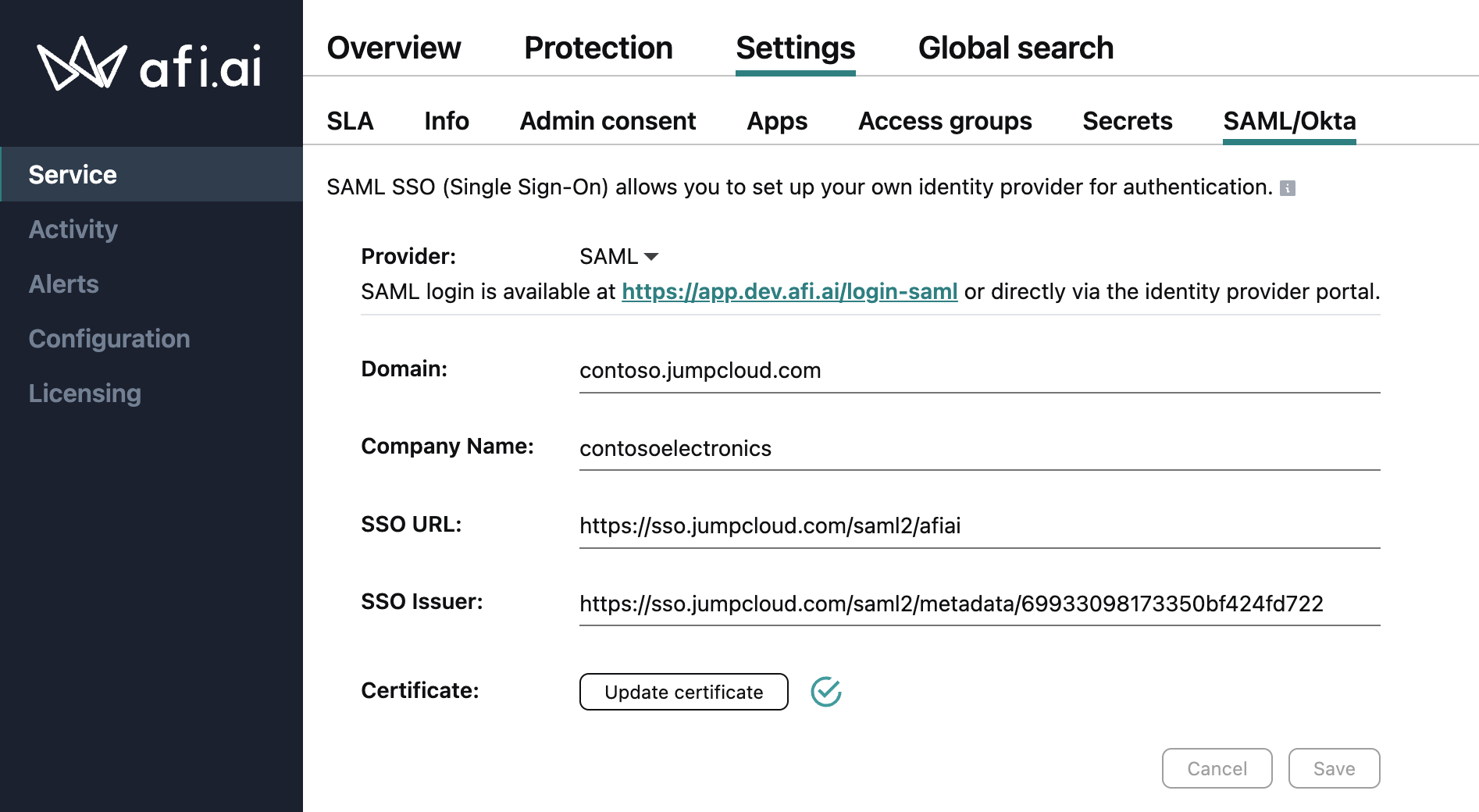
Para finalizar la configuración de SAML en Afi, vaya a la pestaña Service → Settings → SAML/Okta, seleccione la opción de proveedor SAML y rellene los siguientes campos:
- Domain: nombre de dominio del proveedor de identidades de su organización (por ejemplo,
<company-name>.jumpcloud.com). - Company name: nombre de su empresa.
- SSO URL: IdP URL de la configuración de JumpCloud.
- SSO Issuer: Metadata URL de los ajustes de la aplicación JumpCloud.
- Certificate: cargue el archivo de certificado SAML que descargó de los ajustes de la aplicación JumpCloud.
Autenticarse en Afi con SSO mediante SAML
Afi admite flujos de autenticación SAML iniciados tanto por el proveedor de servicios como por el proveedor de identidades.
Flujo iniciado por el proveedor de servicios
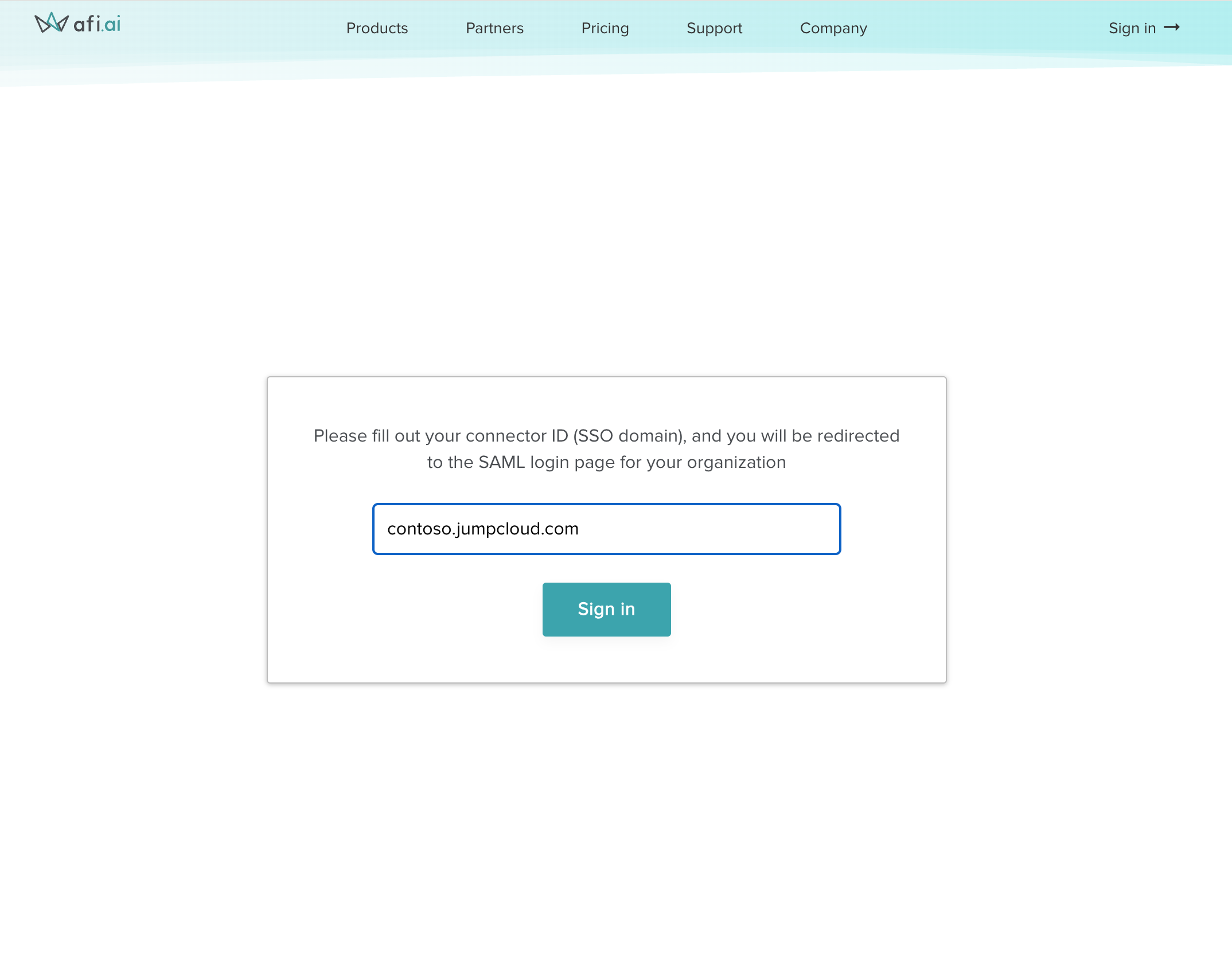
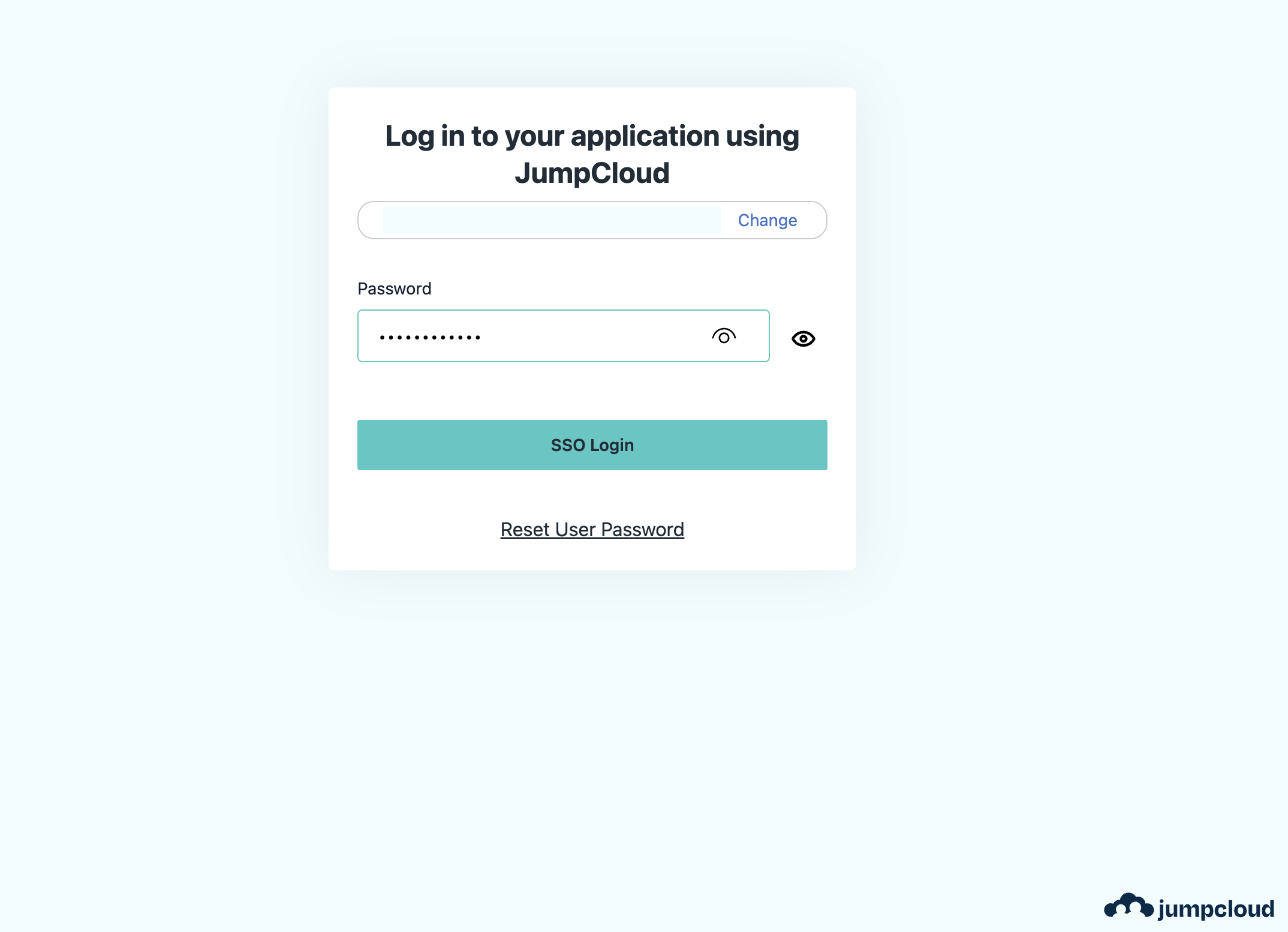
El flujo iniciado por el proveedor de servicios comienza en la pantalla de inicio de sesión personalizada de Afi para el SSO con SAML. Se pide a los usuarios que introduzcan el identificador de su conector (dominio del proveedor de identidades) y continúen con la autenticación. Tras autenticarse correctamente, se les redirige al portal de Afi.
Flujo iniciado por el proveedor de identidades
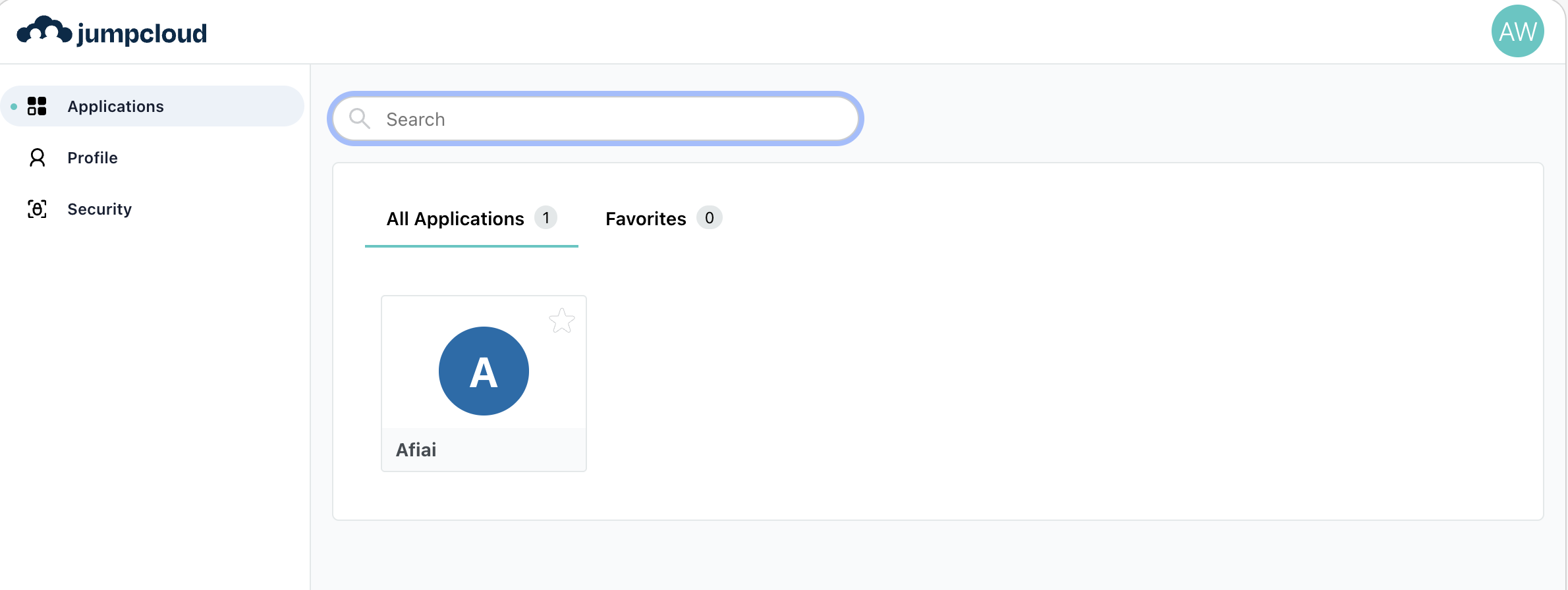
En el portal de usuario final de JumpCloud, haga clic en el mosaico de la aplicación Afi para acceder al portal de Afi.