Incorporación
Este artículo le guiará durante la instalación de Afi SaaS Backup para Google Workspace en su inquilino (dominio) de Google Workspace. Puede obtener más información sobre las funciones de copia de seguridad y recuperación de Afi aquí, consultar una descripción general de la configuración de la cuenta y los casos de uso del producto aquí, y ver los vídeos de demostración del producto aquí.
Información
Debe ser administrador avanzado de Google Workspace (Super Admin en la interfaz inglesa) para instalar la aplicación Afi en su inquilino.
Pasos de instalación
Iniciar sesión y crear una cuenta
Vaya a la página de registro de Afi e inicie sesión en el portal con su cuenta de usuario de Google o Microsoft 365 para crear una cuenta de organización de Afi (este usuario se seleccionará como administrador de la organización de Afi).
Información
Cualquier usuario de Google o Microsoft 365 puede crear una cuenta de Afi. Sin embargo, al añadir un inquilino de Google Workspace a la cuenta, debe iniciar sesión como administrador avanzado de Google Workspace durante la incorporación del inquilino.

Cree una cuenta de organización de Afi:

Instalar la aplicación y añadir un inquilino de Google Workspace
Después de crear una cuenta de Afi, se le redirigirá al portal de Afi y se le pedirá que añada su primera fuente de datos (inquilino). Seleccione Google Workspace para iniciar el asistente de incorporación.

En el asistente, haga clic en Log in e inicie sesión con una cuenta de administrador avanzado del inquilino de Google Workspace que desea añadir a su cuenta de Afi.

Después de iniciar sesión, se le redirigirá a la siguiente pantalla, que le propondrá instalar la aplicación Afi desde Google Workspace Marketplace para su inquilino de Google Workspace. Haga clic en Install para continuar.


En la página de Afi de Google Workspace Marketplace, haga clic en Admin install y conceda a la aplicación Afi derechos de acceso a los datos del inquilino de Google Workspace. De forma predeterminada, recomendamos instalar la aplicación para todos los miembros de su organización de Google Workspace.

Información
Si desea instalar la aplicación Afi únicamente para determinadas unidades organizativas (UO) o grupos de Google, y no para toda la organización, asegúrese de que al menos una de esas unidades o grupos incluya un administrador avanzado activo de Google Workspace y la cuenta de administrador avanzado que utiliza para la incorporación. Esta configuración puede dar lugar a errores si los administradores avanzados se mueven entre unidades o grupos. Para una mayor fiabilidad, recomendamos instalar la aplicación para todos los miembros de la organización.
Después de instalar la aplicación y conceder los permisos, vuelva al asistente de incorporación de Afi, que continuará con el paso siguiente. Si ha cerrado el asistente, puede reiniciarlo en cualquier momento desde el portal de Afi. Si permanece en Step 2 durante más de unos minutos, verifique que la aplicación Afi esté instalada y tenga acceso a la cuenta de administrador avanzado que utiliza para la incorporación.
Información
En casos excepcionales, la propagación de permisos en Google Workspace puede tardar hasta 24 horas. Si la aplicación está correctamente instalada pero el asistente no avanza, espere unas horas y vuelva a intentarlo.
Como último paso, seleccione la región en la que se almacenarán los datos de las copias de seguridad del inquilino y la zona horaria predeterminada. Están disponibles las siguientes regiones de copia de seguridad: Estados Unidos, Europa, Alemania, Suiza, Reino Unido, Canadá y Australia. La zona horaria seleccionada se utilizará para generar la programación predeterminada de las copias.
Información
Puede comprobar la región de Afi de un inquilino en la pestaña Service → Settings → Info del portal de Afi.
Información
La región en la que se almacenan los datos de las copias de seguridad de un inquilino no se puede cambiar después de la incorporación.

Esperar al descubrimiento inicial de recursos de Google Workspace
Después de la incorporación, Afi realiza el descubrimiento inicial de recursos de Google Workspace. El proceso puede tardar desde unos segundos hasta varias horas en inquilinos de gran tamaño, con decenas de miles de usuarios. Cuando finalice, se le redirigirá al portal de Afi y recibirá una notificación por correo electrónico que le indicará que el inquilino está listo. Si se produce algún problema durante este paso, póngase en contacto con el soporte de Afi o consulte el artículo sobre solución de problemas.
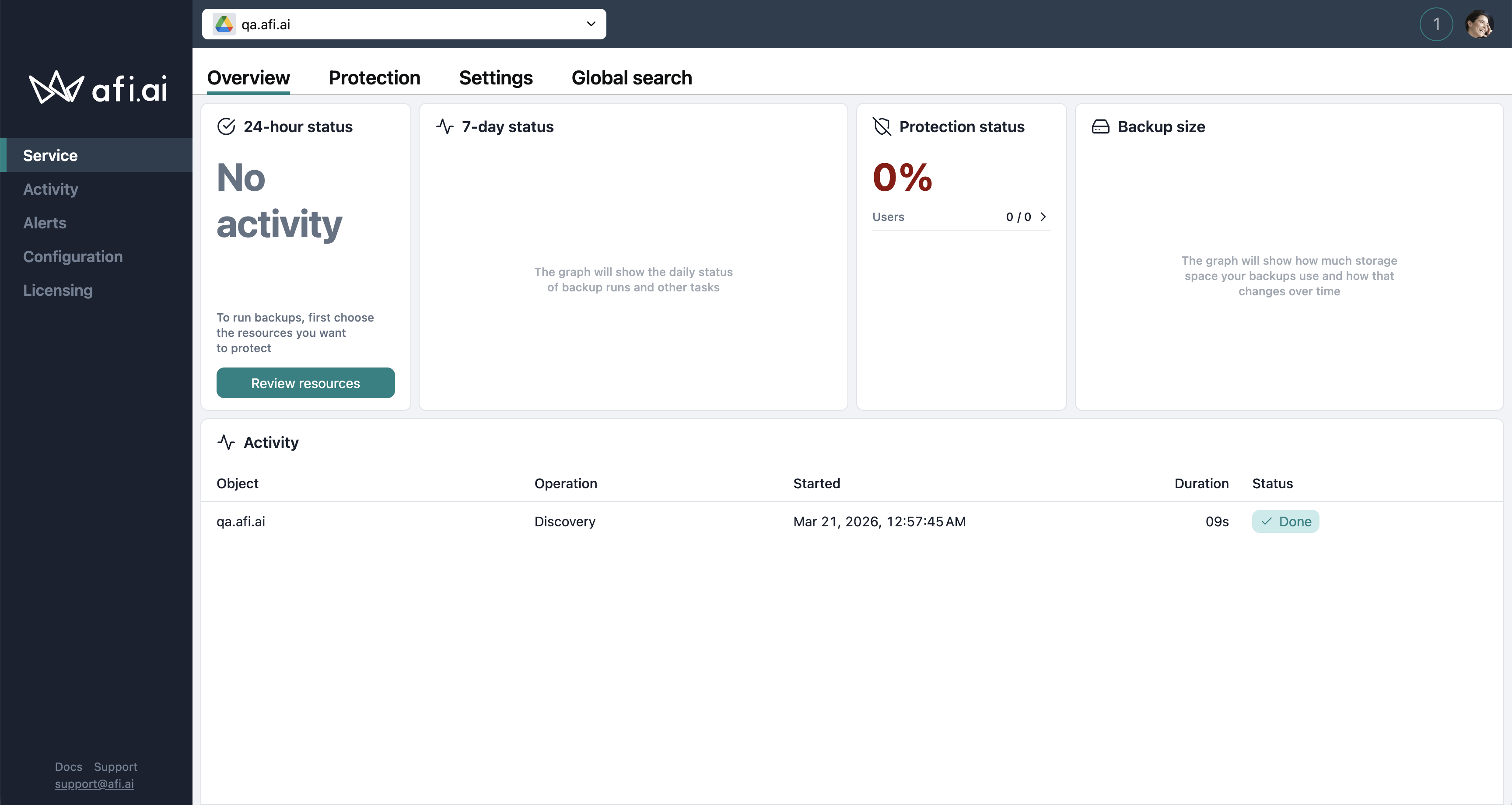
Información
La aplicación Afi requiere acceso en todo momento a al menos una cuenta activa de administrador avanzado de Google Workspace para descubrir sus recursos. No está vinculada a un administrador avanzado concreto, sino que selecciona uno disponible de la lista registrada durante el descubrimiento anterior.
Si solo tiene un administrador avanzado y necesita sustituirlo:
- Cree una cuenta de administrador avanzado o asigne ese rol a otra cuenta existente.
- En Afi, inicie un descubrimiento de recursos haciendo clic en el icono de actualización situado en la esquina superior derecha de Service → Protection.
- Cuando el descubrimiento finalice correctamente, elimine la cuenta del administrador avanzado anterior o retírele ese rol. Puede supervisar el estado del descubrimiento en Activity → Tasks.
Proteger sus datos
La protección de datos y los casos básicos de acceso, búsqueda, exportación y restauración se describen en nuestra guía de primeros pasos.
Cómo añadir varios inquilinos a una cuenta de Afi
Afi adopta un modelo de acceso y organización multiinquilino que permite añadir y gestionar varios inquilinos de Microsoft 365, Google Workspace, Microsoft Azure, Amazon Web Services o Kubernetes en una única cuenta (organización) de Afi.
Para añadir otro inquilino a su cuenta de Afi existente, haga clic en + Add data source en la lista desplegable situada en la parte superior de la pantalla, seleccione el tipo de inquilino en el cuadro de diálogo que aparece y siga el asistente.