Incorporación
Este artículo le guiará en la instalación de Afi SaaS Backup para Amazon Web Services para su cuenta de AWS con el fin de proteger instancias de EC2 y bases de datos PostgreSQL, incluidas instancias de base de datos de Amazon RDS para PostgreSQL de una sola zona de disponibilidad e implementaciones de Amazon RDS para PostgreSQL y Amazon Aurora PostgreSQL de varias zonas de disponibilidad (en clúster).
Puede obtener más información sobre las funciones de copia de seguridad y recuperación de Afi aquí, así como una descripción general de la configuración de una cuenta de Afi y los casos de uso del producto aquí.
Información
Para incorporar una cuenta de AWS en Afi, debe disponer de permisos de administrador de IAM para configurar roles y políticas de IAM.
Pasos de instalación
Iniciar sesión y crear una cuenta
Vaya a la página de registro de Afi e inicie sesión en el portal de Afi con su cuenta de usuario de Microsoft 365 o Google para crear una cuenta de organización de Afi (este usuario se seleccionará como administrador de la organización de Afi).
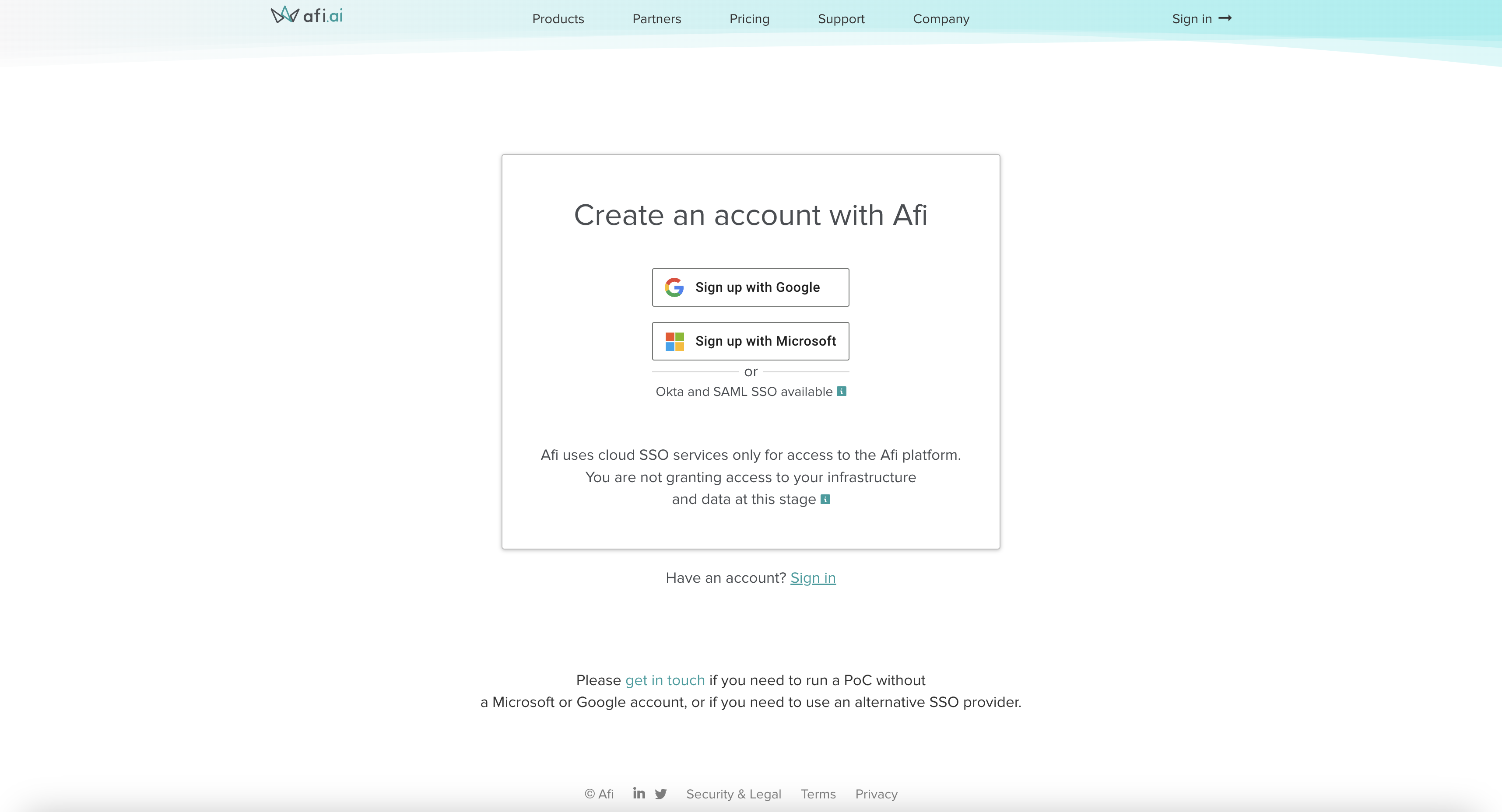
Cree una cuenta de organización de Afi:
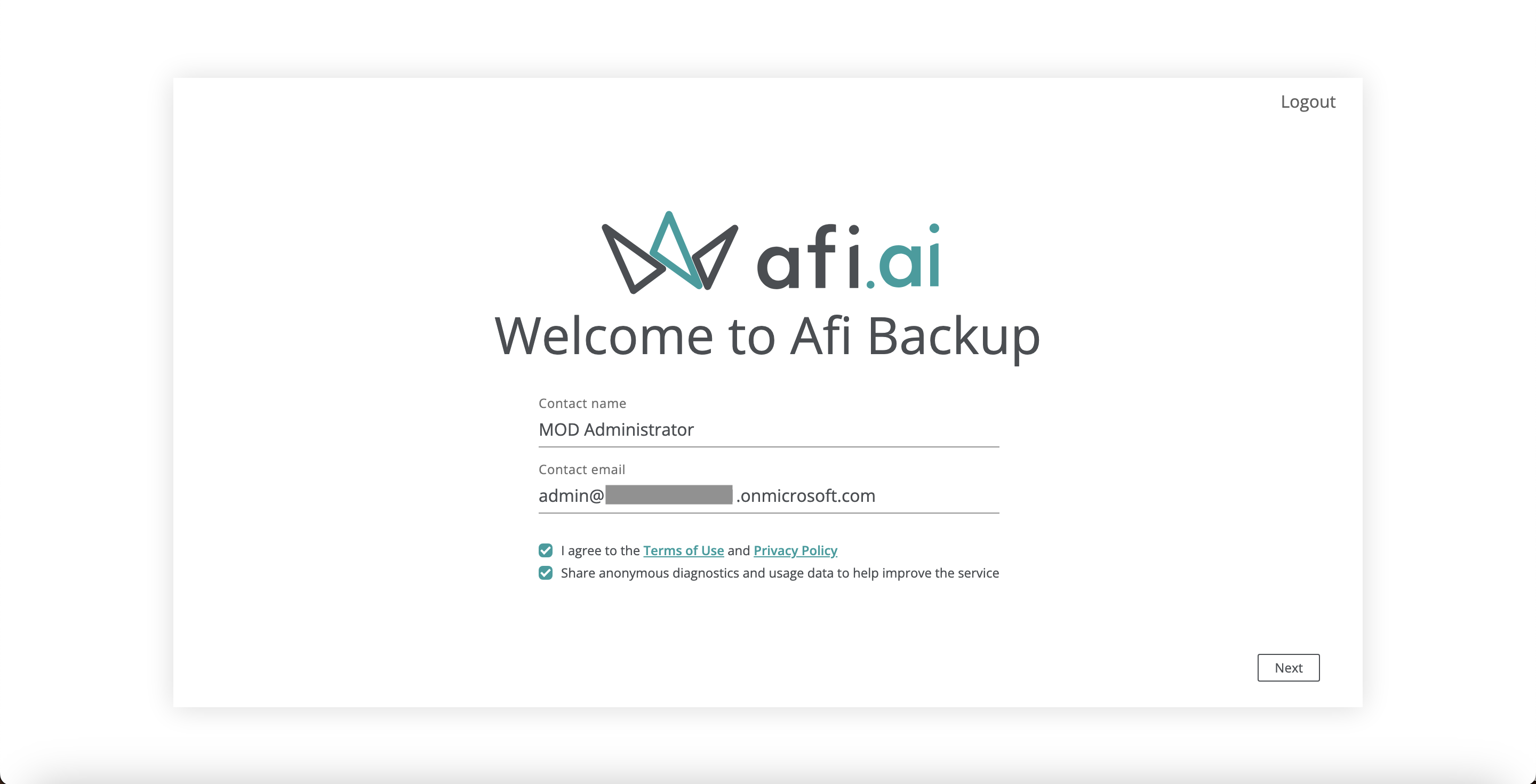
Conceder acceso al inquilino de AWS
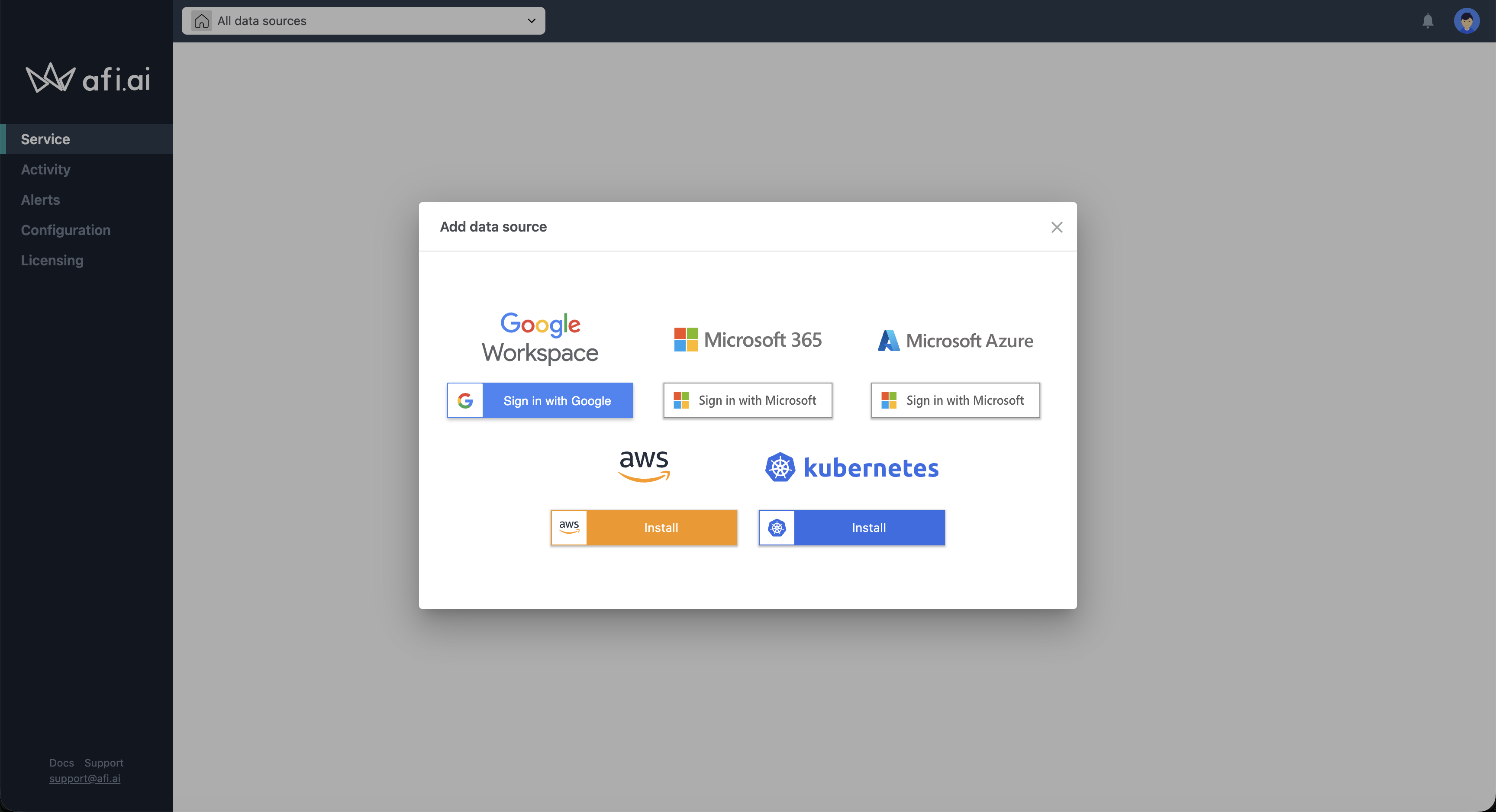
Después de crear una cuenta de Afi, se le redirigirá al portal de Afi y se le pedirá que añada su primera fuente de datos (inquilino). Seleccione la opción AWS para iniciar el asistente de incorporación de AWS.
El primer paso del asistente de incorporación de AWS consiste en crear un rol de IAM personalizado que Afi asumirá para acceder a la cuenta, añadir permisos a dicho rol, introducir después el ARN del rol en el campo de entrada del asistente y pulsar Next. Utilice los comandos de la CLI y los archivos de configuración JSON proporcionados por Afi para crear y configurar el rol.
Información
Puede instalar la herramienta de la CLI aws para ejecutar los comandos que proporciona el asistente de incorporación, tal como se describe en la siguiente guía de AWS.
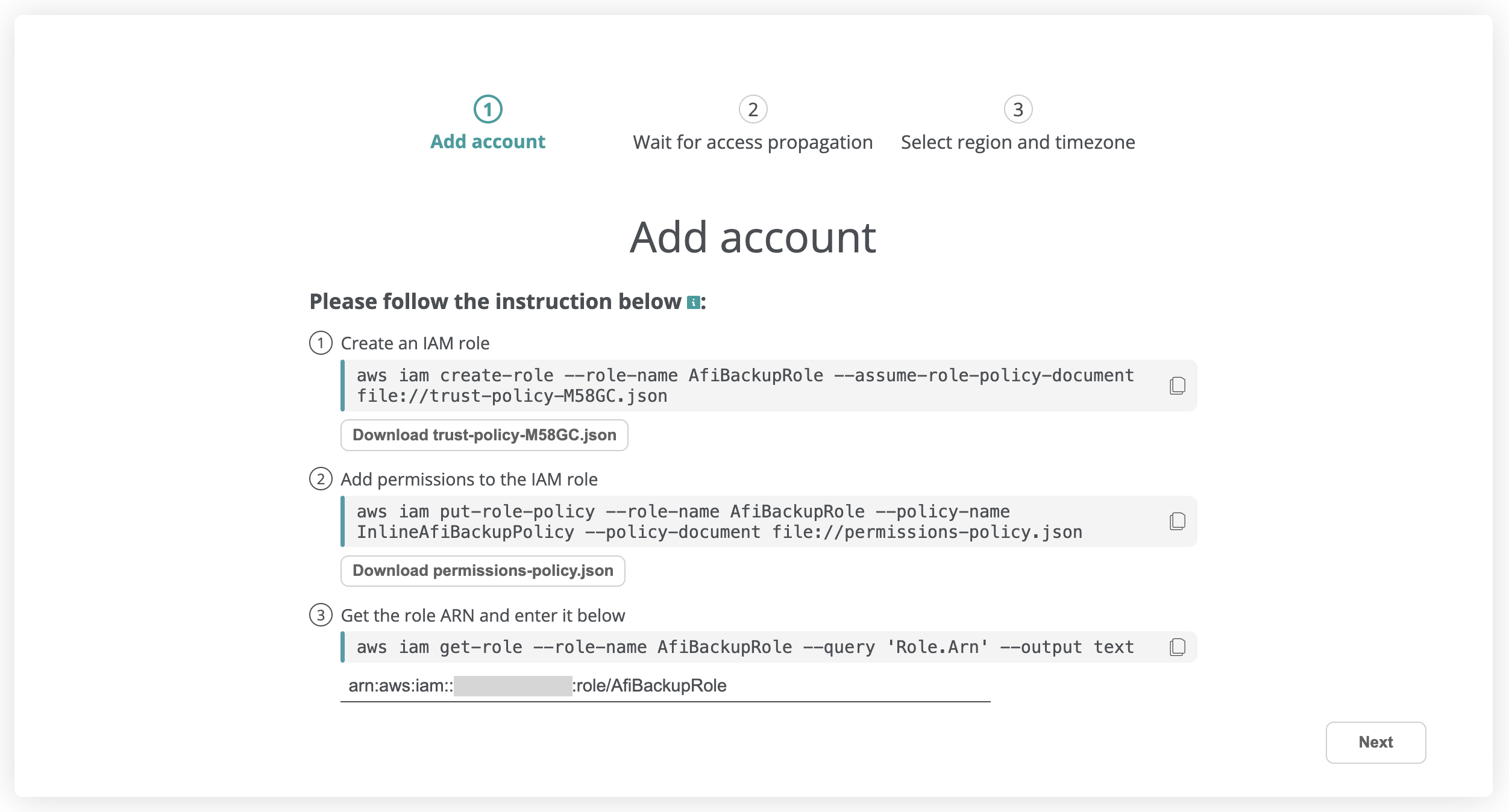
Una vez creado el rol y proporcionado su ARN, el servicio comprobará el acceso a la cuenta, lo que normalmente tarda unos segundos (en casos poco frecuentes, puede tardar unos minutos debido a la propagación de permisos en AWS), y después le sugerirá que seleccione una región y una zona horaria predeterminada para el inquilino.
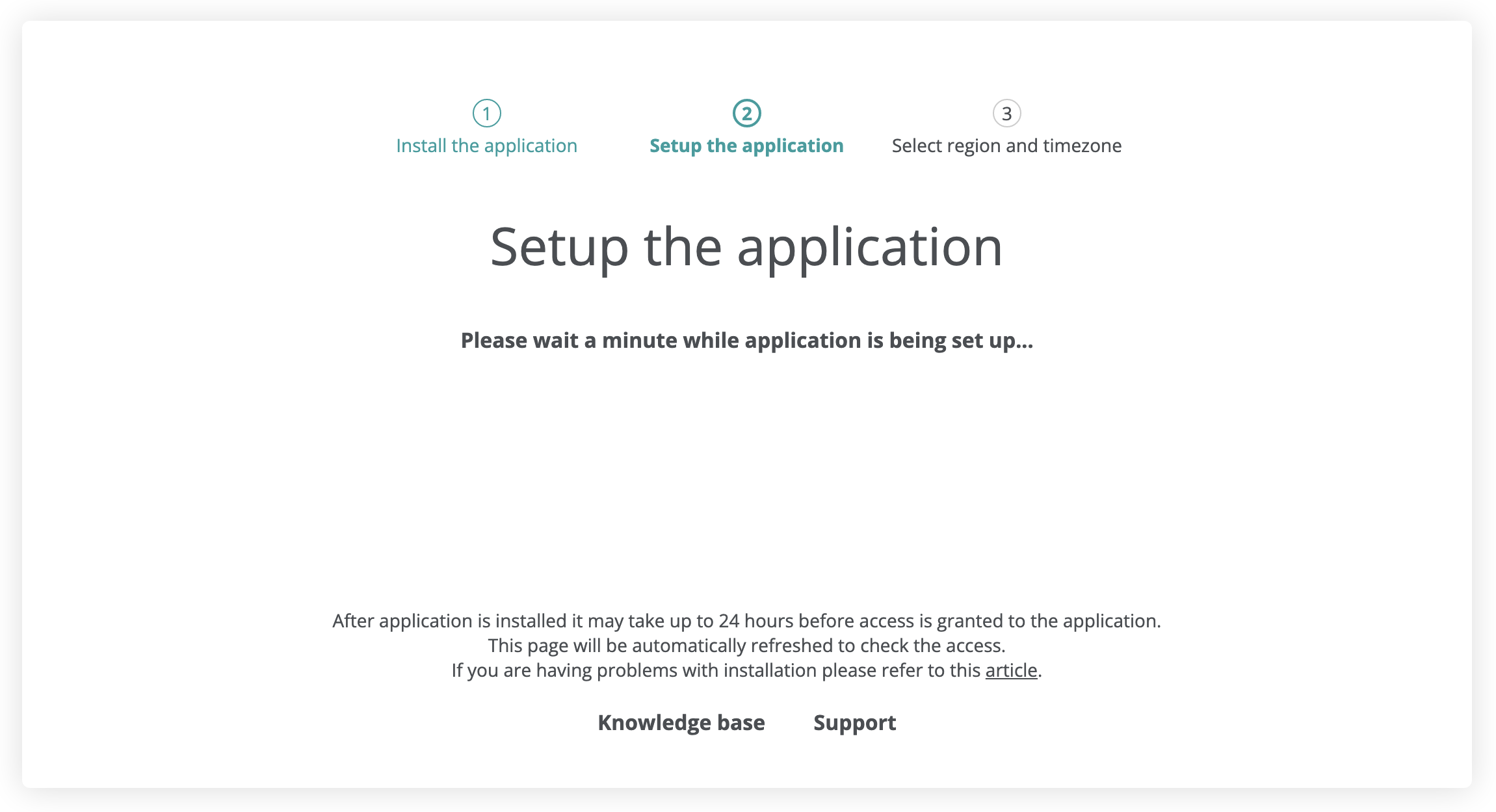
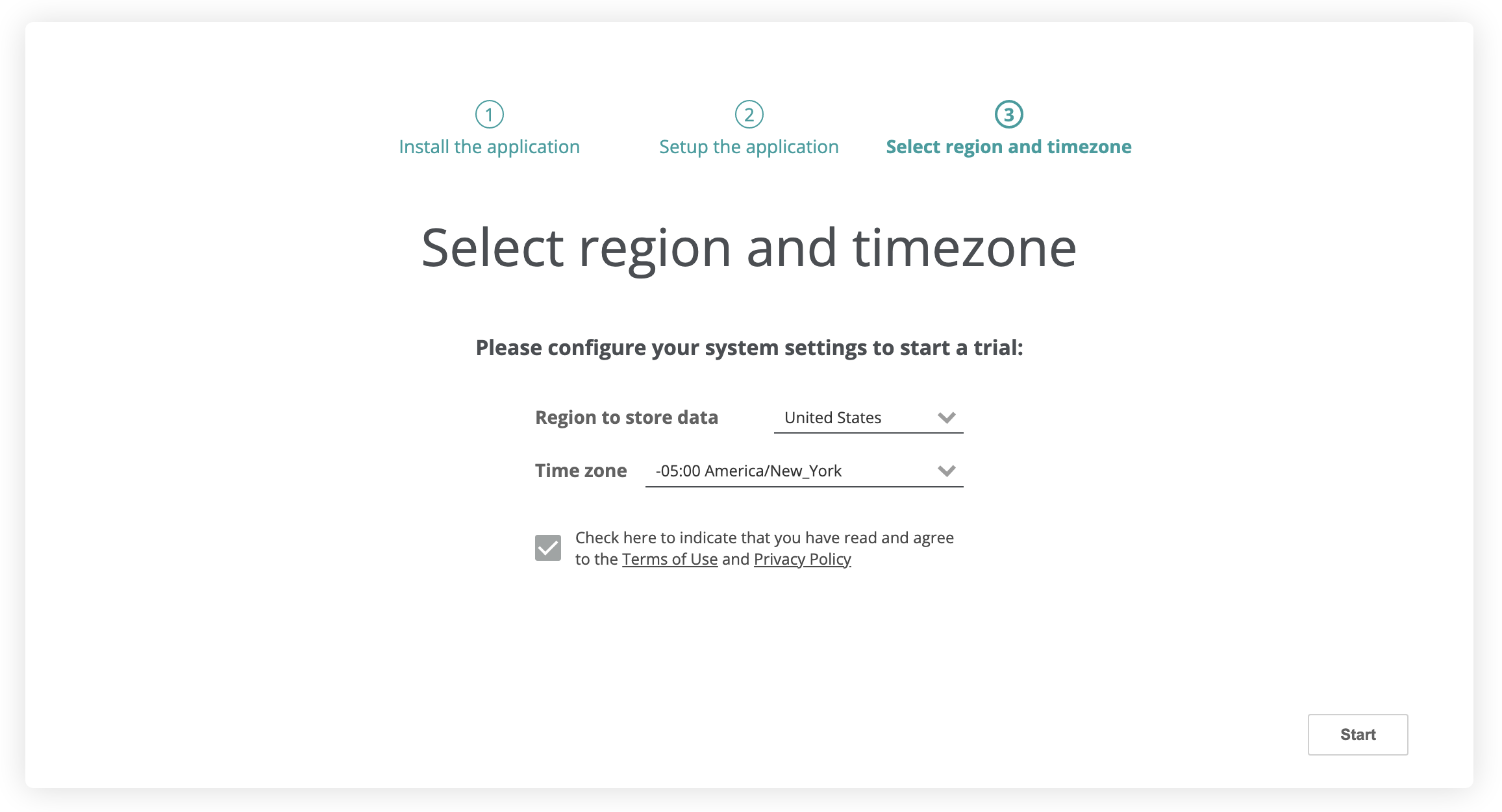
Seleccionar una región
Como último paso, seleccione la región en la que se almacenarán los datos de copia de seguridad del inquilino y la zona horaria predeterminada. Están disponibles las siguientes regiones de copia de seguridad: Estados Unidos, Europa, Reino Unido, Canadá y Australia. La zona horaria seleccionada se utilizará para generar la programación predeterminada de las copias de seguridad.
Información
Puede comprobar la región de Afi de un inquilino en la pestaña Service → Settings → Info del portal de Afi.
Información
En las próximas actualizaciones de Afi se incorporará una opción para seleccionar varias ubicaciones de datos de copia de seguridad para un inquilino de AWS.
Esperar al descubrimiento inicial de recursos de AWS
Tras la incorporación, Afi realiza el descubrimiento inicial de los recursos de AWS. Este proceso puede tardar unos minutos según el tamaño del inquilino y la complejidad de la infraestructura. Cuando finalice, se le redirigirá al portal de Afi y recibirá una notificación por correo electrónico que indica que el inquilino está listo. Si se produce algún problema durante este paso, póngase en contacto con el Soporte de Afi.
Proteger sus datos
La protección de datos y los casos básicos de acceso, búsqueda, exportación y restauración de datos se explican en nuestra guía de primeros pasos.
Cómo añadir varios inquilinos a una cuenta de Afi
Afi adopta un modelo organizativo y de acceso multiinquilino que permite añadir y gestionar varios inquilinos (AWS, Microsoft 365, Google Workspace, etc.) desde una sola cuenta (organización) de Afi.
Para añadir otro inquilino a su cuenta de Afi, haga clic en + Add data source en el menú desplegable de la parte superior de la pantalla, seleccione el tipo de inquilino en el cuadro de diálogo que aparece y siga el asistente.