Bases de datos de Azure SQL Database
Afi ofrece compatibilidad integral con la copia de seguridad y la recuperación de bases de datos de Azure SQL Database, así como la vista previa y la exportación en línea de los datos y metadatos de las bases de datos.
Explorar
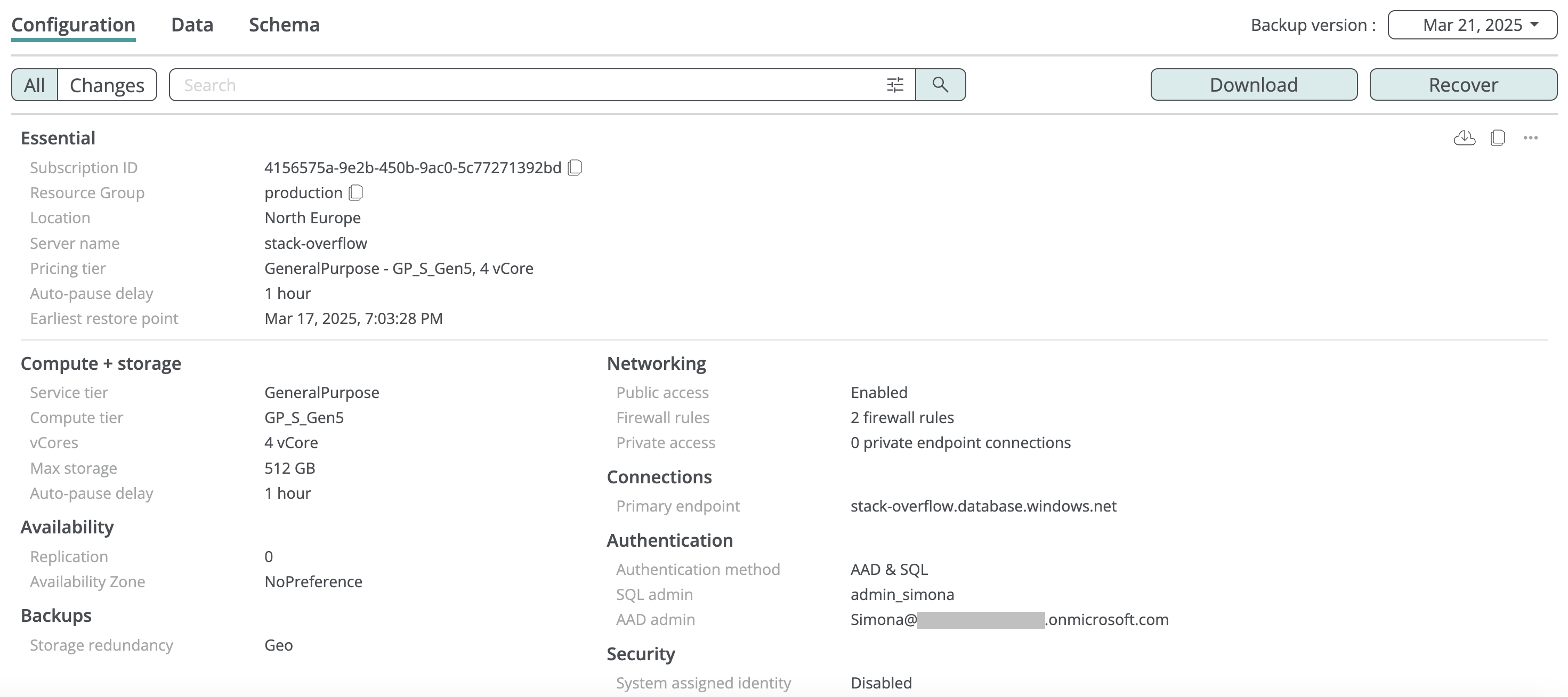
En la copia de seguridad de una base de datos, puede explorar su configuración, el esquema y los datos de las tablas.
Configuración
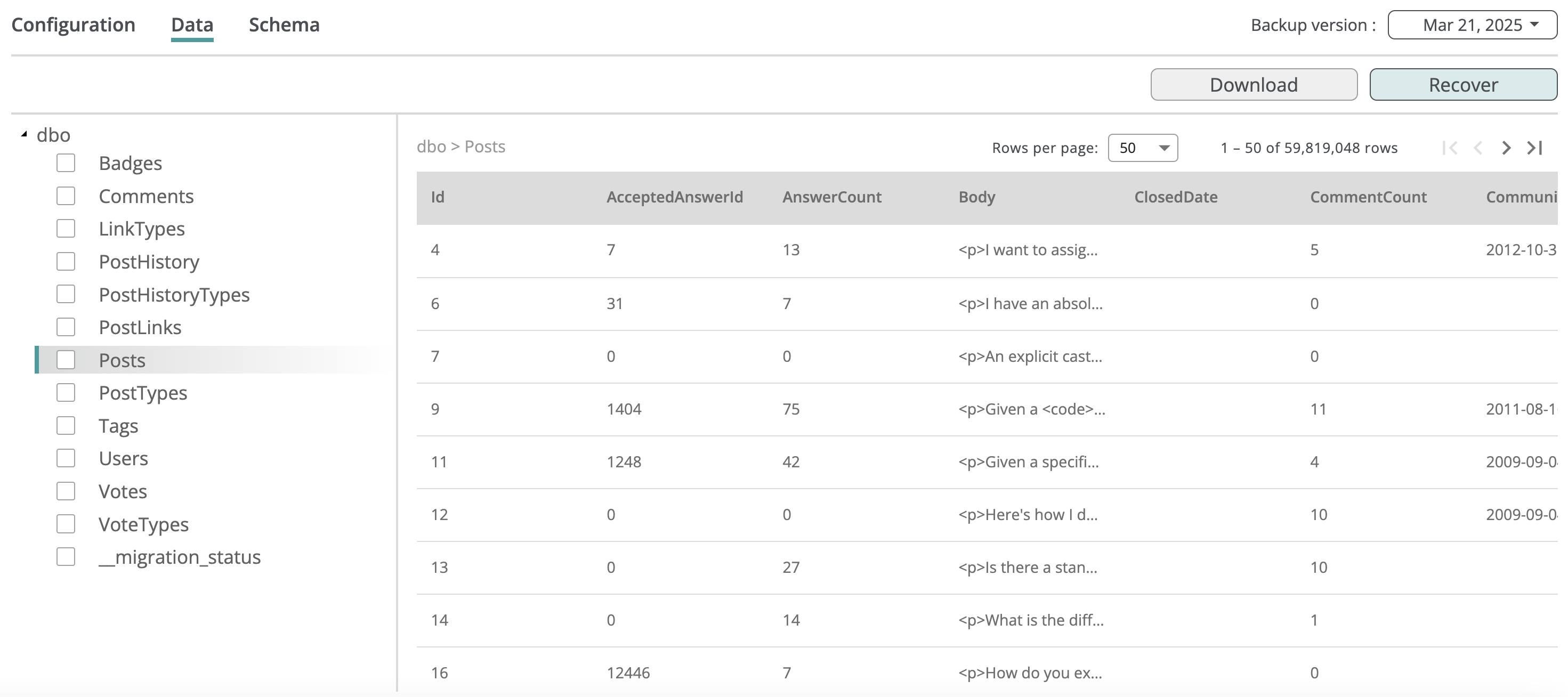
Datos de las tablas
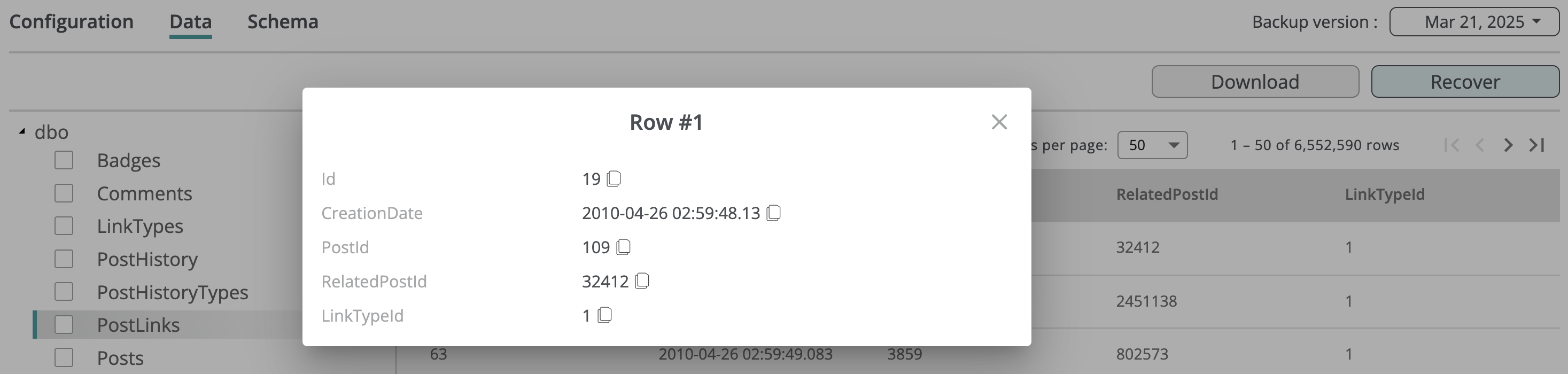
La vista previa de los datos de la base de datos permite desplazarse por las tablas de datos y ver todos los valores de las celdas de una fila concreta haciendo clic en ella:
Restringir la vista previa del contenido de las tablas
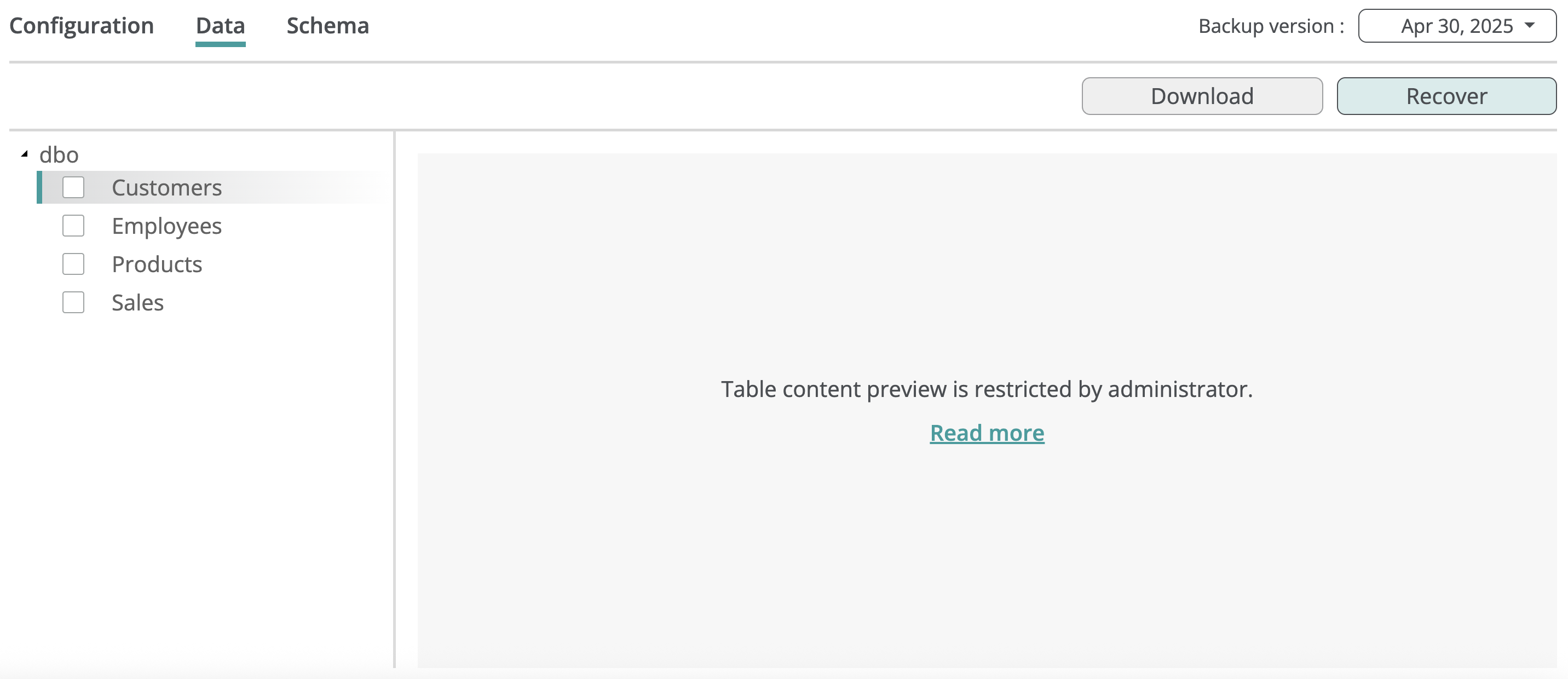
Puede restringir el acceso de los administradores del servicio o de los operadores de grupos de acceso a los datos de las tablas de la base de datos en la pestaña Service → Settings → Access groups deshabilitando el permiso de acceso Preview content. Este es un ejemplo de la vista de exploración de una tabla cuando la vista previa del contenido está restringida:
Esquema
Afi guarda el esquema de la base de datos como parte de la copia de seguridad, lo que permite explorarlo como una colección de scripts SQL que describen las tablas, restricciones, vistas, procedimientos y demás elementos de la base de datos.
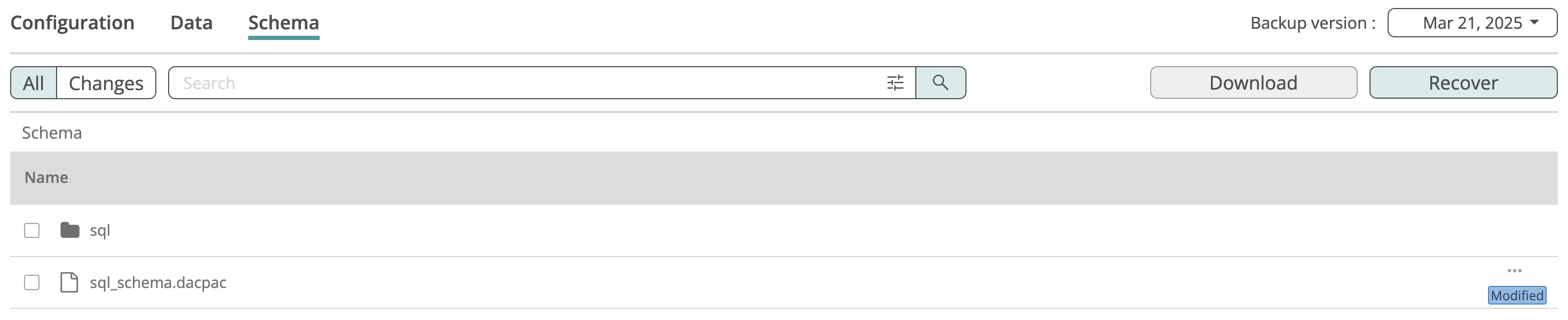
En la raíz de la vista de exploración del esquema encontrará un archivo sql_schema.dacpac que contiene la descripción completa de la estructura de datos de la base de datos en formato DACPAC. Puede usar este archivo para volver a crear la base de datos con la misma estructura de datos que la original.
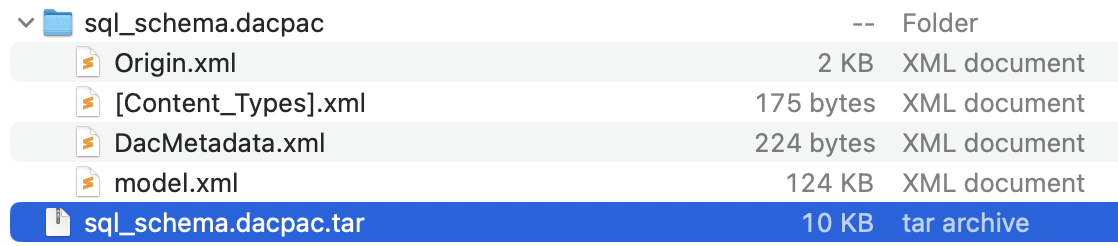
Para ver localmente el contenido de un archivo DACPAC, añada la extensión .zip al nombre del archivo y extraiga su contenido:
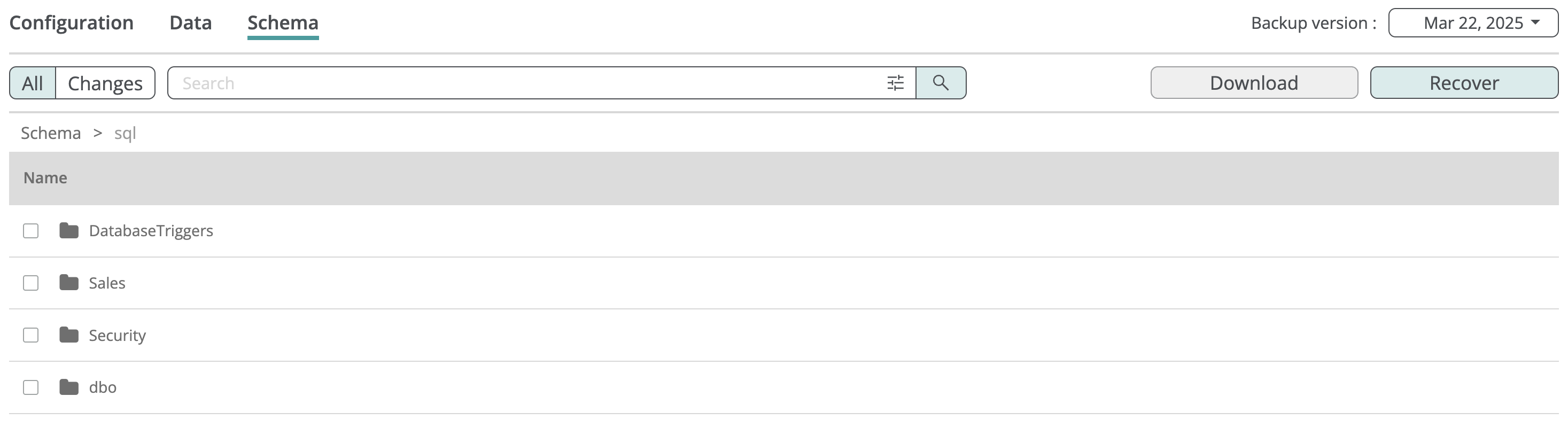
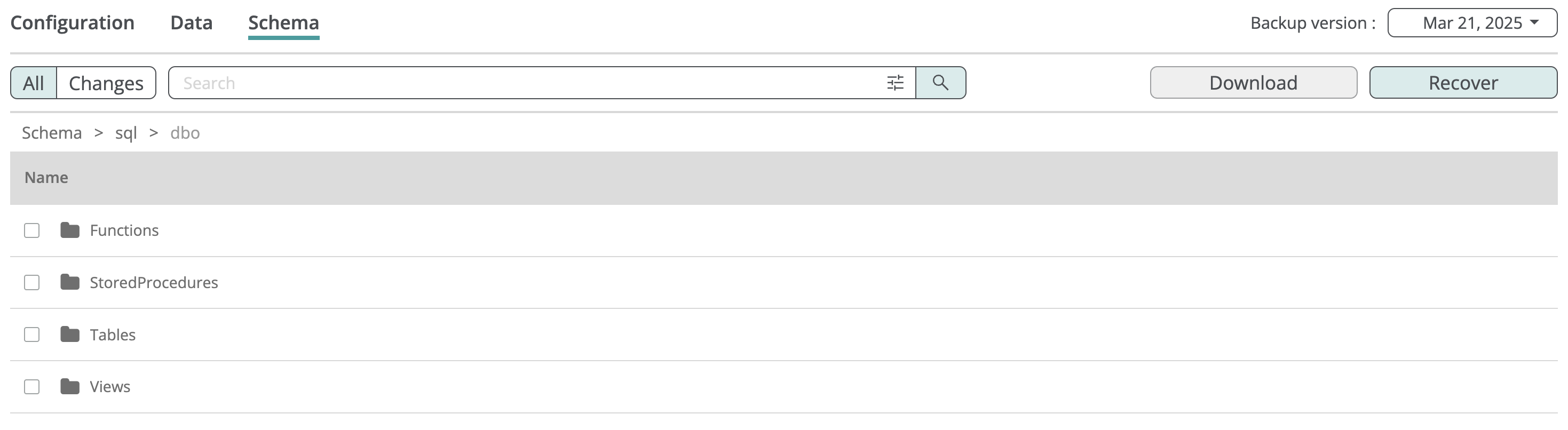
Los scripts de la pestaña Schema se almacenan en carpetas por esquema, con una carpeta independiente para cada tipo de script (Tables, Functions, Views, etc.):
Obtener una vista previa del contenido de un script SQL
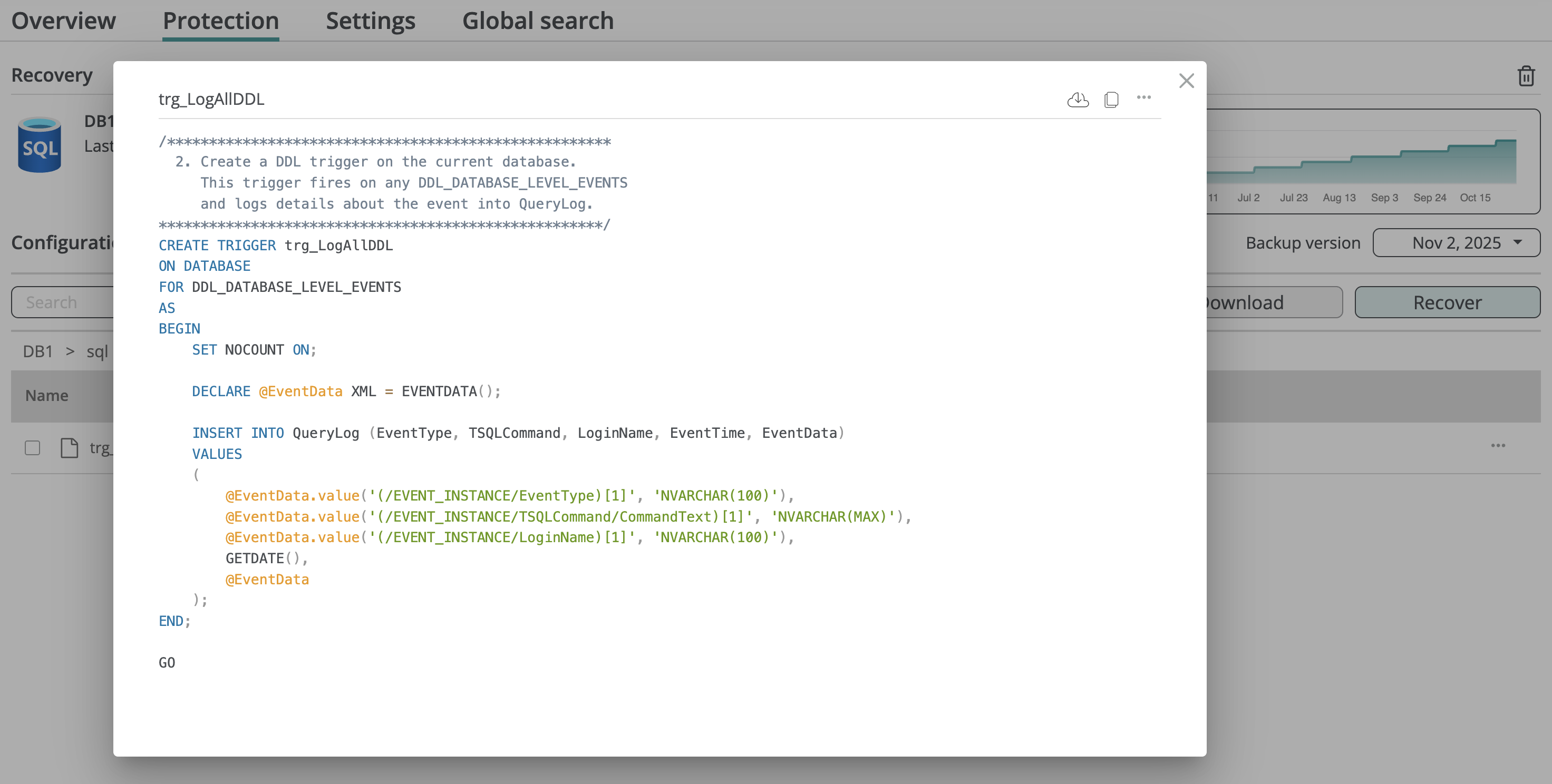
Para obtener una vista previa del contenido de un script SQL, haga clic en la fila correspondiente:
Ver las versiones de un script SQL
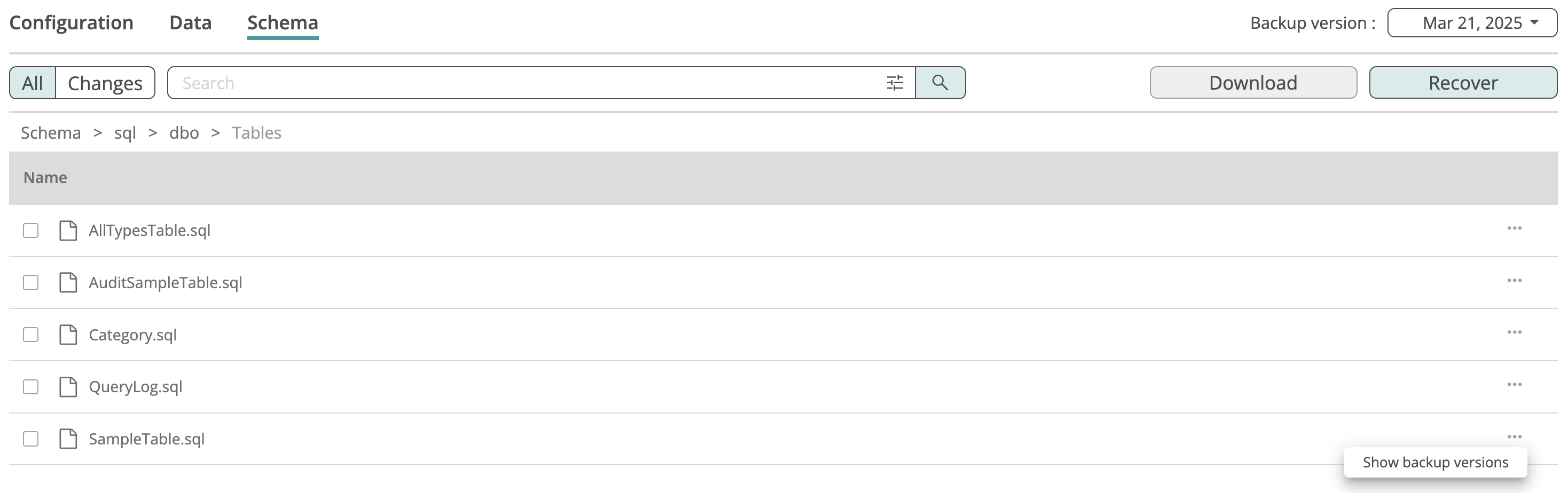
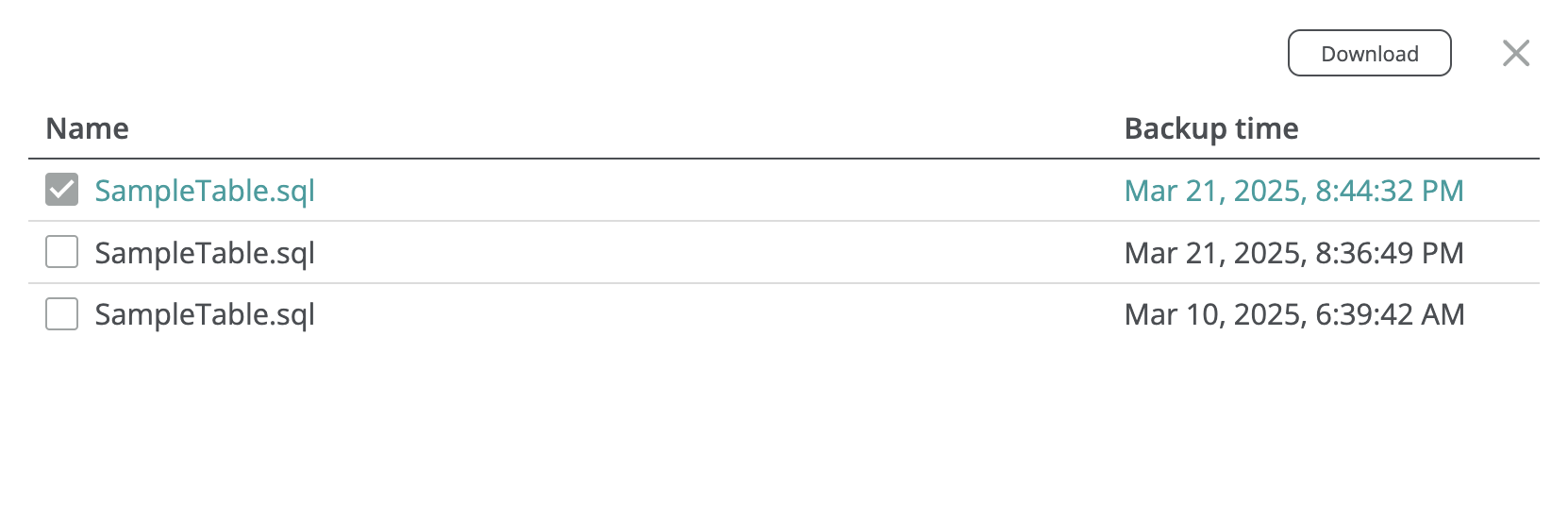
Para ver todas las versiones de un script SQL almacenadas por el servicio, haga clic en el icono de tres puntos de la fila correspondiente y seleccione Show backup versions. Aparecerá un cuadro de diálogo con todas las versiones del script y las fechas y horas de las instantáneas de copia de seguridad en las que existe cada una.
Puede seleccionar y descargar cualquiera de las versiones enumeradas:
Buscar
Datos de las tablas
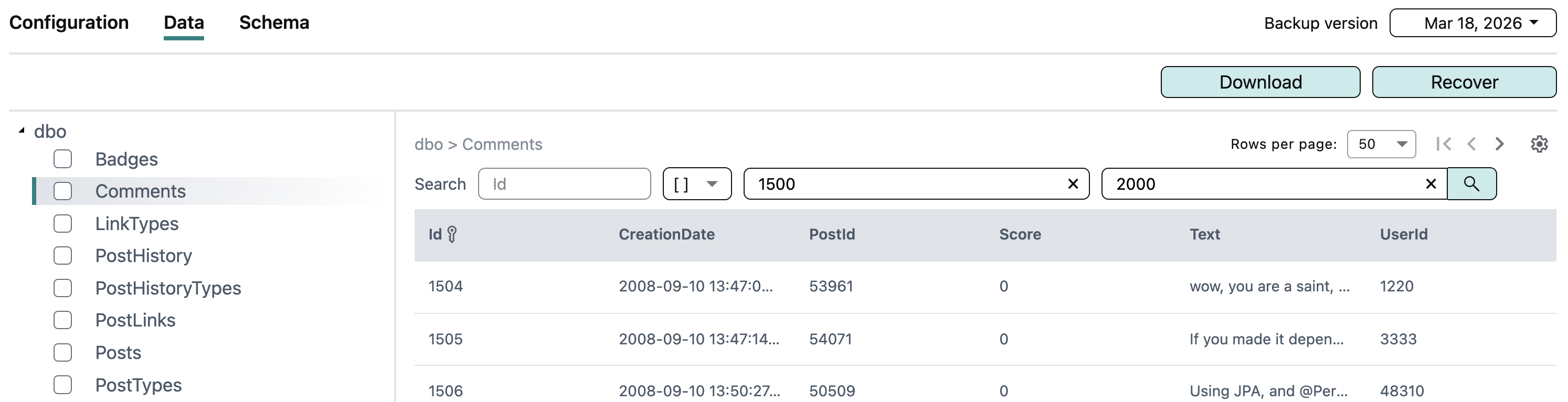
Para facilitar el desplazamiento por tablas grandes, Afi permite buscar en una tabla por el valor de la clave principal. Las operaciones compatibles son =, >, >=, <, <= y [], donde [] busca los valores de la clave principal incluidos en un intervalo determinado. Puede desplazarse por los resultados de búsqueda del mismo modo que por los datos de una tabla en general.
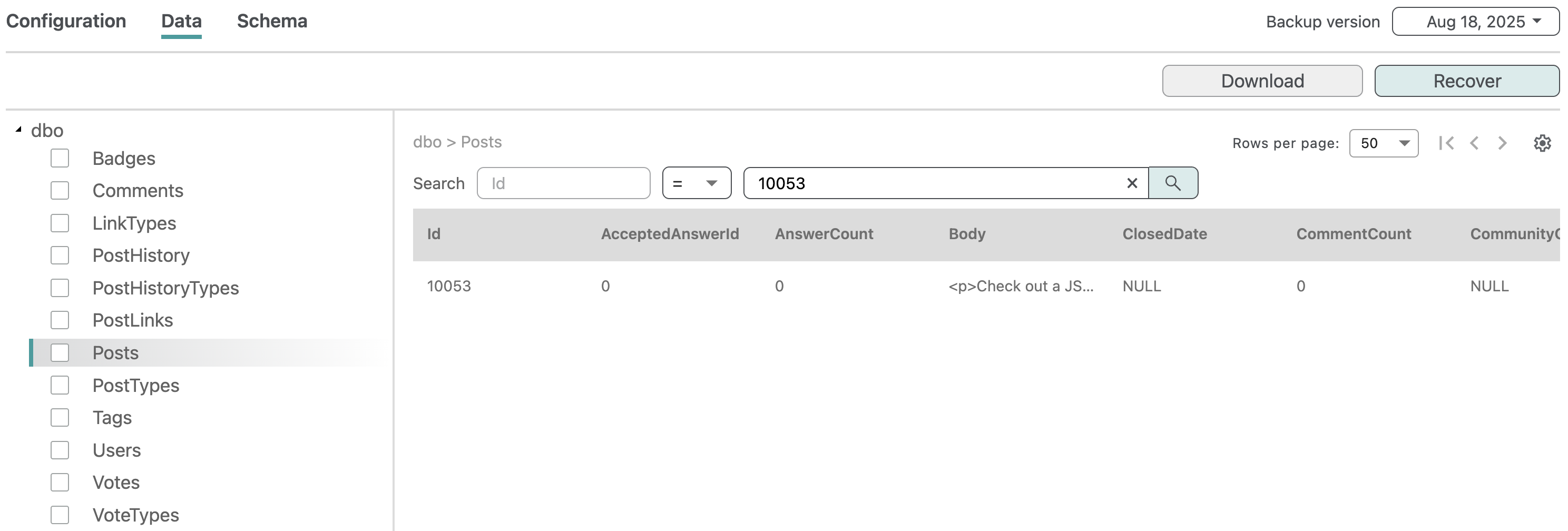
La búsqueda está disponible cuando:
- La tabla tiene una clave principal.
- La primera columna de la clave principal utiliza uno de los tipos de datos compatibles que se indican a continuación.
En las tablas con una clave principal compuesta, la búsqueda solo utiliza la primera columna de la clave principal.
Tipos de datos compatibles con la búsqueda
| Categoría de datos | Tipos de datos |
|---|---|
| Cadena | varchar, char, nvarchar, sysname, nchar |
| Entero | tinyint, smallint, int, bigint |
| Coma flotante, decimal y moneda | real, float, decimal, numeric, money, smallmoney |
| Temporal | date, time, datetime, datetime2, datetimeoffset, smalldatetime |
| GUID | uniqueidentifier |
Exportar los resultados de búsqueda
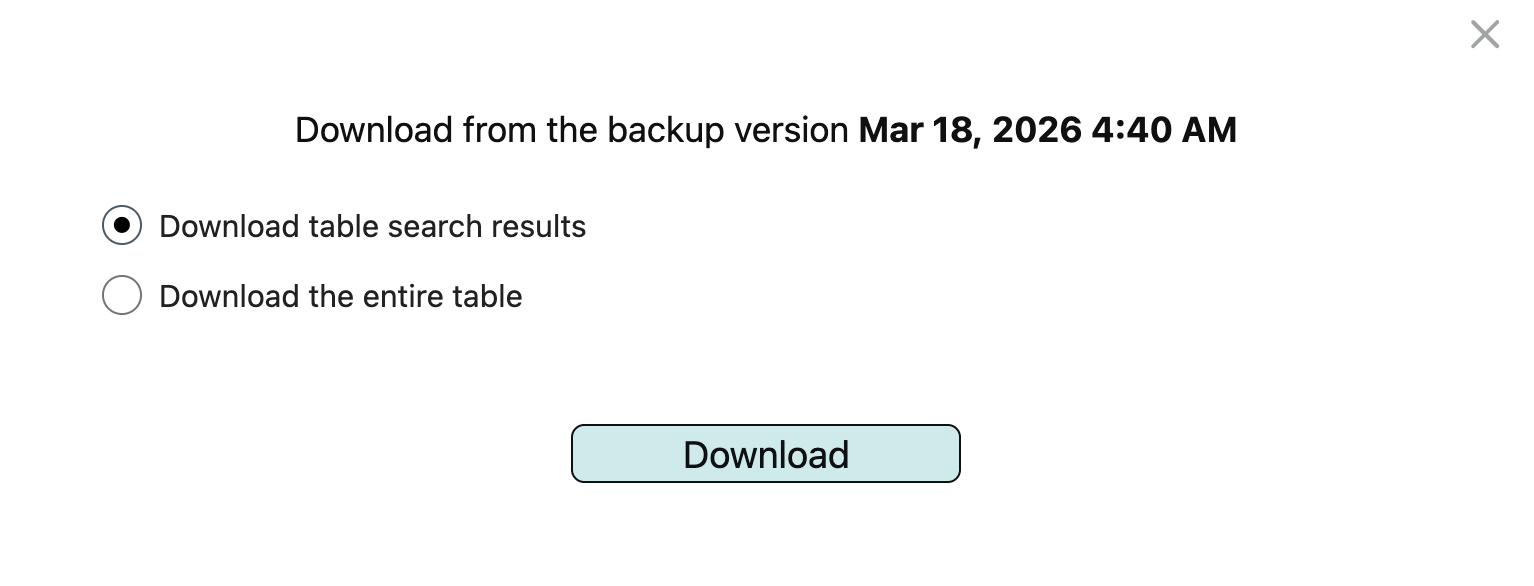
Puede exportar a un archivo CSV todas las filas de la tabla que coincidan con una consulta de búsqueda. Para ello, ejecute una consulta, haga clic en Download, asegúrese de que esté seleccionada la opción Download table search results e inicie la exportación.
Esquema
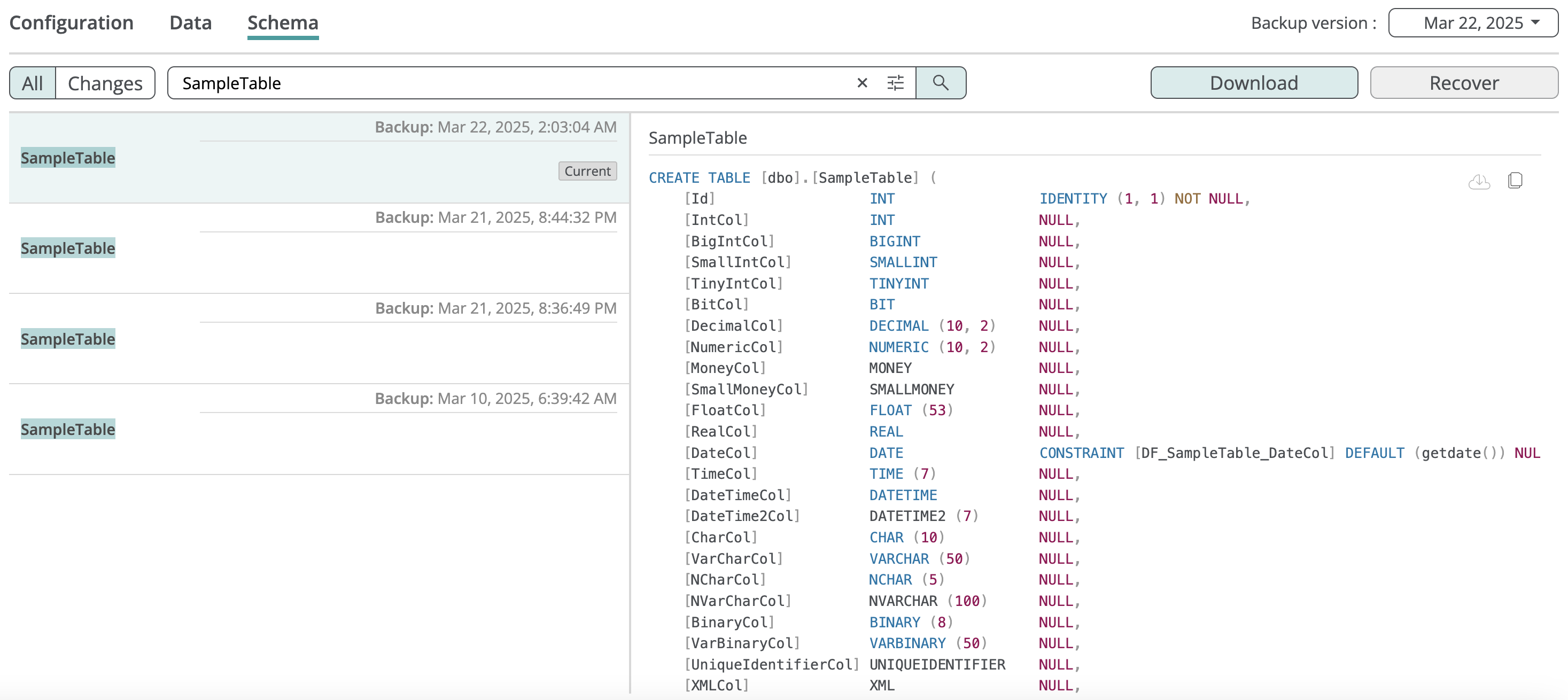
Afi permite buscar por nombre entre los scripts SQL guardados como parte de la copia de seguridad del esquema de la base de datos. El ejemplo siguiente muestra una consulta para buscar todos los scripts SQL denominados SampleTable:
Exportar
Configuración
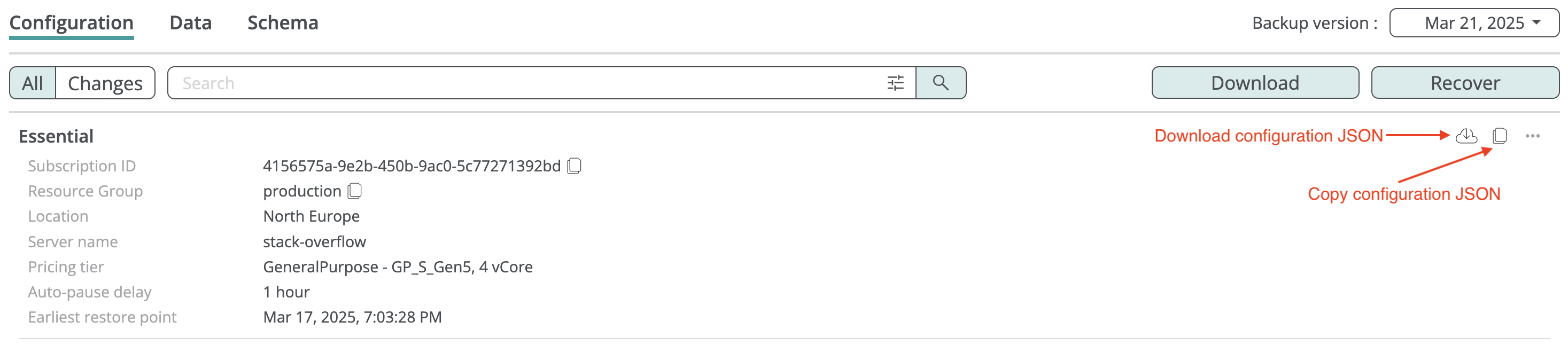
Desde la vista de exploración de la copia de seguridad puede copiar o descargar un archivo JSON con la configuración de Azure de una base de datos y su servidor lógico de Azure SQL Database.
Datos de las tablas
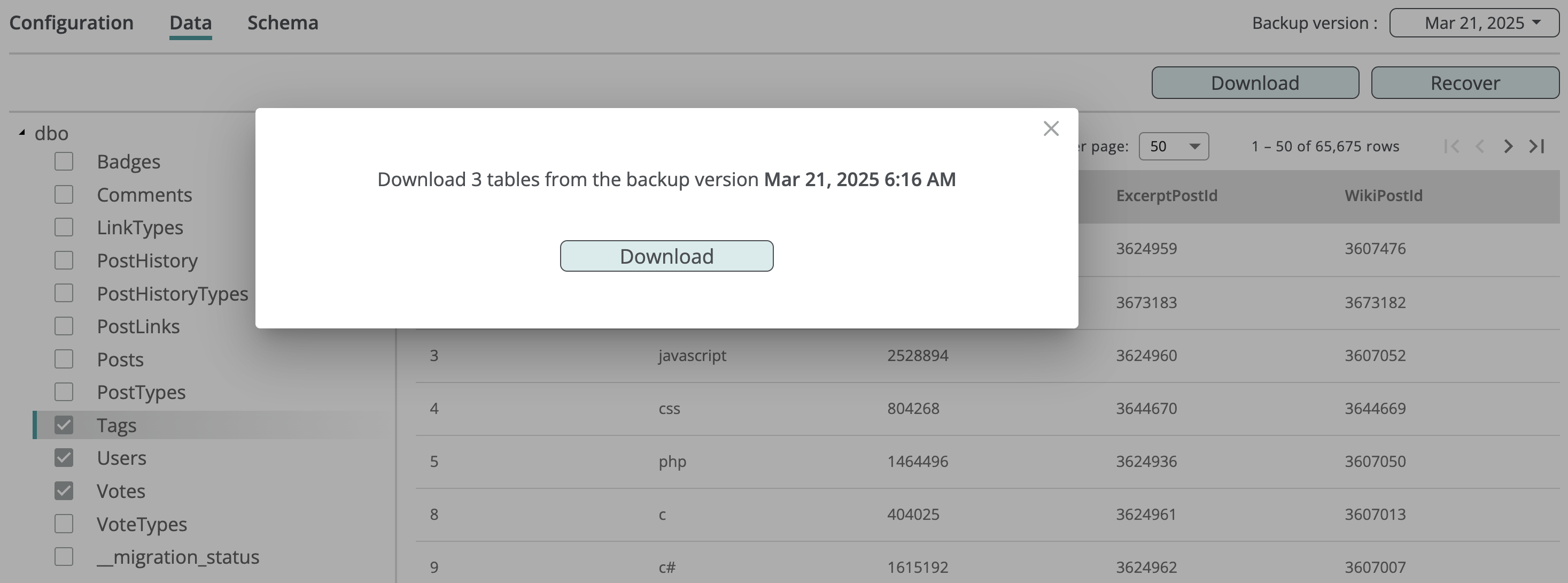
Puede descargar en formato CSV los datos de las tablas seleccionadas. Tenga en cuenta que los campos con tipos de datos binarios no se incluyen en la exportación.
Esquema
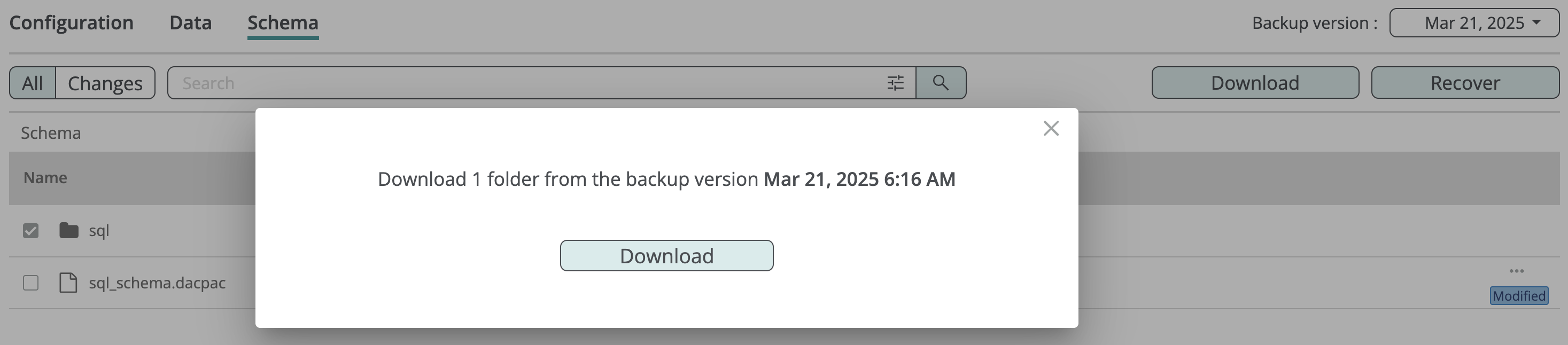
Puede descargar scripts SQL o carpetas completas que contengan scripts seleccionándolos en la vista de exploración de la copia de seguridad y haciendo clic en Download:
Restaurar
Puede restaurar una base de datos a partir de una instantánea de copia de seguridad y crear una base de datos nueva en el servidor lógico de Azure SQL Database seleccionado.
Para restaurar una base de datos:
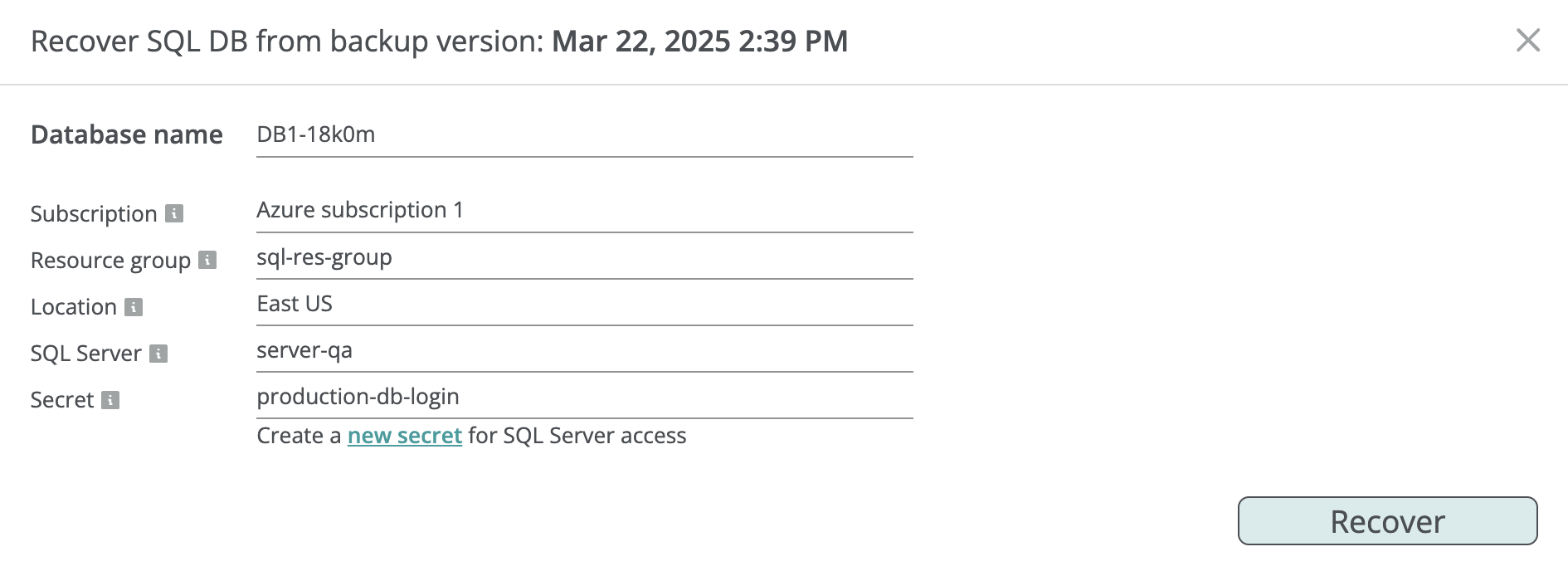
- Haga clic en Recover en la vista de exploración de la copia de seguridad de la base de datos para abrir el cuadro de diálogo de restauración.
- Introduzca un nombre para la base de datos que se va a restaurar.
- (Opcional) Seleccione el identificador de suscripción de Azure, el grupo de recursos y la ubicación de la nueva base de datos.
- Seleccione un servidor lógico de Azure SQL Database en el que se creará la nueva base de datos.
- Seleccione un secreto (nombre de usuario y contraseña) que usará la tarea de restauración para conectarse al servidor lógico de destino.
- Haga clic en Recover para iniciar la restauración de la base de datos.
Afi mostrará el progreso de la restauración en la pestaña Activity → Tasks y le enviará una notificación por correo electrónico cuando finalice.
Información
Al hacer clic en los campos Subscription, Resource group, Location o SQL Server, Afi muestra automáticamente una lista de las entidades correspondientes disponibles en Azure, en la que puede buscar.
Crear un secreto para acceder al servidor lógico
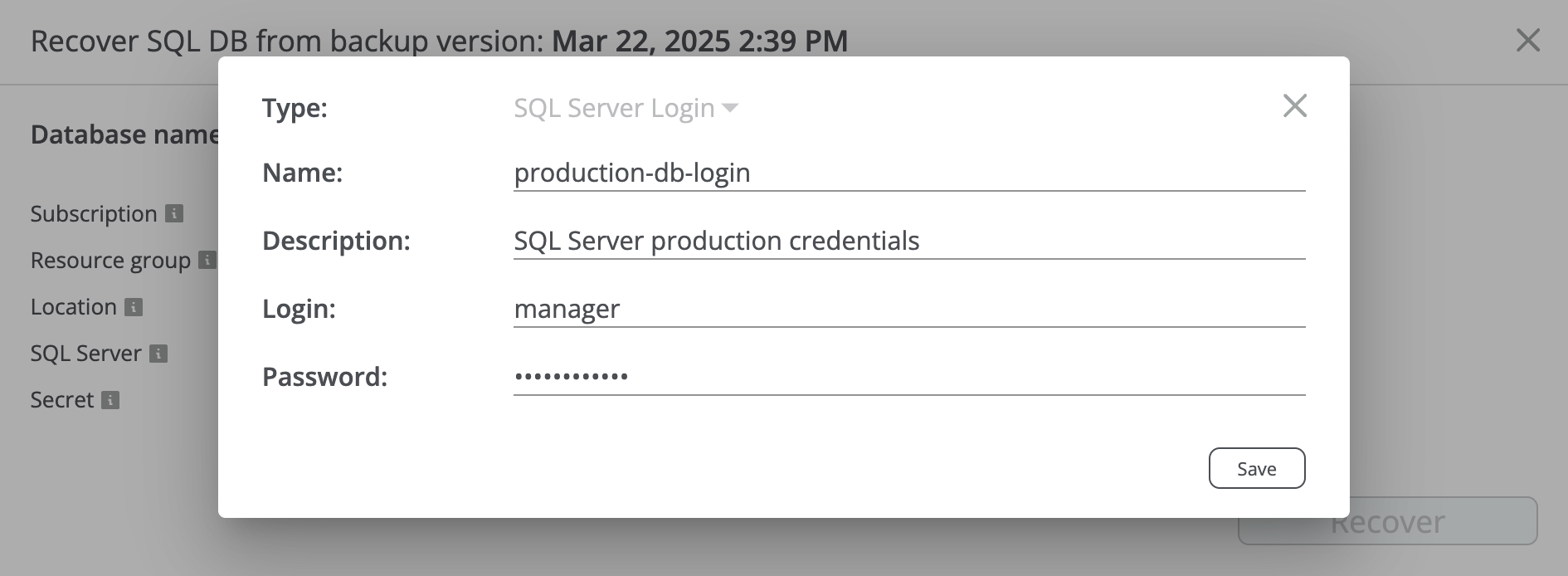
Puede crear un secreto (nombre de usuario y contraseña) para acceder al servidor lógico de Azure SQL Database directamente en el cuadro de diálogo de restauración, introduciendo el nombre de usuario y la contraseña que Afi utilizará para conectarse al servidor. El secreto se almacena de forma segura y cifrada en Afi y se puede reutilizar en futuras restauraciones en ese servidor.
Información
Si no desea conservar las credenciales del servidor en Afi después de la restauración, puede eliminar el secreto correspondiente en la pestaña Service → Settings → Secrets.