Supervisión e informes
Afi SaaS Backup ofrece un conjunto completo de funciones y herramientas para supervisar el estado de las copias de seguridad y generar informes, entre las que se incluyen:
- Panel Overview, que ofrece una visión general de los estados de las copias de seguridad y la protección;
- Sección Activity con el historial detallado de tareas y el registro de eventos de auditoría;
- Informes periódicos sobre el estado de la cuenta enviados por correo electrónico, Slack, Microsoft Teams o Google Chat;
- Notificaciones de licencias, ransomware y del sistema;
- Ingesta de eventos de auditoría en una solución SIEM proporcionada por el cliente;
- API pública para la integración con herramientas de supervisión y análisis de terceros.
El equipo de Afi supervisa continuamente los servicios en la nube de Afi, lo que garantiza que cualquier problema con tareas de copia de seguridad, restauración, exportación o descubrimiento de recursos se investigue y resuelva de forma proactiva y reduce el esfuerzo de supervisión que deben dedicar los administradores.
Panel Overview
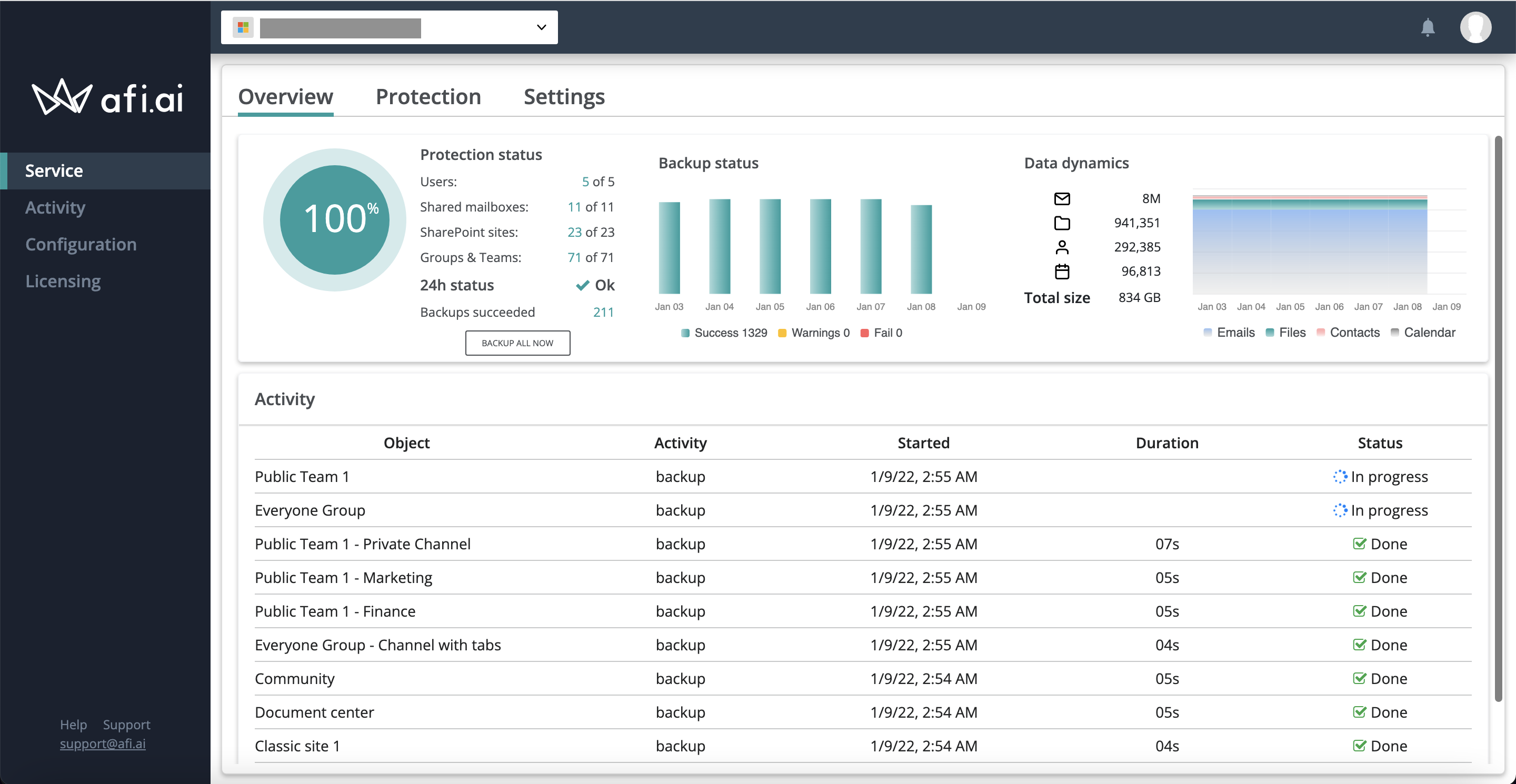
El panel Overview de Afi contiene un conjunto de widgets que reflejan el estado actual de la protección y el historial reciente de copias de seguridad:
- Los widgets 24-hour status y 7-day status muestran el historial y el estado de las tareas (copia de seguridad, restauración, etc.) durante las últimas 24 horas y los últimos 7 días, respectivamente, incluido el número total de tareas correctas, con advertencias y con errores.
- El widget Protection status muestra cuántos recursos disponibles del inquilino tienen asignada una política de copia de seguridad (SLA), tanto en total como por tipo de recurso.
- El widget Backup size muestra el tamaño total del almacenamiento de copias de seguridad y su evolución durante un periodo seleccionado: 7 días, 1 mes o 1 año.
- El widget Activity muestra las 10 tareas más recientes junto con sus estados.
Información
Los recursos archivados (por ejemplo, usuarios suspendidos o recursos eliminados en el proveedor de datos) no se incluyen en las estadísticas de protección.
Actividad
La pantalla Activity incluye las siguientes pestañas, que muestran el historial de tareas por inquilino, así como los registros de eventos de auditoría por inquilino y de toda la organización:
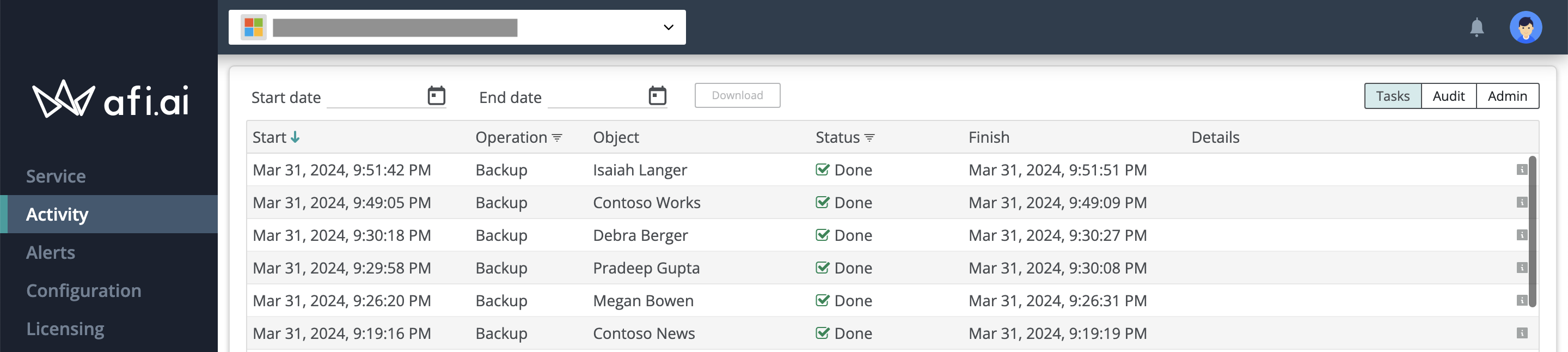
- Pestaña Tasks: muestra las tareas (copia de seguridad, exportación, restauración, descubrimiento de recursos y eliminación) de un inquilino seleccionado.
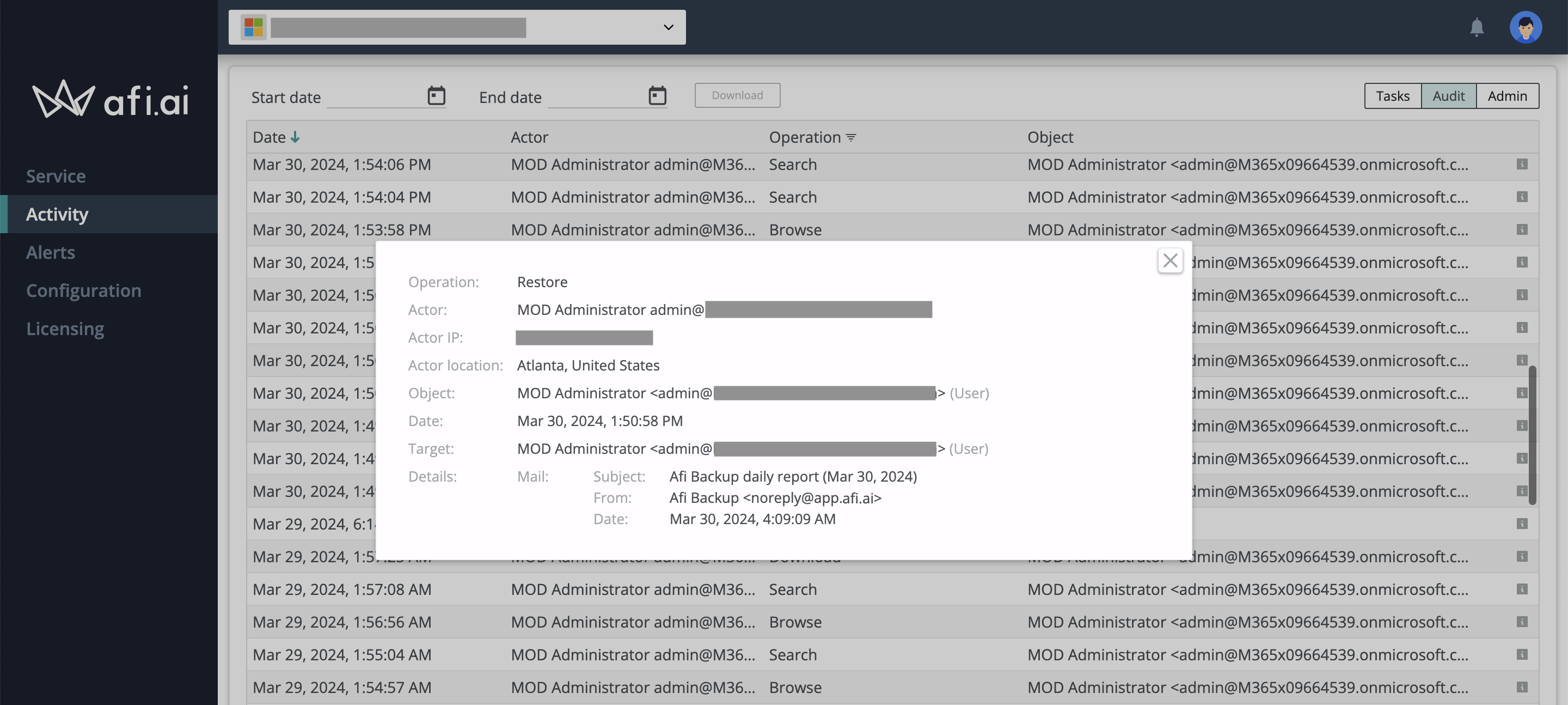
- Pestaña Audit (por inquilino): muestra los eventos de auditoría relacionados con el acceso a datos (incluida la exploración, exportación, búsqueda y restauración de copias de seguridad) y los cambios de configuración del inquilino.
- Pestaña Admin: contiene eventos de auditoría relacionados con la administración de la organización y la facturación.
El sistema almacena el historial de tareas durante 30 días y los eventos de auditoría durante 3 años. Puede descargar como CSV los datos de tareas y eventos de auditoría de un periodo concreto.
Tareas
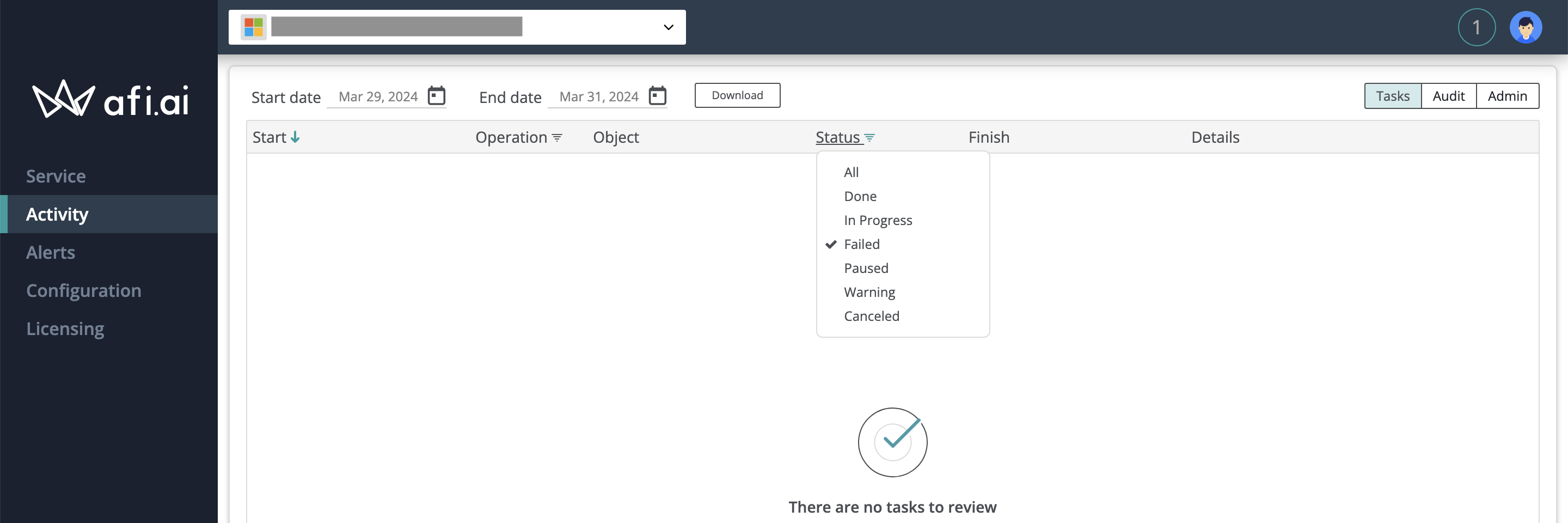
La pestaña Tasks muestra una lista cronológica de las tareas de copia de seguridad, restauración, exportación, descubrimiento de recursos y eliminación, e incluye varios filtros que ayudan a encontrar actividades concretas (por ejemplo, operaciones de restauración en curso o copias de seguridad con errores).
La siguiente captura de pantalla muestra cómo comprobar las tareas con errores durante un periodo determinado:
Auditoría
La pestaña Audit muestra una lista cronológica de los eventos de usuarios y del sistema relevantes para la seguridad, incluidos el acceso a los datos (exploración, búsqueda, restauración, exportación y eliminación), los cambios de configuración y los eventos de administración de la organización y la facturación. Todos los eventos de auditoría contienen detalles sobre la operación realizada, por ejemplo, una lista de los archivos, carpetas o etiquetas seleccionados en una exportación o restauración. Puede ver los detalles de cualquier evento de auditoría haciendo clic en la fila correspondiente de la tabla.
Informes periódicos de estado
Para supervisar el servicio, los administradores de cuentas de Afi pueden activar informes periódicos de estado enviados mediante canales de notificación por correo electrónico, Slack, Teams o Google Chat. Cada informe contiene un resumen de la actividad de las tareas (copias de seguridad, restauraciones, etc.) durante el periodo, el estado actual de la protección y datos sobre las licencias. Las frecuencias de informe admitidas son:
- Daily (se envía cada día a las 00:00 UTC)
- Weekly (se envía cada lunes a las 00:00 UTC)
- Monthly (se envía el primer día de cada mes)
Si desea que los informes solo se envíen cuando haya problemas que requieran su atención y que se omitan cuando no haya problemas con las copias de seguridad o las licencias, active el interruptor Skip report sending if no issues detected.
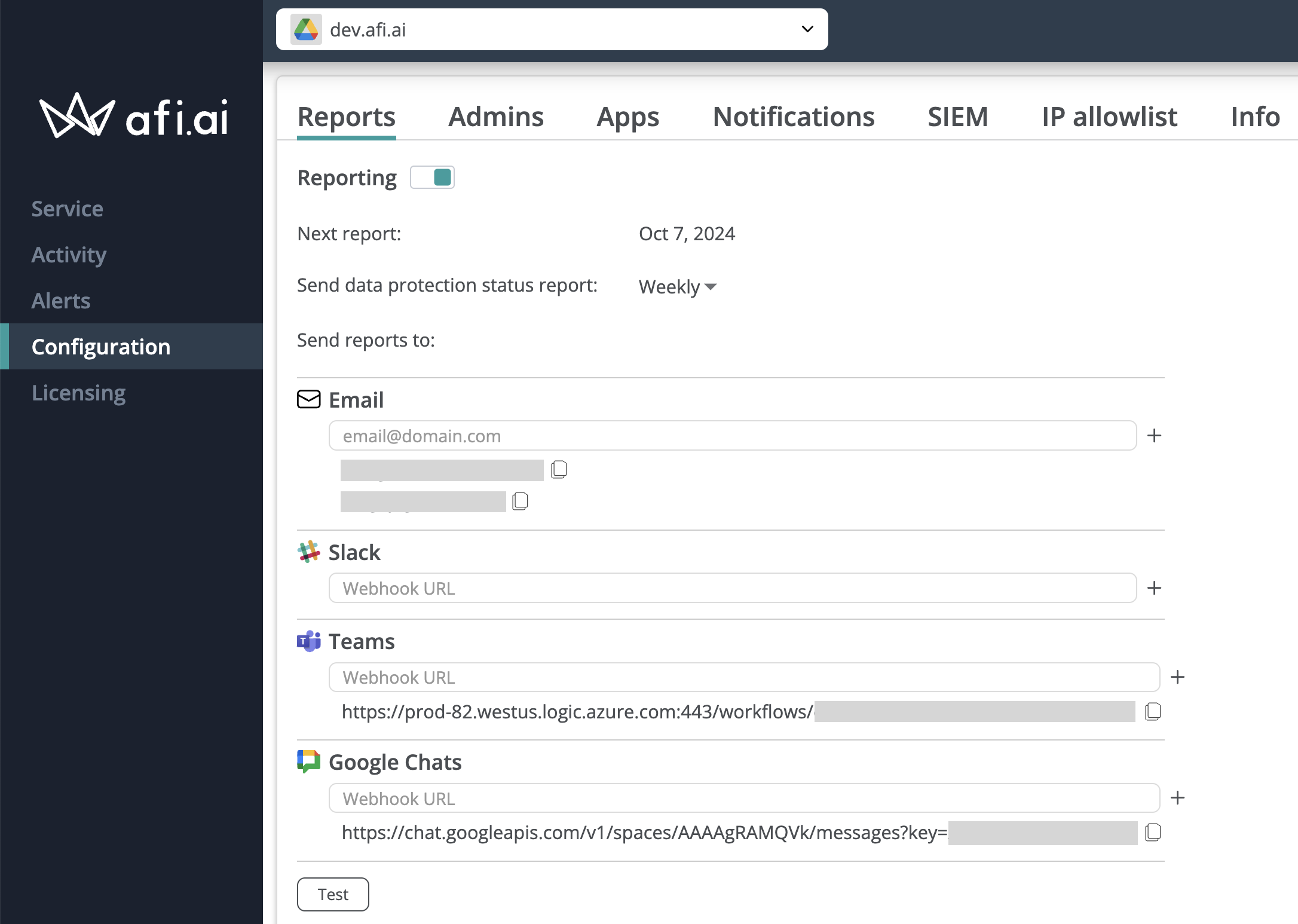
Correo electrónico
Puede configurar el envío de informes de estado a una o varias direcciones de correo electrónico y comprobar la configuración haciendo clic en el botón Test para enviar un informe de prueba. Tenga en cuenta que un informe de prueba puede tardar entre 1 y 2 minutos en llegar. Si no lo ha recibido al cabo de unos minutos, compruebe la carpeta de correo no deseado de su buzón.
Slack
Para activar los informes de Slack, cree un canal de Slack para los informes de Afi, configure una aplicación de Slack con un webhook entrante tal como se describe aquí y añada la URL del webhook a la configuración de informes de Afi.
Una URL correcta de webhook de Slack debe tener este aspecto:
Teams
Para activar los informes de Teams, cree un canal de Microsoft Teams para los informes de Afi, configure un flujo de trabajo con un webhook entrante tal como se describe aquí y añada la URL del webhook a la configuración de informes de Afi.
Advertencia
Microsoft está retirando los conectores de Office 365 para Teams. Por tanto, si sus informes de Afi o su configuración de SIEM actuales dependen de conectores de canales de Teams heredados, deberá volver a crear sus canales de notificación de Afi para utilizar URL de webhooks de flujo de trabajo en lugar de las de los conectores.
Una URL correcta de webhook de Teams debe tener este aspecto:
https://prod-00.westus.logic.azure.com:443/workflows/00000000f8344fc4a9a7212400000000/triggers/manual/paths/invoke?api-version=2016-06-01&sp=%2Ftriggers%2Fmanual%2Frun&sv=1.0&sig=_WbqhC94eeSabLBe0QKcBBiTT9Muyrl9Hq5ct79W3OA
Google Chat
Para activar los informes de Google Chat, cree un espacio de Google Chat para los informes de Afi, configure un webhook entrante tal como se describe aquí y añada su URL a la configuración de informes de Afi.
Una URL correcta de webhook de Google Chat debe tener este aspecto:
https://chat.googleapis.com/v1/spaces/AAAAgRAMxxx/messages?key=AIzaSyDdI0hCZtE6vySxxx-WEfRq3CPzqKqqxxx&token=EAXOdU9BsGHiH7aI253egQLMbxxx-T1VCkyzfJ-q5Oc
Notificaciones
Afi permite configurar grupos de notificaciones en la pestaña Configuration → Notifications para recibir avisos por correo electrónico sobre determinados tipos de eventos, agrupados por tipo (notificaciones de licencias, ransomware y del sistema).
API pública para informes
Puede utilizar la API pública de Afi para crear integraciones personalizadas con el servicio, por ejemplo, una aplicación de supervisión que consulte periódicamente las estadísticas de copias de seguridad y facturación. Puede obtener más información sobre la API de Afi en la siguiente guía.