Surveillance et rapports
Afi SaaS Backup fournit un ensemble complet de fonctionnalités et d’outils pour surveiller l’état des sauvegardes et générer des rapports d’état, notamment :
- le tableau de bord Overview, qui offre une vue d’ensemble des états de sauvegarde et de protection ;
- la section Activity, avec l’historique détaillé des tâches et le journal des événements d’audit ;
- des rapports périodiques sur l’état du compte envoyés par e-mail, Slack, Microsoft Teams ou Google Chat ;
- des notifications relatives aux licences, aux rançongiciels (ransomware) et au système ;
- la possibilité d’ingérer des événements d’audit dans une solution SIEM fournie par le client ;
- l’API publique pour l’intégration à des outils de surveillance et d’analyse tiers.
L’équipe Afi surveille en permanence les services cloud Afi. Elle analyse et résout de manière proactive les problèmes qui touchent les tâches de sauvegarde, de restauration, d’exportation ou de découverte, ce qui allège la charge de surveillance des administrateurs.
Tableau de bord Overview
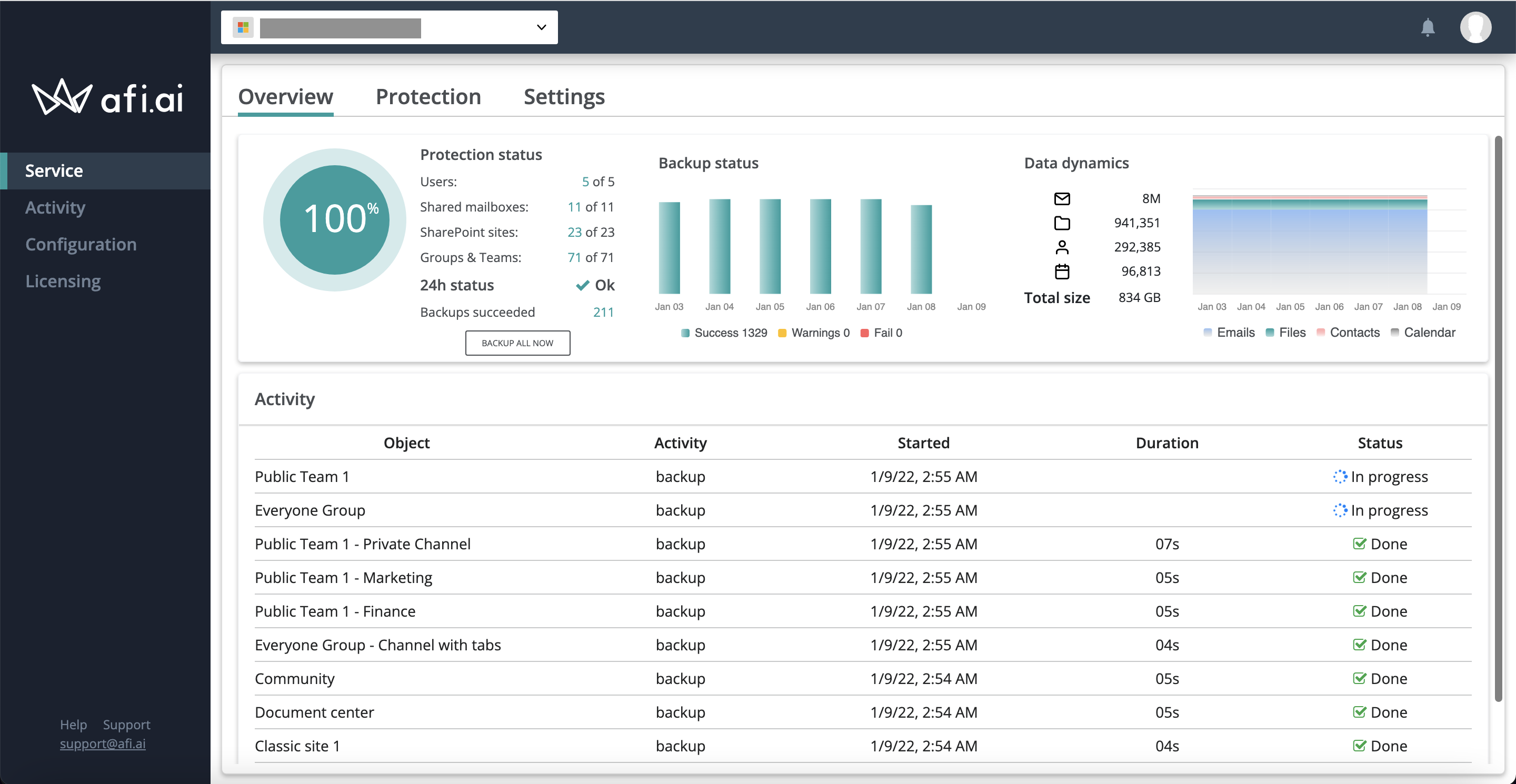
Le tableau de bord Afi Overview contient un ensemble de widgets reflétant l’état actuel de la protection et l’historique récent des sauvegardes :
- Les widgets 24-hour status et 7-day status affichent l’historique et l’état des tâches (sauvegarde, restauration, etc.) sur les dernières 24 heures et les 7 derniers jours, respectivement, y compris le nombre total de tâches réussies, avec avertissement ou en échec.
- Le widget Protection status indique combien de ressources disponibles du locataire ont une stratégie SLA de sauvegarde attribuée, globalement et par type de ressource.
- Le widget Backup size affiche la taille totale du stockage de sauvegarde et son évolution sur une période sélectionnée : 7 jours, 1 mois ou 1 an.
- Le widget Activity affiche les 10 tâches les plus récentes et leurs états.
Information
Les ressources archivées (par exemple, les utilisateurs suspendus ou les ressources supprimées du côté du fournisseur de données) ne sont pas incluses dans les statistiques de protection.
Activité
L’écran Activity comporte les onglets suivants, qui affichent l’historique des tâches par locataire ainsi que les journaux des événements d’audit par locataire et à l’échelle de l’organisation :
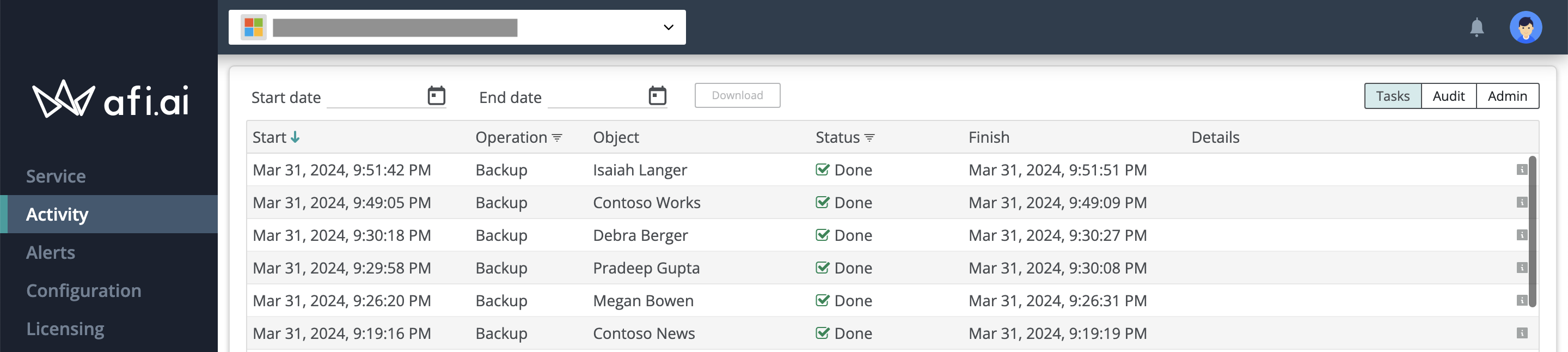
- Onglet Tasks : affiche les tâches (sauvegarde, exportation, restauration, découverte, suppression) pour le locataire sélectionné.
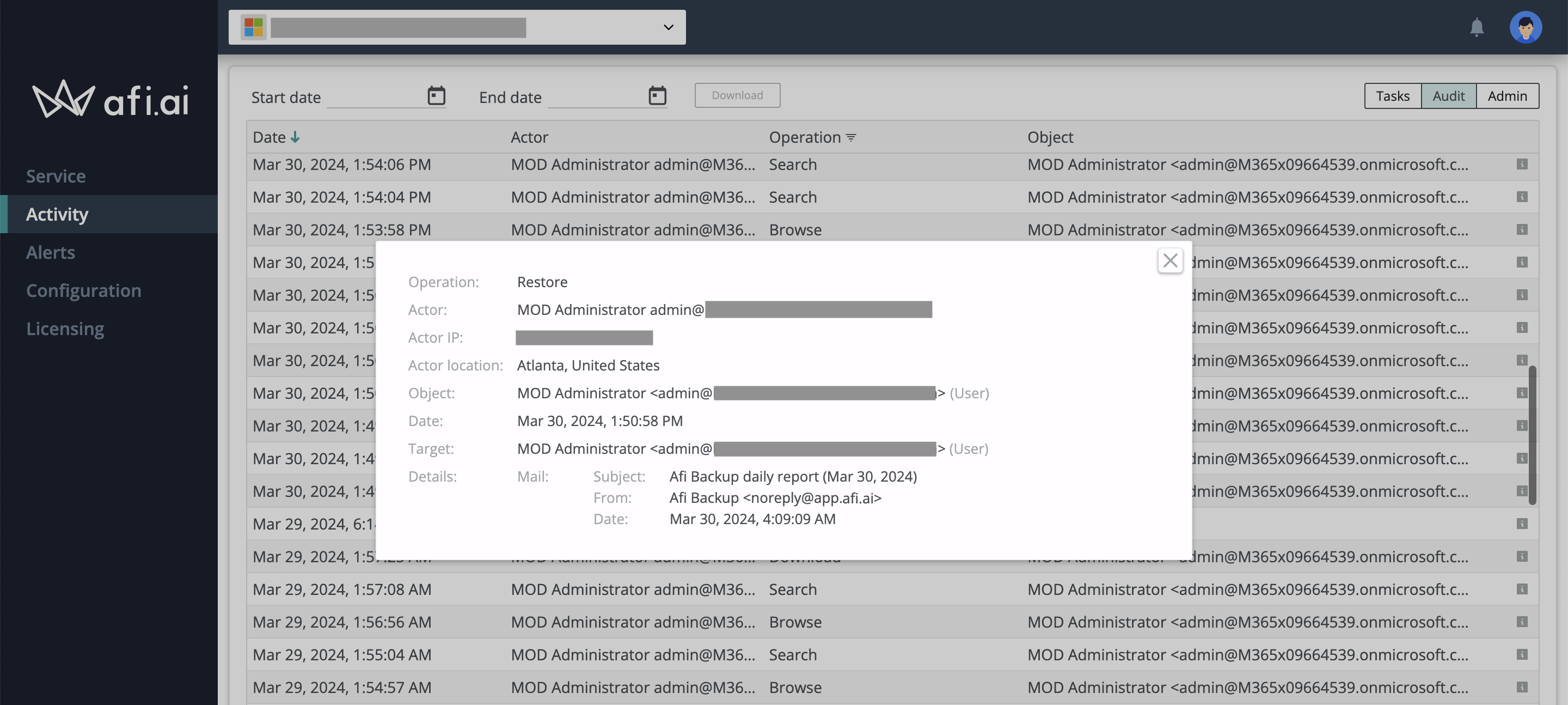
- Onglet Audit (par locataire) : affiche les événements d’audit relatifs à l’accès aux données (notamment la consultation des sauvegardes, l’exportation, la recherche et la restauration) ainsi qu’aux modifications de configuration du locataire.
- Onglet Admin : contient les événements d’audit relatifs à la gestion de l’organisation et de la facturation.
Le système conserve l’historique des tâches pendant 30 jours et les événements d’audit pendant 3 ans. Vous pouvez télécharger au format CSV les données des tâches et des événements d’audit pour une période spécifique.
Tâches
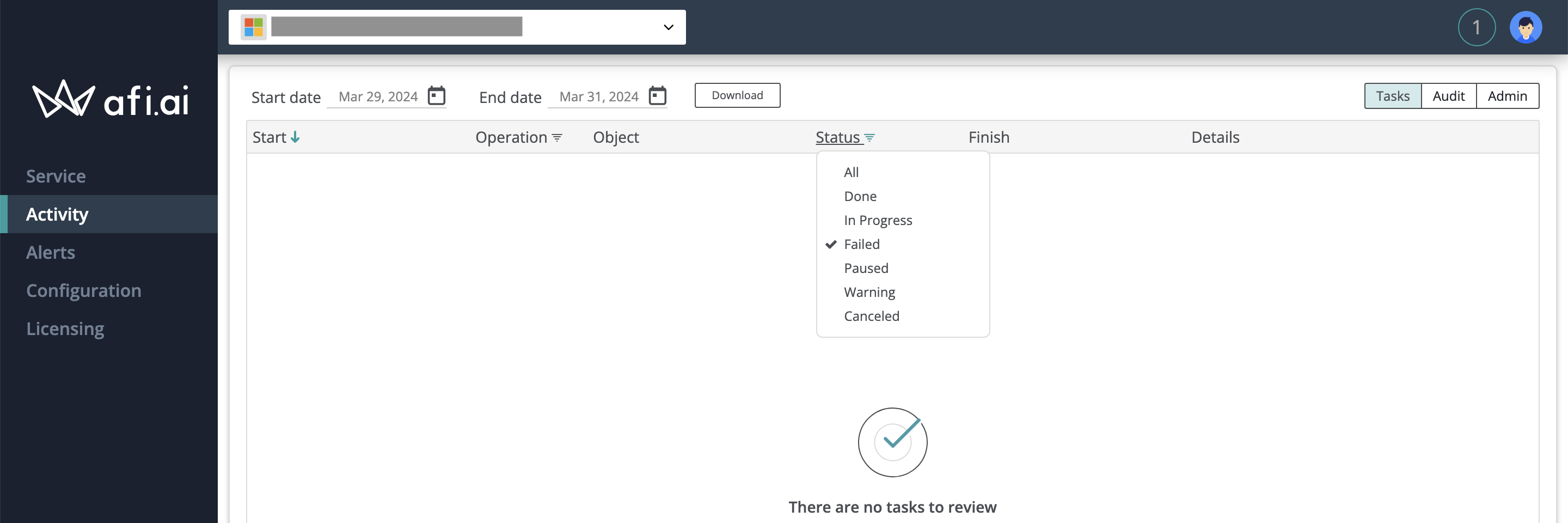
L’onglet Tasks affiche une liste chronologique des tâches de sauvegarde, de restauration, d’exportation, de découverte et de suppression, ainsi que plusieurs filtres qui vous aident à trouver des activités spécifiques (par exemple, des opérations de restauration en cours ou de sauvegarde en échec).
La capture d’écran ci-dessous montre comment rechercher les tâches en échec sur une période donnée :
Audit
Les journaux d’audit affichent une liste chronologique des événements utilisateur et système sensibles pour la sécurité, notamment les accès aux données (consultation, recherche, restauration, exportation, suppression), les modifications de configuration et les événements de gestion de l’organisation ou de la facturation. Tous les événements d’audit contiennent des détails sur l’opération effectuée, par exemple la liste des fichiers, dossiers ou libellés sélectionnés lors d’une exportation ou d’une restauration. Vous pouvez afficher les détails de tout événement d’audit en cliquant sur la ligne correspondante du tableau.
Rapports d’état périodiques
À des fins de surveillance, les administrateurs du compte Afi peuvent activer des rapports d’état périodiques envoyés via les canaux de notification par e-mail, Slack, Teams ou Google Chat. Chaque rapport contient un résumé de l’activité des tâches (sauvegardes, restaurations, etc.) durant la période, l’état actuel de la protection et des informations de licence. Les fréquences de rapport prises en charge sont les suivantes :
- Daily (envoyé chaque jour à 00:00 UTC)
- Weekly (envoyé chaque lundi à 00:00 UTC)
- Monthly (envoyé le premier jour de chaque mois)
Pour recevoir des rapports uniquement lorsqu’un problème de sauvegarde ou de licence exige votre attention, activez le bouton bascule Skip report sending if no issues detected.
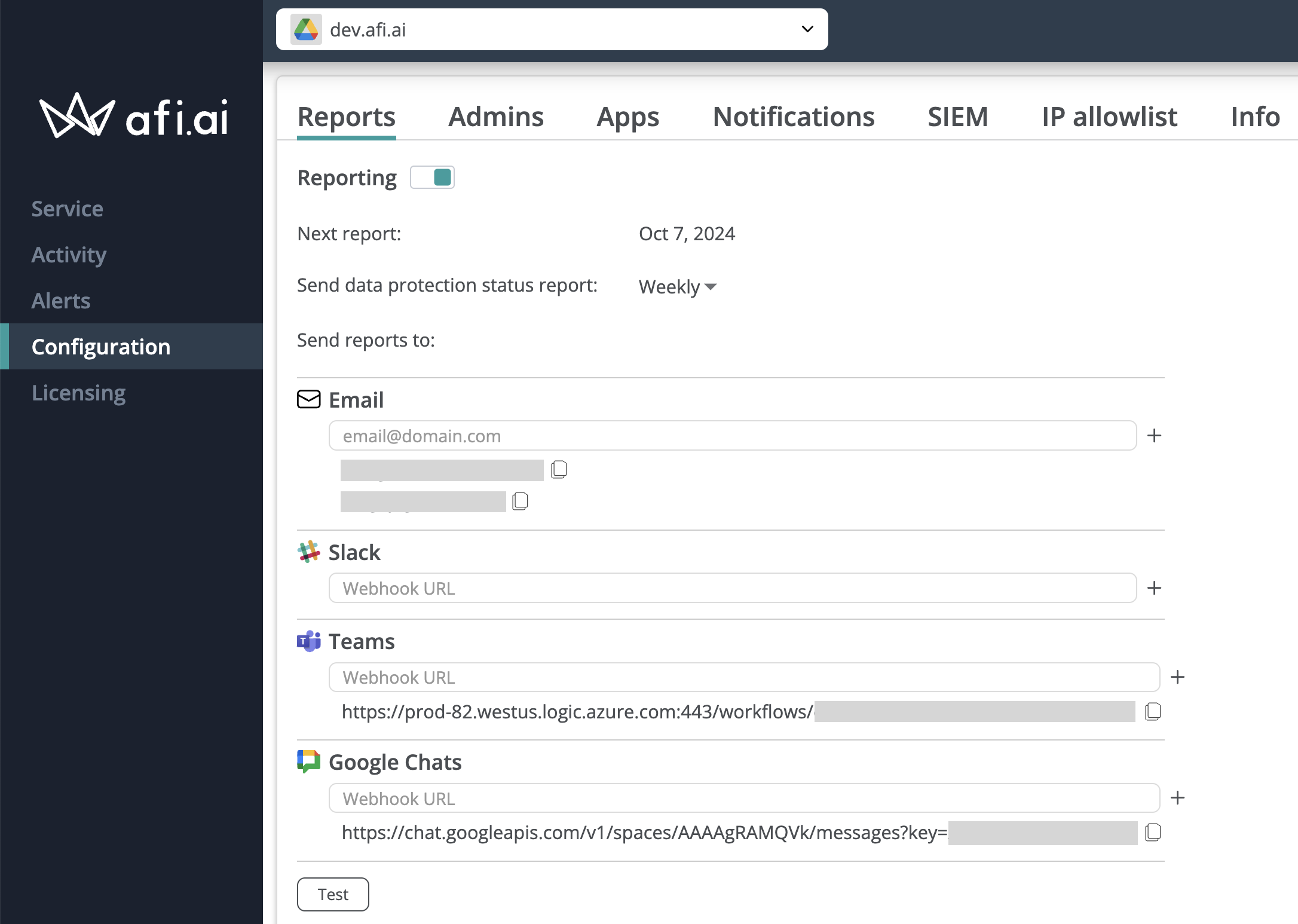
E-mail
Vous pouvez configurer l’envoi des rapports d’état à une ou plusieurs adresses e-mail et vérifier la configuration en cliquant sur le bouton Test afin d’envoyer un rapport de test. La réception d’un rapport de test peut prendre jusqu’à 1 ou 2 minutes. Si vous ne l’avez pas reçu après quelques minutes, vérifiez le dossier de courrier indésirable de votre boîte aux lettres.
Slack
Pour activer les rapports Slack, créez un canal Slack pour les rapports Afi, configurez une application Slack avec un webhook entrant comme décrit ici, puis ajoutez l’URL du webhook à la configuration des rapports Afi.
Une URL de webhook Slack correcte doit se présenter comme suit :
Teams
Pour activer les rapports Teams, créez un canal Teams pour les rapports Afi, configurez un flux de travail avec un webhook entrant comme décrit ici, puis ajoutez l’URL du webhook à la configuration des rapports Afi.
Avertissement
Microsoft abandonne progressivement les connecteurs Office 365 pour Teams. Si vos rapports Afi existants ou votre configuration SIEM reposent sur des connecteurs hérités de canaux Teams, vous devrez recréer vos canaux de notification Afi afin d’utiliser des URL de webhook de flux de travail au lieu d’URL de connecteur.
Une URL de webhook Teams correcte doit se présenter comme suit :
https://prod-00.westus.logic.azure.com:443/workflows/00000000f8344fc4a9a7212400000000/triggers/manual/paths/invoke?api-version=2016-06-01&sp=%2Ftriggers%2Fmanual%2Frun&sv=1.0&sig=_WbqhC94eeSabLBe0QKcBBiTT9Muyrl9Hq5ct79W3OA
Google Chat
Pour activer les rapports Google Chat, créez un espace Google Chat pour les rapports Afi, configurez un webhook entrant comme décrit ici, puis ajoutez l’URL du webhook à la configuration des rapports Afi.
Une URL de webhook Google Chat correcte doit se présenter comme suit :
https://chat.googleapis.com/v1/spaces/AAAAgRAMxxx/messages?key=AIzaSyDdI0hCZtE6vySxxx-WEfRq3CPzqKqqxxx&token=EAXOdU9BsGHiH7aI253egQLMbxxx-T1VCkyzfJ-q5Oc
Notifications
Afi vous permet de configurer des groupes de notification dans l’onglet Configuration → Notifications afin de recevoir des notifications par e-mail pour certains types d’événements, regroupés par catégorie d’événement (notifications de licence, de rançongiciel et système).
API publique pour les rapports
Vous pouvez utiliser l’API publique Afi pour créer des intégrations personnalisées avec le service Afi, par exemple une application de surveillance qui interroge périodiquement les statistiques de sauvegarde et de facturation. Vous trouverez plus d’informations sur l’API Afi dans le guide suivant.