SSO SAML
Pour configurer l’authentification SSO SAML dans Afi avec votre fournisseur d’identité, vous devez créer une application SSO SAML personnalisée côté fournisseur d’identité, puis terminer la configuration côté Afi en fournissant les URL et le certificat de votre application pour l’authentification SAML.
Nous proposons des guides détaillés étape par étape pour les fournisseurs d’identité suivants :
Si vous utilisez un autre fournisseur d’identité, suivez les instructions génériques ci-dessous et adaptez les étapes aux exigences de votre fournisseur.
Configurer le connecteur SAML côté fournisseur d’identité
Créez un connecteur SAML personnalisé (application) côté fournisseur d’identité en suivant les étapes ci-dessous.
Nom et description du connecteur
Indiquez un nom de connecteur (par exemple, Afi Backup) et une description qui permettent aux utilisateurs de votre organisation de l’identifier facilement.
Configuration du connecteur
Veillez à renseigner les paramètres de connecteur suivants :
- Single Sign-on URL :
https://app.afi.ai/auth/callback-saml. Ce champ peut également être nommé Assertion Consumer Service (ACS) URL par les fournisseurs d’identité. - Audience URI :
https://app.afi.ai/auth/callback-saml. Ce champ peut également être nommé Entity ID ou Issuer par les fournisseurs d’identité. - RelayState :
accountd
Information
Si un fournisseur d’identité (par exemple, OneLogin) demande l’Assertion Consumer Service (ACS) URL Validator, saisissez la valeur suivante : ^https:\/\/app\.afi\.ai\/auth\/callback-saml\/$.
Information
Saisissez https://app.afi.ai dans Entity ID si vous configurez l’authentification SAML avec Google comme fournisseur d’identité.
Paramètres SAML
Ajoutez les paramètres SAML (champs) suivants à inclure dans l’assertion SAML :
- name
Les adresses e-mail des utilisateurs auprès du fournisseur d’identité doivent correspondre à leurs adresses e-mail principales Microsoft 365 ou Google Workspace dans le locataire Afi où l’authentification SSO SAML est configurée.
Affectation des utilisateurs
Affectez les utilisateurs au connecteur SAML (application) afin qu’ils puissent l’utiliser pour l’authentification et que l’application apparaisse sur leur portail utilisateur chez votre fournisseur d’identité.
Détails de configuration
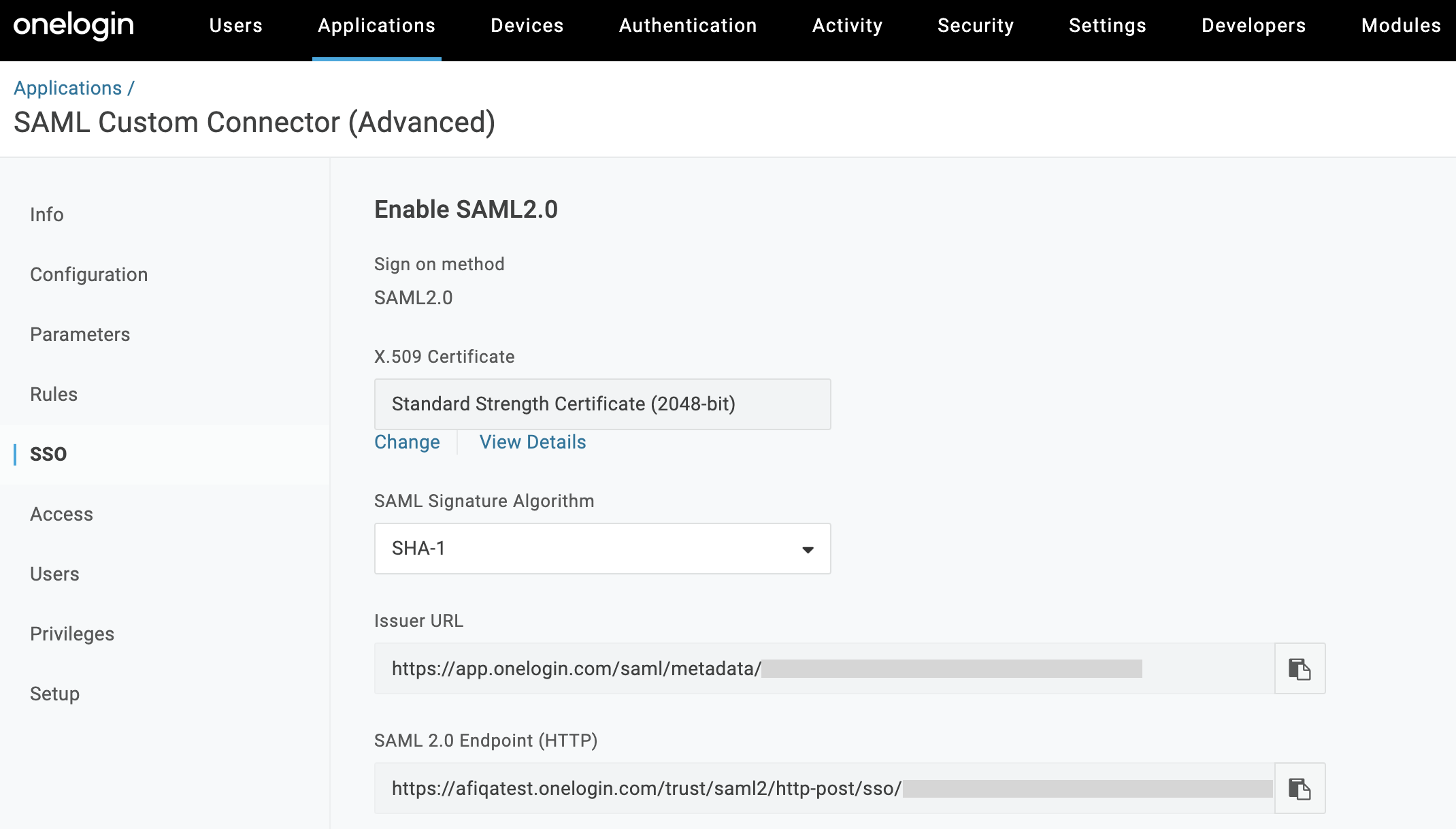
Une fois le connecteur SAML (application) créé, utilisez l’URL SSO fournie (SSO URL, également appelée SAML 2.0 Endpoint), l’URL de l’émetteur (Issuer URL) et le certificat pour terminer la configuration côté Afi.
Activer le SSO SAML côté Afi
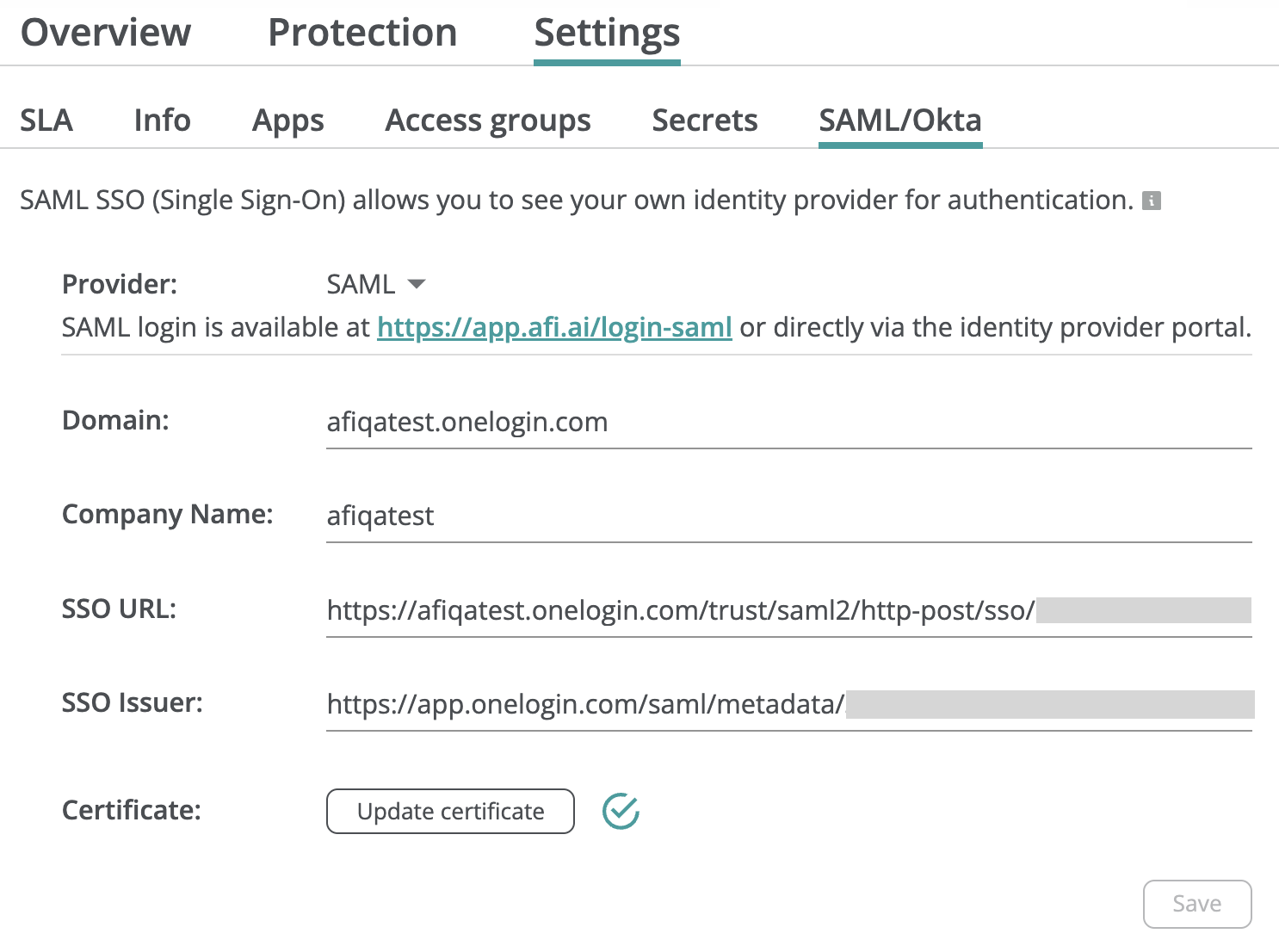
Pour terminer la configuration SAML côté Afi, accédez à l’onglet Service → Settings → SAML/Okta, sélectionnez SAML dans le champ Provider, puis renseignez les champs suivants :
- Domain : nom de domaine du fournisseur d’identité de votre organisation (par exemple,
<company-name>.onelogin.com). - Company name : nom de votre entreprise.
- SSO URL : URL SSO fournie par le connecteur SAML.
- SSO Issuer : URL de l’émetteur (Issuer URL) fournie par le connecteur SAML.
- Certificate : certificat du connecteur SAML.
S’authentifier dans Afi avec le SSO SAML
Afi prend en charge les flux d’authentification SAML initiés à la fois par le fournisseur de services et par le fournisseur d’identité.
Flux initié par le fournisseur de services
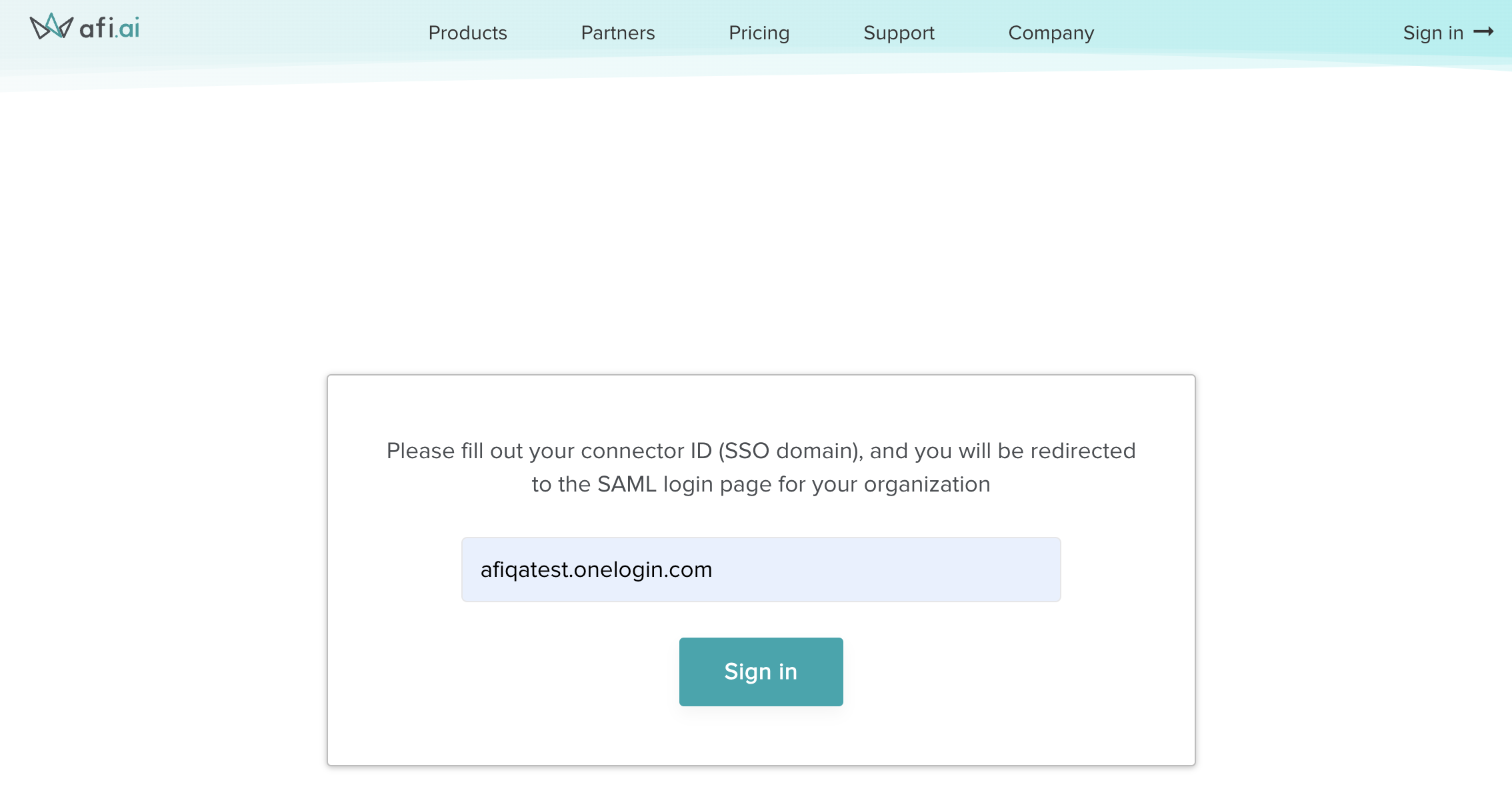
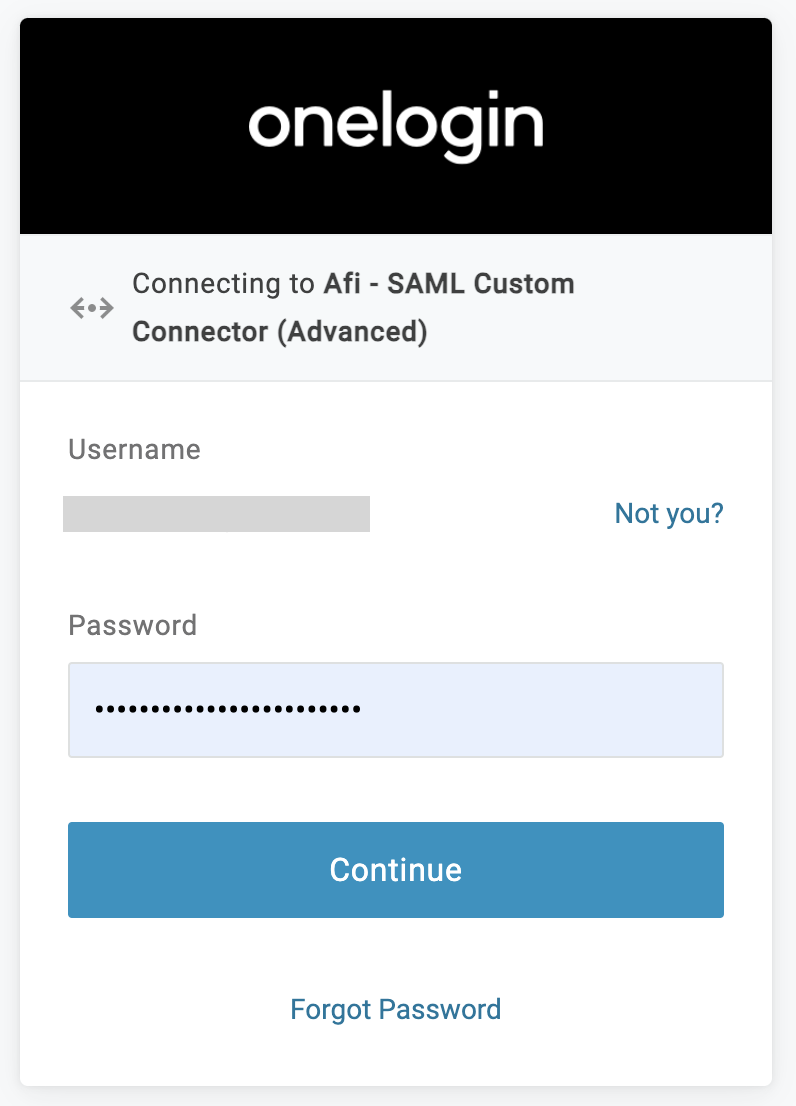
Le flux initié par le fournisseur de services commence sur l’écran de connexion Afi personnalisé pour le SSO SAML, où l’utilisateur est invité à saisir son ID de connecteur (domaine du fournisseur d’identité), puis à poursuivre l’authentification. Une fois l’authentification réussie, l’utilisateur est redirigé vers le portail Afi.
Flux initié par le fournisseur d’identité
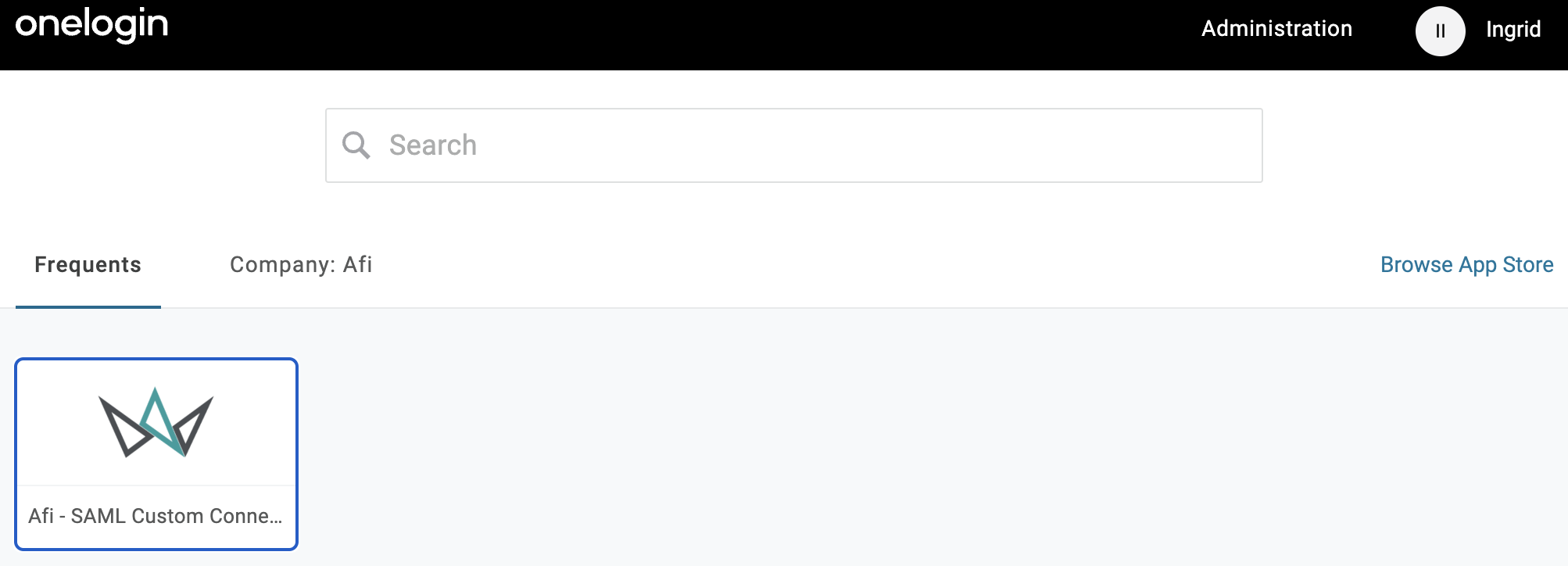
En général, un fournisseur d’identité dispose d’un portail destiné aux utilisateurs finaux, où chacun peut consulter les applications qui lui sont attribuées et y accéder. Lorsqu’il sélectionne l’application Afi dans ce portail, le fournisseur d’identité communique avec Afi pour effectuer l’authentification SAML de manière transparente et, en cas de réussite, redirige l’utilisateur vers le portail Afi.