API publique et applications
Afi Backup fournit une API publique pour automatiser la gestion et la surveillance des comptes Afi. Elle sert notamment à surveiller automatiquement l’état des sauvegardes et des licences, ainsi qu’à archiver des ressources.
Afi utilise des applications pour accorder et gérer l’accès à l’API publique. Les autorisations associées à chaque application définissent les actions pouvant être effectuées en son nom via l’API. Cet article explique comment configurer et gérer les applications ; vous trouverez la documentation de référence et les guides pratiques pour les cas d’utilisation courants dans la documentation de l’API.
Autorisations des applications
Vous pouvez actuellement accorder les autorisations suivantes aux applications :
- Read configuration - Accès en lecture à la configuration et aux tâches (notamment les ressources et protections, les états des tâches de sauvegarde et les données des rapports).
- Write configuration - Accès en écriture à la configuration et aux tâches (notamment l’attribution de protections aux ressources et le déclenchement de tâches de sauvegarde).
- Manage data - Accès à la gestion des données (y compris la suppression planifiée des sauvegardes).
- Billing access (pour les applications à l’échelle de l’organisation) - Accès à l’état des licences et au nombre de licences.
Notez que ces autorisations ne donnent pas accès aux données de sauvegarde elles-mêmes. Une application peut gérer des jobs de sauvegarde (Job) ou accéder aux paramètres d’un locataire, mais les données de sauvegarde restent confidentielles.
Créer une application
Vous pouvez créer une application aussi bien au niveau d’un locataire (onglet Service → Settings → Apps) qu’à l’échelle d’une organisation (onglet Configuration → Apps). Une application à l’échelle de l’organisation permet d’accéder à tous les locataires de l’organisation Afi (compte Afi) dans laquelle elle est installée, et de les gérer. Nous recommandons cette option par défaut, sauf si vous devez configurer les accès de l’application séparément pour chaque locataire de votre compte Afi.
Pour créer une application, accédez à l’onglet Service → Settings → Apps ou à l’onglet Configuration → Apps dans le portail Afi, puis cliquez sur le bouton Create app. Une boîte de dialogue s’ouvre avec les paramètres suivants :
- Name - Nom unique de l’application (par exemple, Test-App-Company-Name).
- Logo - (facultatif) Logo de l’application.
- Description - (facultatif) Description de l’application.
- App URL - (facultatif) Lien de connexion vers un service tiers qui s’intègre à Afi via l’application.
- Website - (facultatif) Site web ou page de destination du service tiers qui s’intègre à Afi via l’application.
- Provider - Limite la visibilité de l’application aux locataires d’un type donné (par exemple, uniquement les locataires Microsoft 365)
- Roles - Autorisations accordées à l’application pour accéder aux locataires ou aux organisations où elle est installée. Ces autorisations ne peuvent pas être modifiées une fois l’application créée.
Une fois créée, l’application apparaît dans la section Available Apps et peut être installée dans le locataire actuel ou dans l’organisation actuelle.


Générer des clés API
Après avoir créé une application, vous pouvez générer une clé d’accès à l’API. Cliquez sur le bouton Edit à côté de l’application, puis sur Generate key dans la section Keys. La nouvelle clé s’affiche dans une boîte de dialogue. Copiez-la et conservez-la en lieu sûr : nous ne stockons que sa valeur de hachage, pas la clé elle-même. Chaque application peut avoir jusqu’à deux clés simultanément, ce qui permet leur rotation ou la révocation des clés compromises.
Consultez la documentation de l’API pour connaître les appels API disponibles et obtenir des exemples d’utilisation.

Installer une application
Pour autoriser l’application à accéder à votre organisation ou à votre locataire, vous devez l’installer.

Une fois l’application installée, elle s’affiche dans la section Installed Apps.
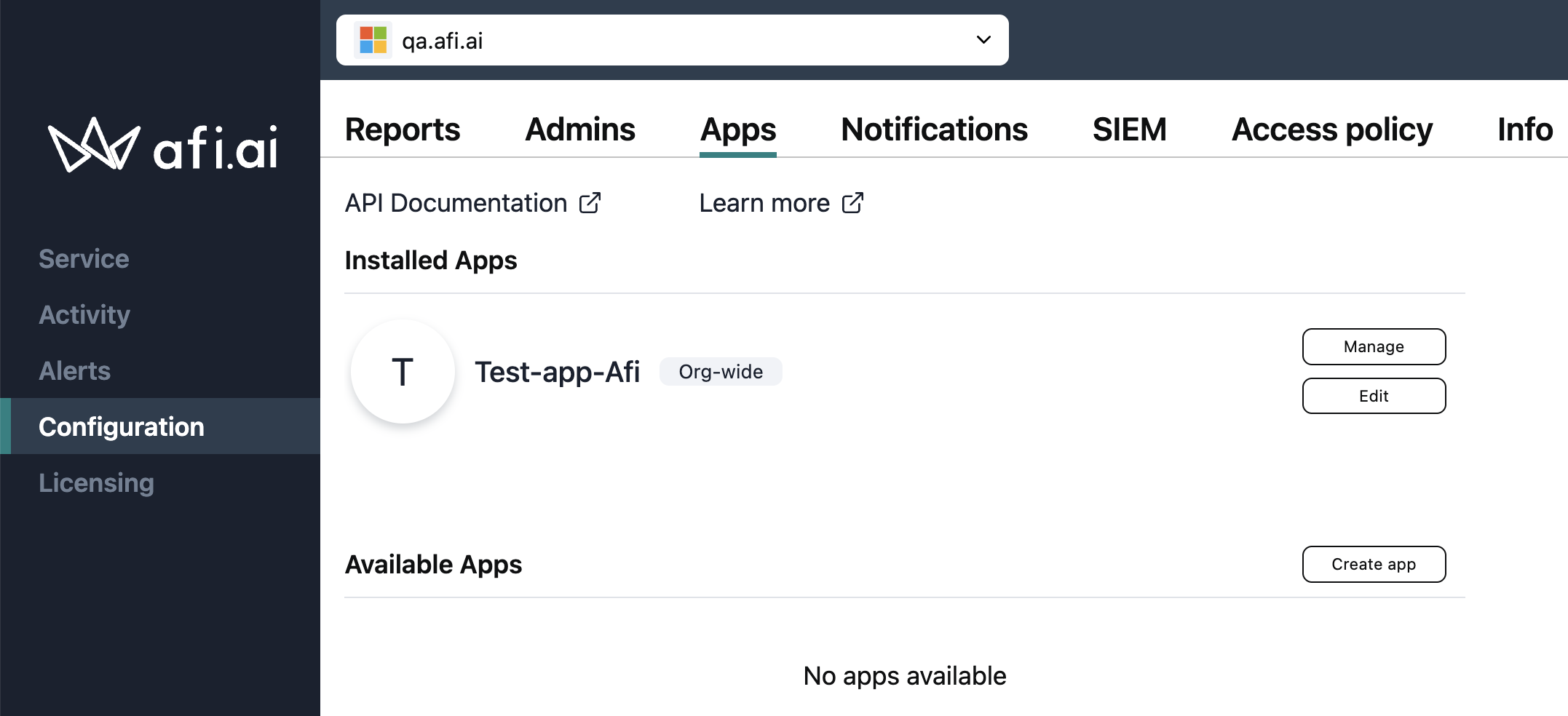
Désinstaller une application
Pour révoquer l’accès d’une application, cliquez sur le bouton Manage, puis sur le bouton Uninstall dans la boîte de dialogue. La révocation de l’accès peut prendre plusieurs heures.