Configuration d’un compte
Avec Afi SaaS Backup pour Google Workspace, quelques étapes rapides suffisent pour configurer des sauvegardes régulières et automatiques de vos ressources Google Workspace.
Créer un compte Afi
Suivez le guide d’intégration Afi pour configurer votre compte Afi. Une fois le compte créé et votre locataire Google Workspace ajouté, vous pouvez protéger les ressources et exécuter vos premières sauvegardes.
Information
Dans de rares cas, la synchronisation initiale avec Google Workspace peut prendre jusqu’à 24 heures avant que tous les utilisateurs et tous les Drive soient visibles et accessibles à l’application.
Protéger les ressources
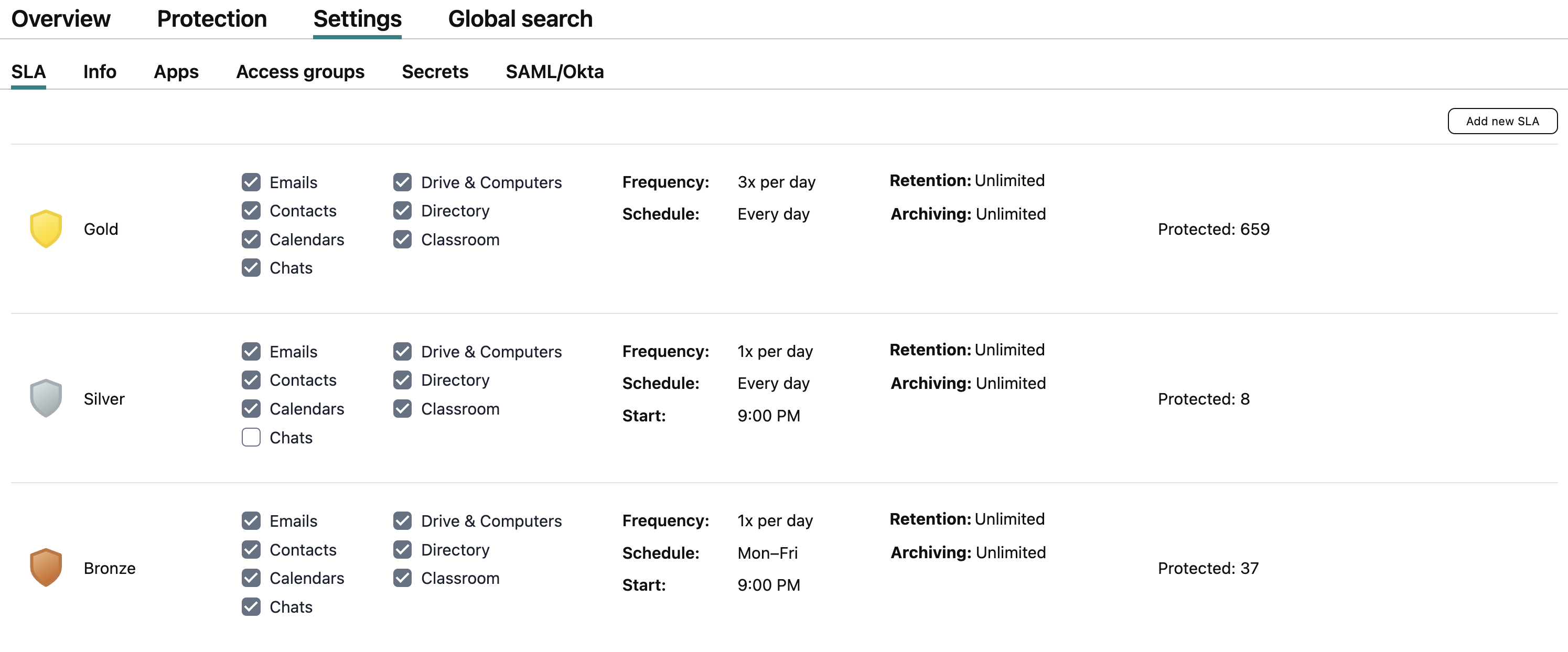
Les ressources pouvant être protégées dans un locataire Google Workspace sont répertoriées dans l’onglet Service → Protection du portail Afi. Pour protéger une ressource (un utilisateur ou un Drive partagé) et commencer à la sauvegarder, vous devez lui attribuer une stratégie SLA de sauvegarde. Une stratégie SLA de sauvegarde définit la fréquence des sauvegardes, les charges de travail Google Workspace protégées, la durée de rétention des données et la clé de chiffrement utilisée (gérée par Afi ou par le client).
Afi Google Workspace Backup fournit plusieurs stratégies de sauvegarde prédéfinies que vous pouvez utiliser immédiatement, modifier ou compléter par de nouvelles stratégies :
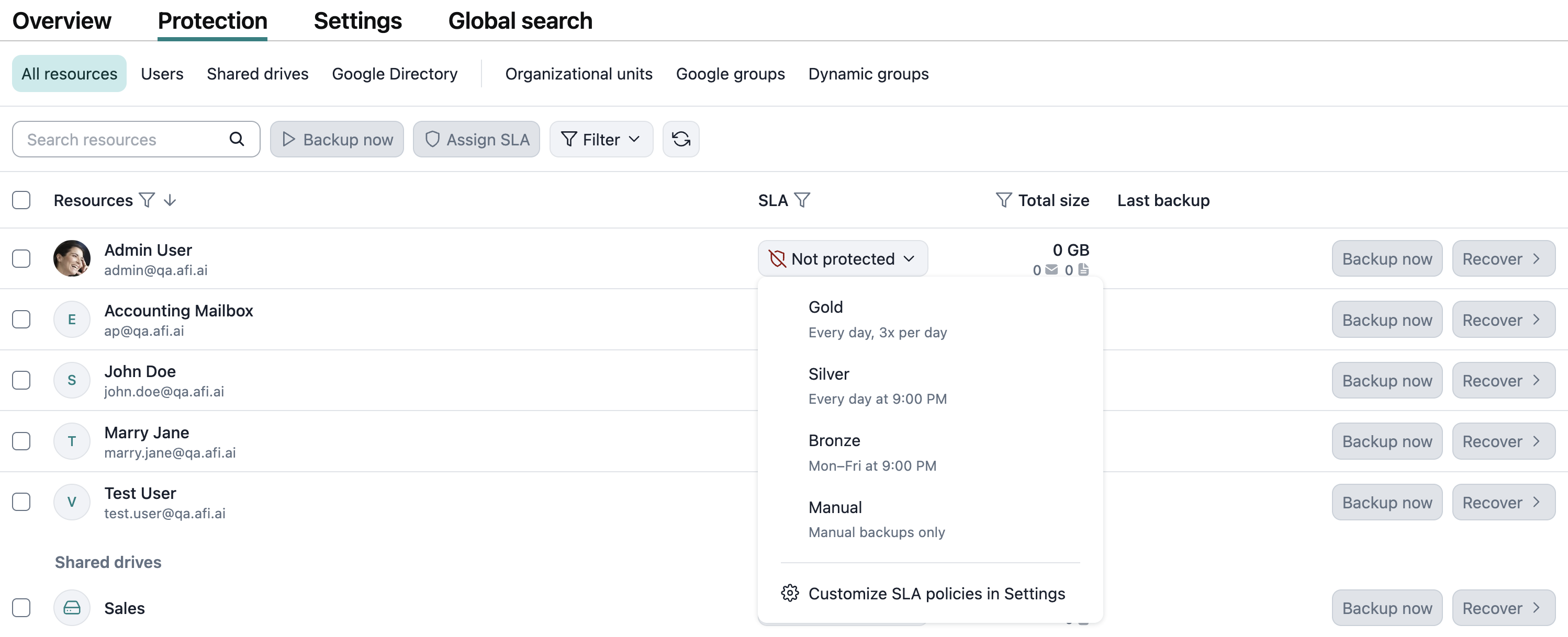
Vous pouvez attribuer des stratégies SLA de sauvegarde à toutes les ressources (utilisateurs et Drive partagés) de votre locataire Google Workspace, ou sélectionner les ressources, unités organisationnelles ou groupes Google à protéger.
Attribuer une stratégie SLA à une ressource précise
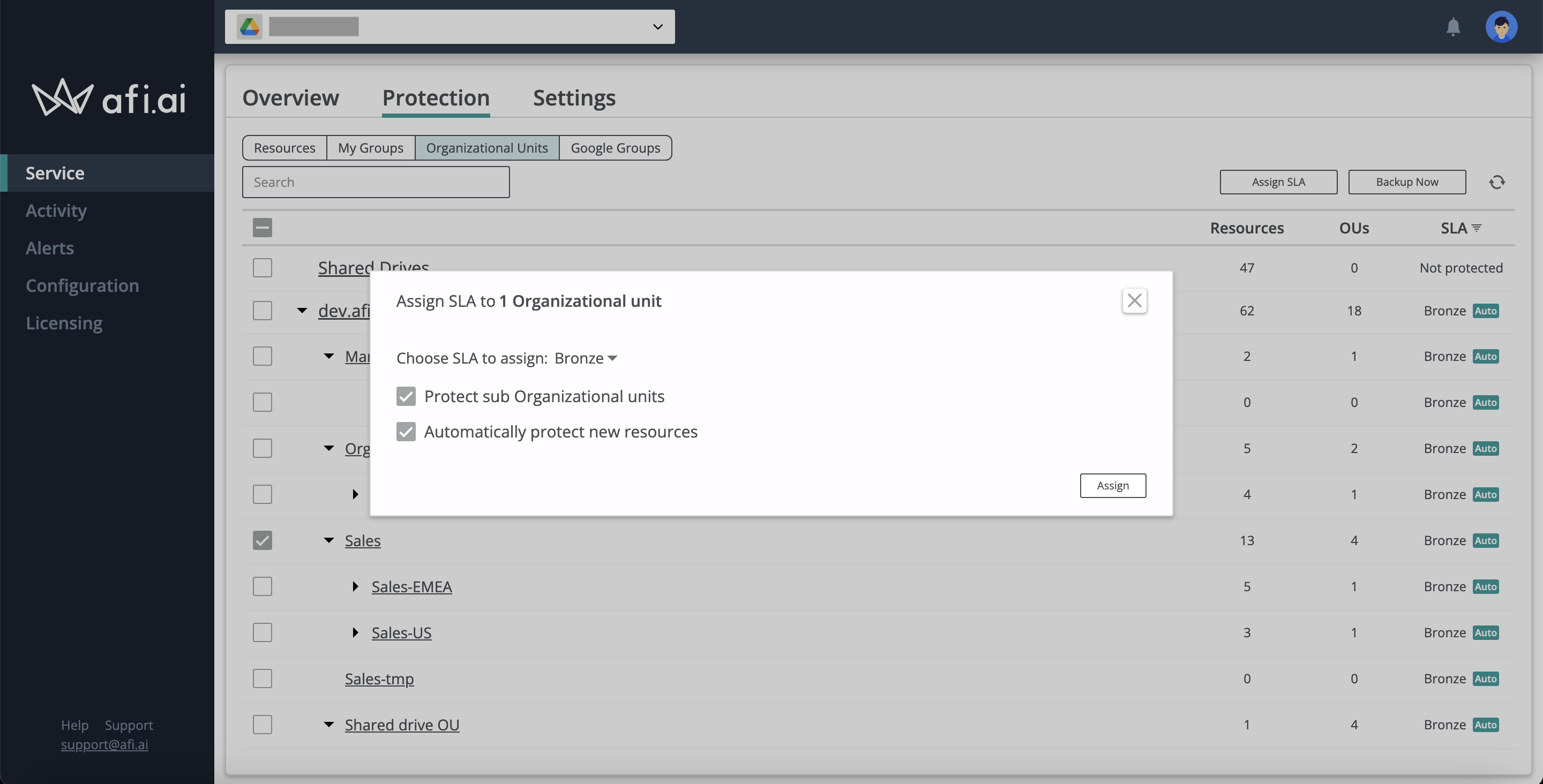
Attribuer une stratégie SLA à une unité organisationnelle ou à un groupe Google
Information
La protection automatique de toutes les nouvelles ressources d’un locataire Google Workspace ou d’unités organisationnelles ou groupes Google donnés peut être configurée dans les onglets Service → Protection → Organizational Units et Service → Protection → Google Groups.
Exécuter et surveiller les sauvegardes
Lorsque vous utilisez des stratégies SLA de protection assorties d’une planification périodique (par exemple, les stratégies par défaut Bronze, Silver et Gold), les sauvegardes sont exécutées automatiquement selon la planification définie dans les stratégies correspondantes.
Pour chaque ressource protégée, Afi affiche l’heure de la prochaine sauvegarde planifiée dans l’onglet Service → Protection. Avec la planification Manual (par exemple, la stratégie par défaut Manual), les sauvegardes ne sont pas exécutées automatiquement et doivent être déclenchées manuellement.
Exécuter des sauvegardes
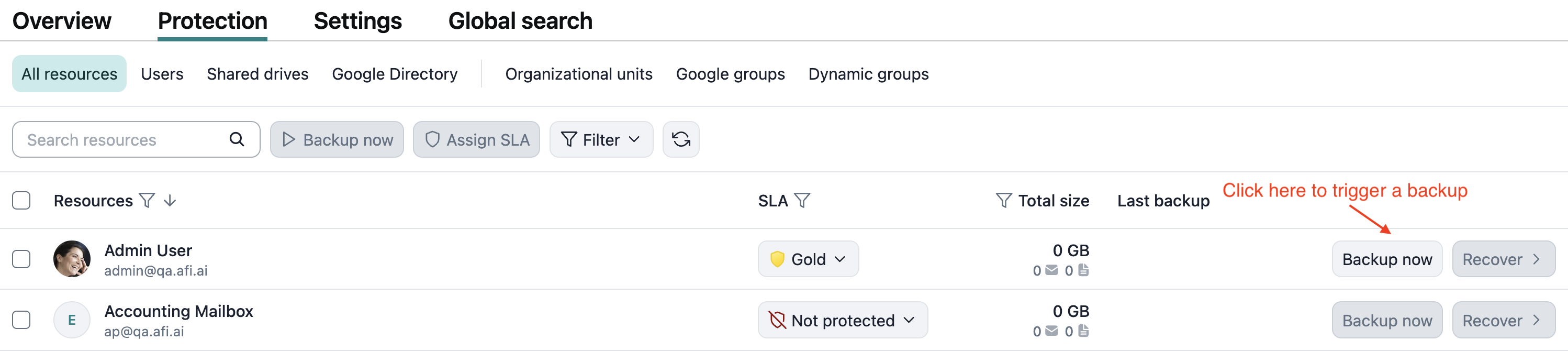
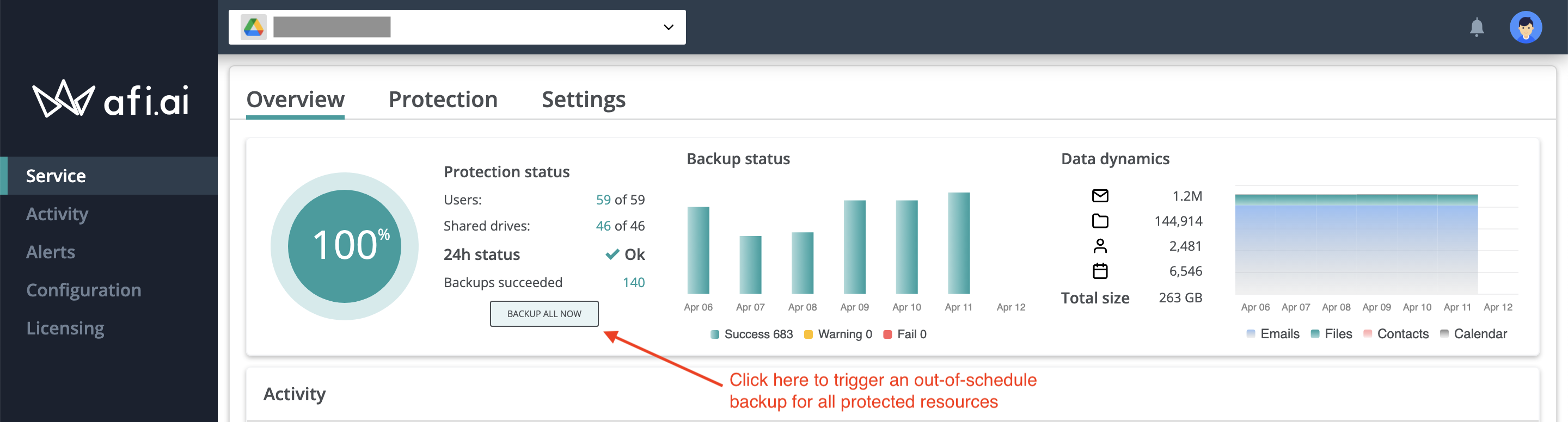
Vous pouvez déclencher une sauvegarde non planifiée de n’importe quelle ressource protégée, telle qu’un utilisateur ou un Drive, en cliquant sur Backup pour cette ressource dans l’onglet Protection. Pour exécuter les sauvegardes de toutes les ressources protégées du locataire, cliquez sur Backup all now dans l’onglet Overview.
Surveiller la progression des sauvegardes
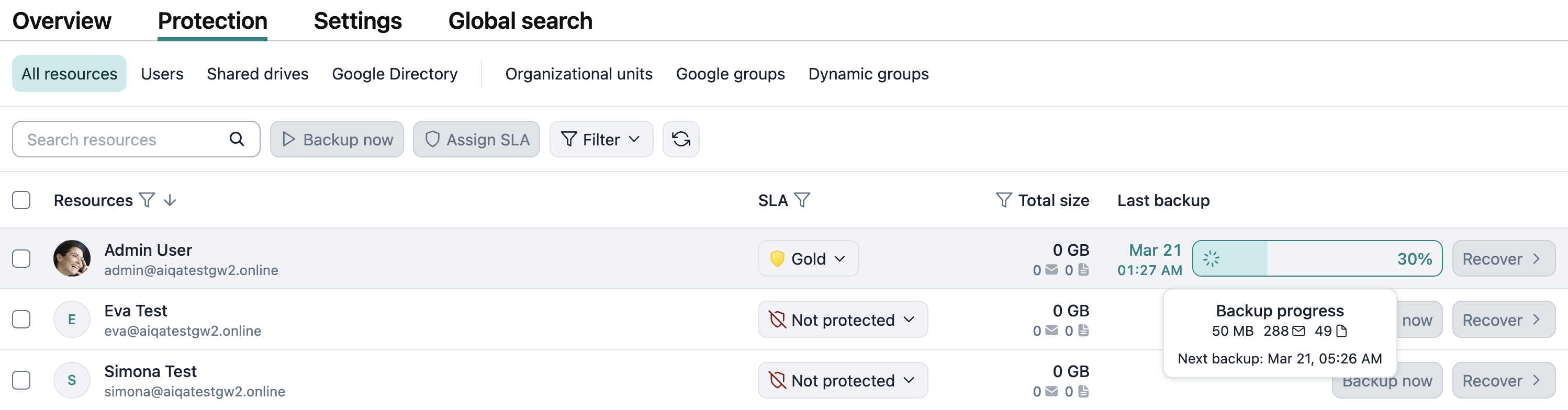
Vous pouvez suivre l’état de la sauvegarde d’une ressource dans les onglets Service → Protection ou Activity → Tasks. Dans l’onglet Service → Protection, l’état est affiché dans la colonne Status sous forme de pourcentage de progression, et la colonne Details indique la quantité de données et le nombre d’éléments synchronisés jusqu’à présent. Si la colonne Details est masquée, survolez l’icône en forme de graphique pour afficher la progression.
Information
La progression d’une sauvegarde est calculée de manière approximative. Pour une sauvegarde volumineuse, il est donc normal que son pourcentage de progression reste inchangé pendant une période assez longue tant que la quantité de données synchronisées ou le nombre d’éléments synchronisés augmente au fil du temps.

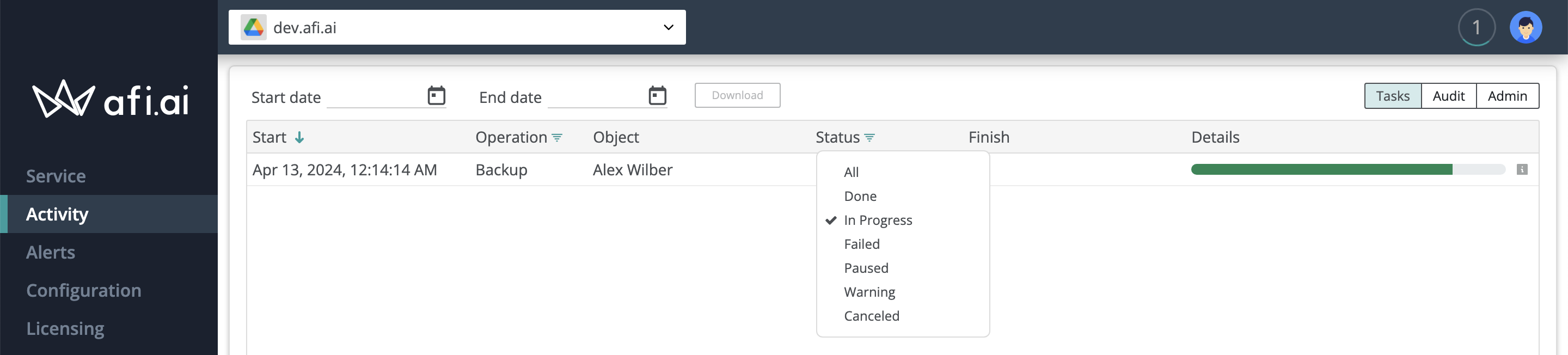
Dans l’onglet Activity → Tasks, vous pouvez filtrer les tâches en cours à l’aide du menu déroulant de la colonne Status :
Une fois une sauvegarde terminée, vous pouvez accéder à ses données en cliquant sur le bouton Recover en regard du nom de la ressource dans l’écran Service → Protection.
Parcourir les données
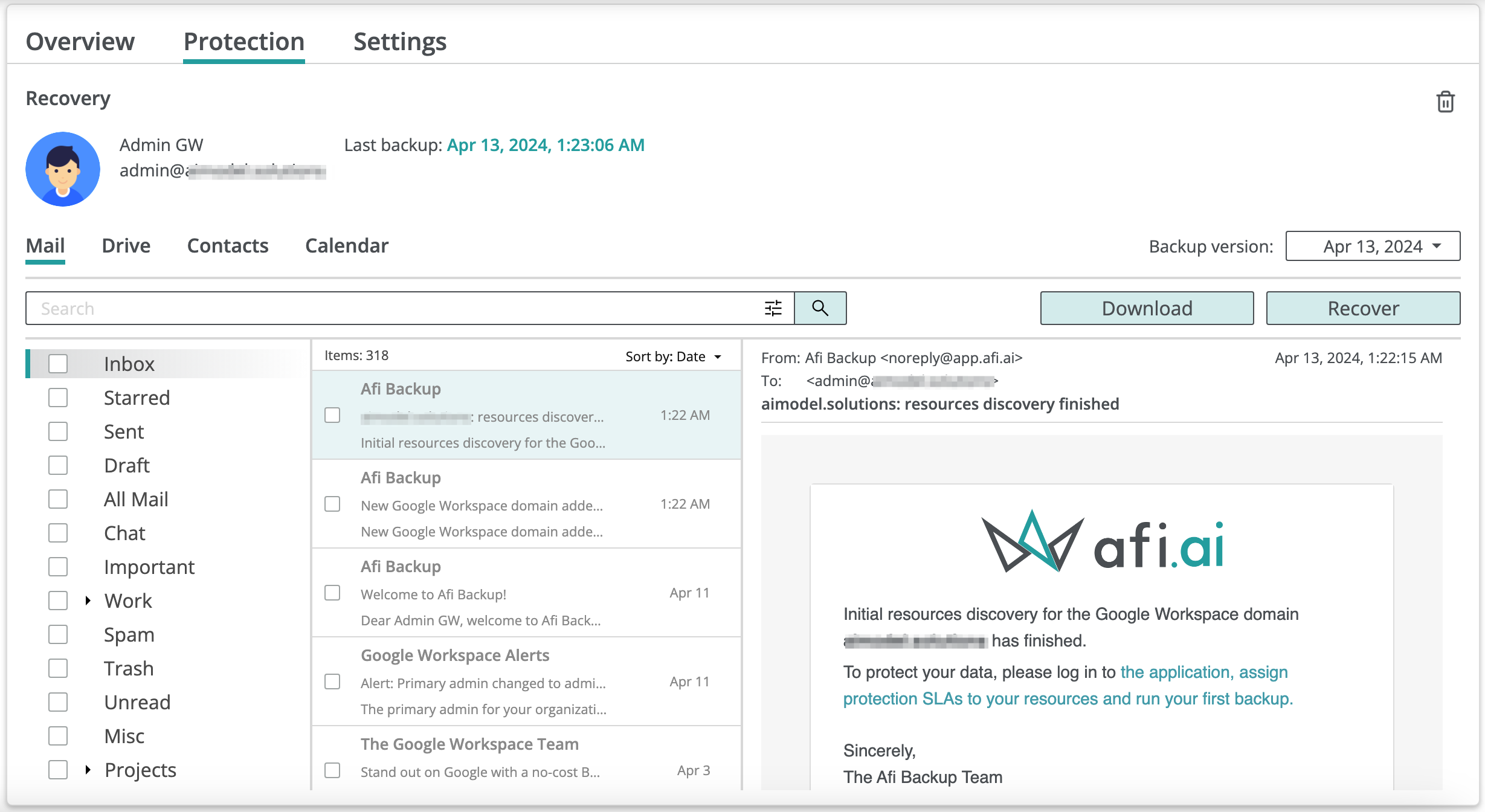
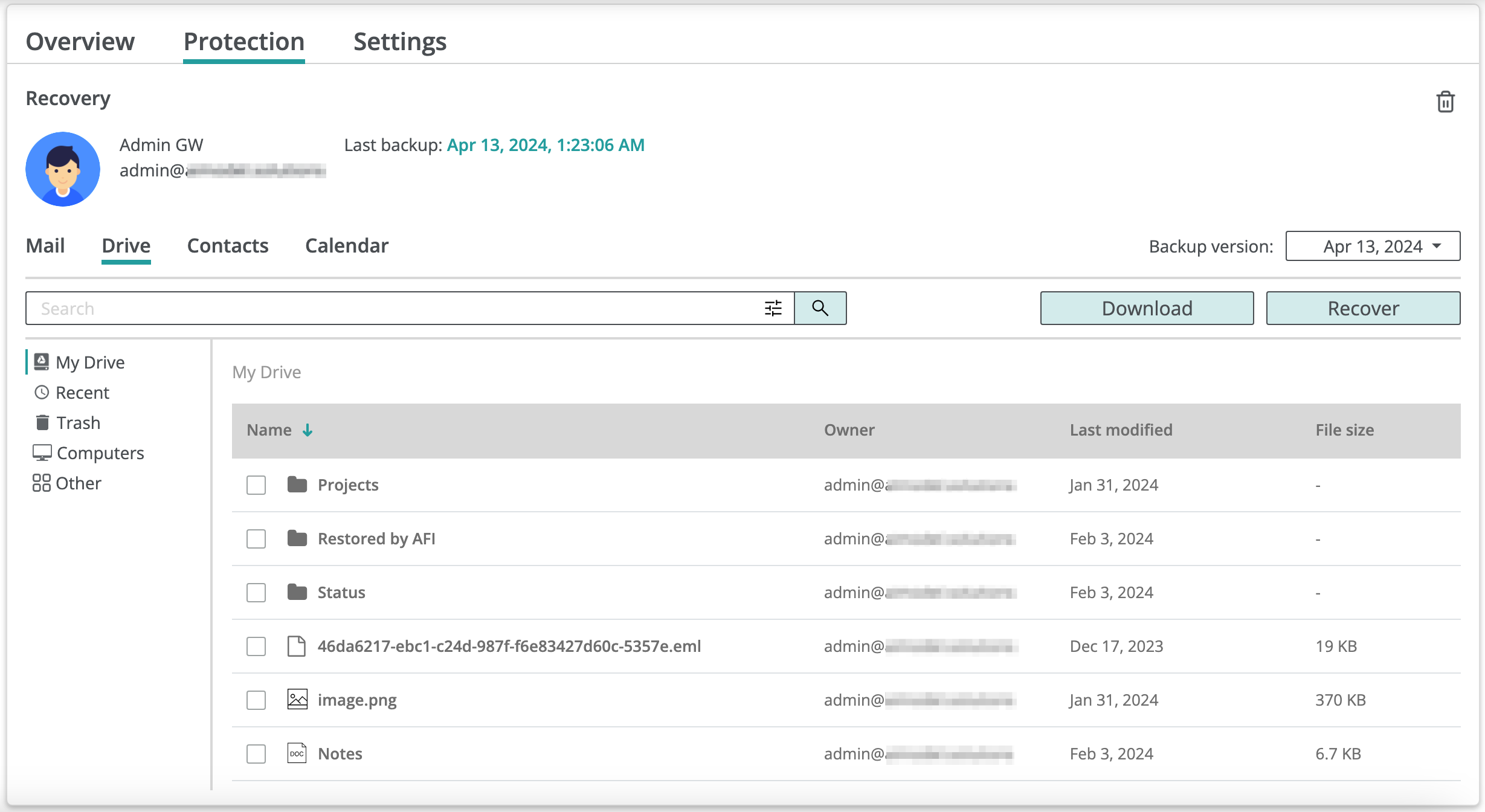
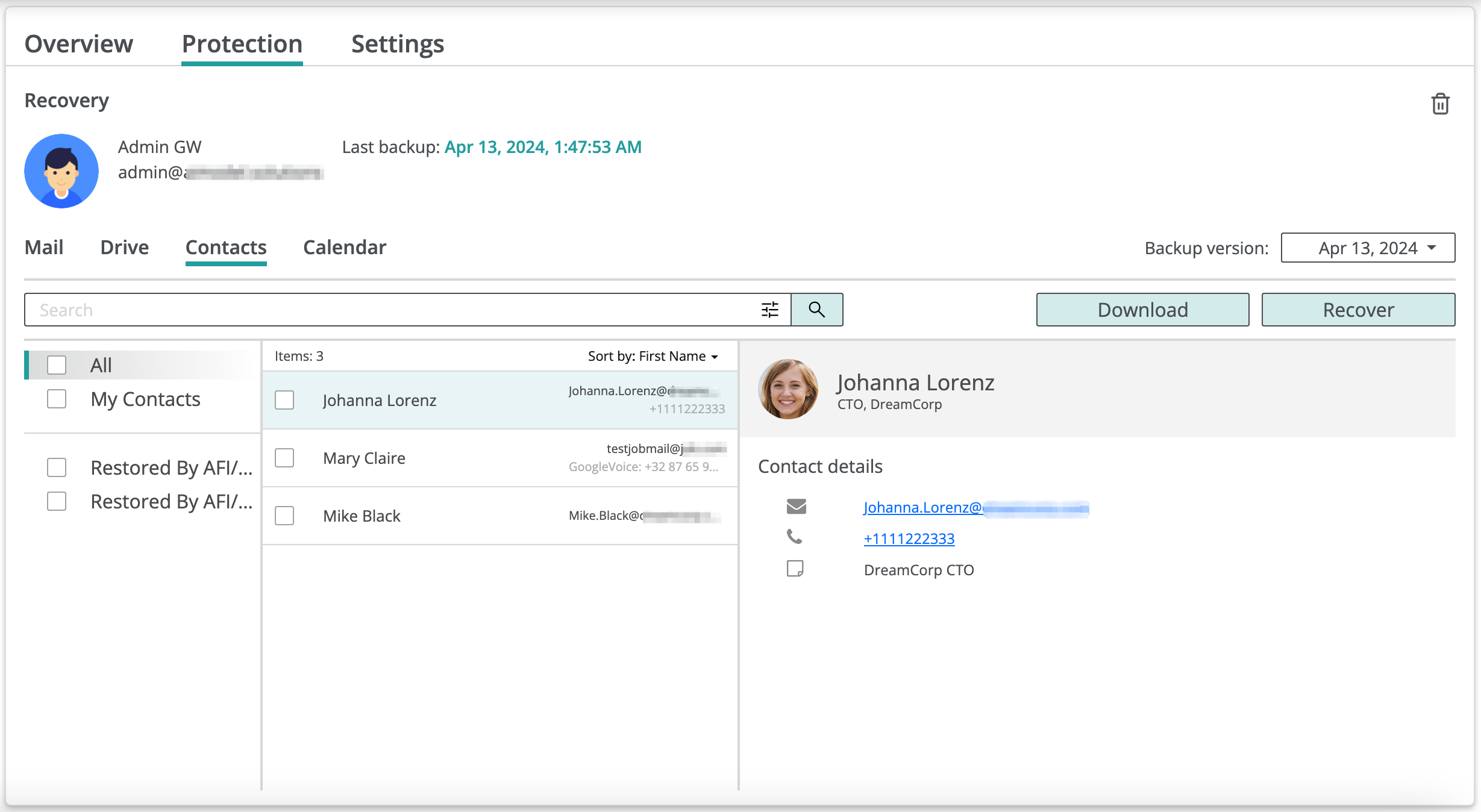
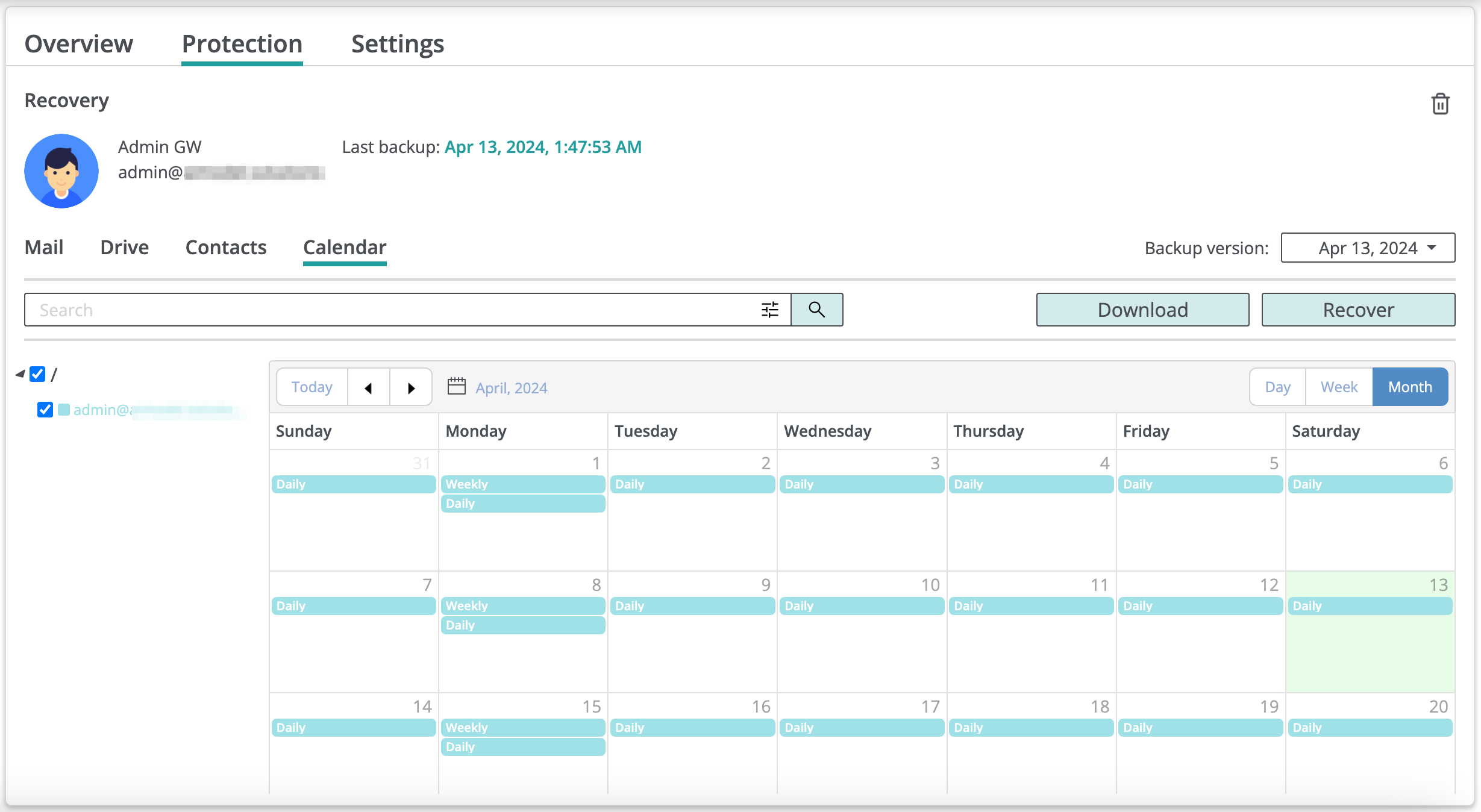
Dans l’écran Recovery d’une sauvegarde, vous pouvez parcourir et rechercher les données des e-mails, des Drive, des contacts et des agendas, ainsi que lancer des tâches d’exportation ou de restauration.
Télécharger les données
L’application Afi vous permet de télécharger les données de sauvegarde de toutes les charges de travail dans les principaux formats standard du secteur, notamment :
- les e-mails (dossiers de messagerie, e-mails individuels ou boîte aux lettres entière) aux formats PST, MBOX et EML ;
- les données des espaces Mon Drive des utilisateurs et des Drive partagés sous forme d’archives ZIP (fichiers, dossiers ou Drive entier) ;
- les données des agendas aux formats ICS et PST ;
- les données des contacts aux formats VCF et PST ;
- les données Google Chat au format HTML ;
- les données de l’annuaire Google Workspace aux formats JSON et CSV ;
- les données Google Classroom au format HTML.
Pour lancer une exportation :
- (facultatif) sélectionnez l’instantané de sauvegarde dont vous souhaitez exporter les données (l’instantané actuel est utilisé par défaut) ;
- (facultatif) sélectionnez les éléments à exporter dans la vue de navigation de la sauvegarde (sans sélection, le service propose de télécharger toutes les données de la charge de travail actuellement sélectionnée) ;
- cliquez sur le bouton Download, puis examinez ou modifiez le format et les paramètres d’exportation dans la boîte de dialogue ;
- cliquez sur Download dans la boîte de dialogue pour lancer la tâche d’exportation.
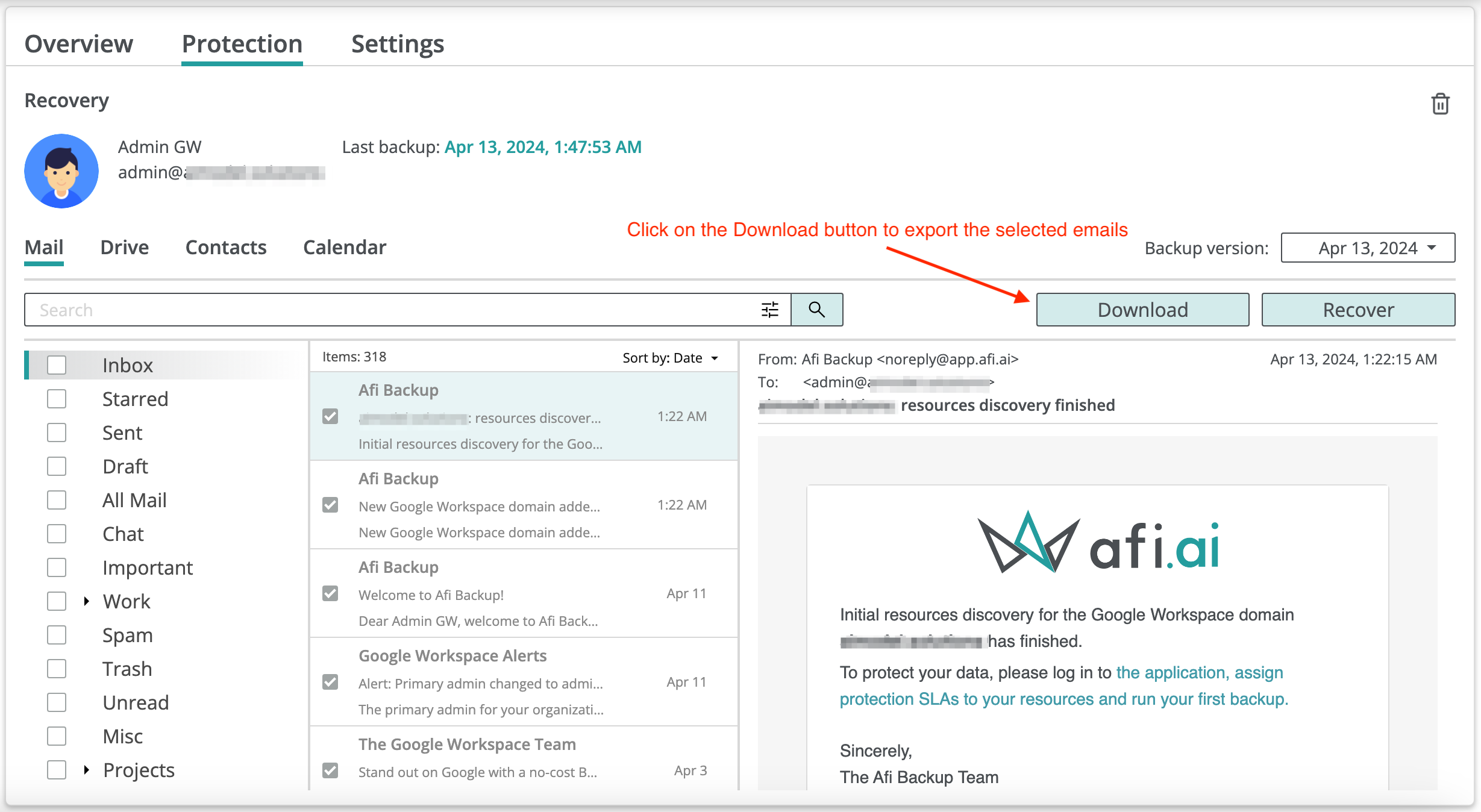
L’exemple ci-dessous montre comment exporter quelques e-mails en les sélectionnant, puis en cliquant sur le bouton Download :
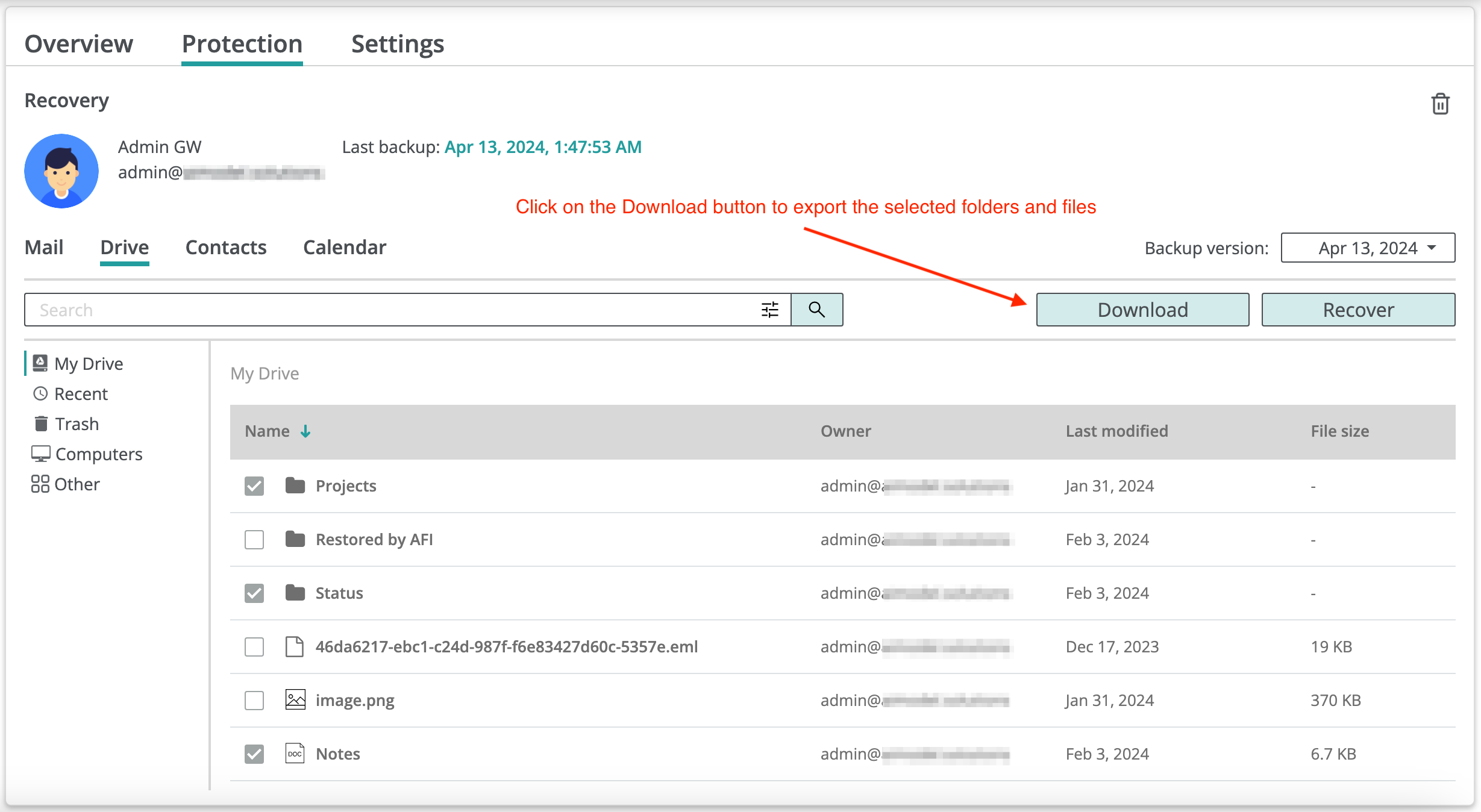
De même, dans la sauvegarde d’un Drive, vous pouvez sélectionner des fichiers ou dossiers et cliquer sur le bouton Download pour lancer l’exportation des données :
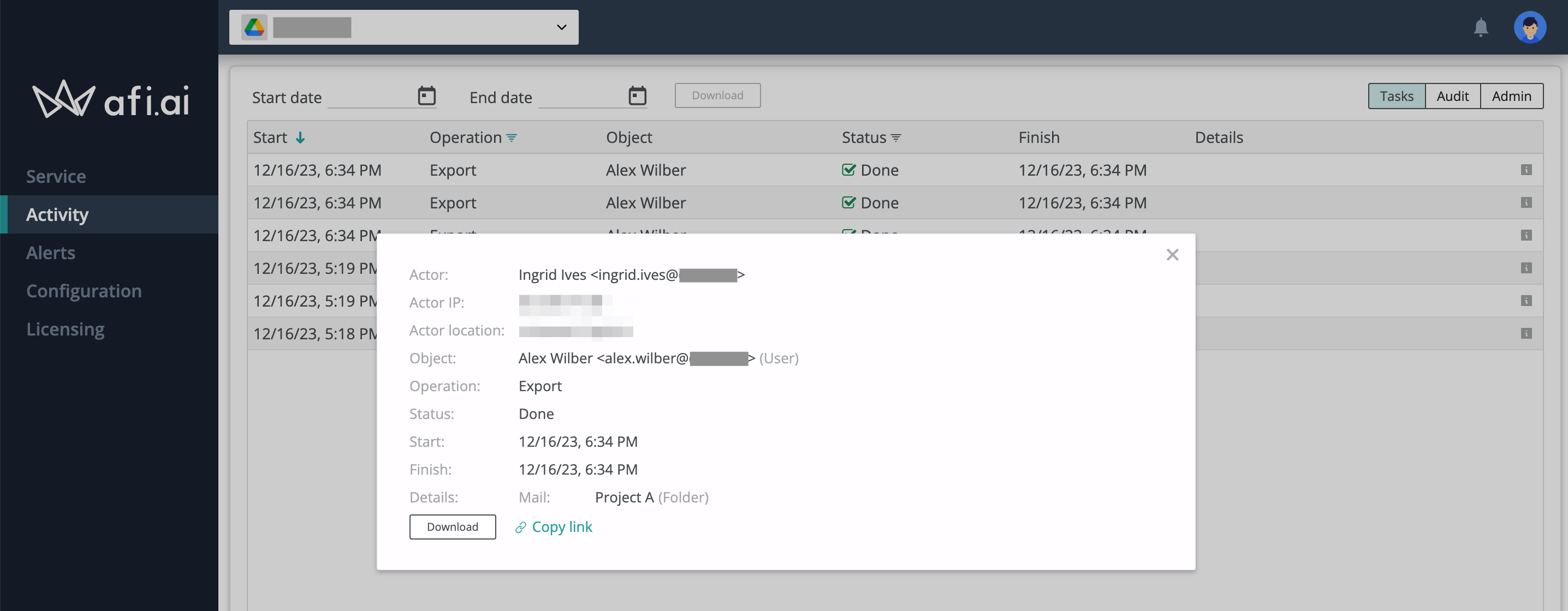
Vous pouvez suivre la progression des exportations longues dans l’onglet Activity → Tasks. Une fois l’exportation terminée, le service envoie à l’utilisateur qui l’a lancée un e-mail de notification contenant un lien de téléchargement. Ces liens sont également disponibles dans les détails de la tâche d’exportation correspondante, dans l’onglet Activity → Tasks. Le service conserve les données exportées, qui peuvent être téléchargées pendant 30 jours.
Information
Bien qu’Afi ne permette pas d’exporter directement les données de sauvegarde vers un stockage tiers (bucket AWS ou Google Cloud, conteneur Azure, Dropbox, etc.), vous pouvez utiliser des outils open source tels que Rclone pour transférer les données depuis le lien de téléchargement fourni par le service Afi vers l’emplacement de votre choix sans télécharger localement l’intégralité de l’exportation.
Restaurer les données
Afi vous permet d’effectuer des restaurations de données complètes ou granulaires, notamment :
- un compte utilisateur ou un Drive partagé entier ;
- les charges de travail Google Workspace sélectionnées ;
- des éléments individuels (par exemple, certains e-mails d’une boîte aux lettres ou certains dossiers d’un Drive).
Pour lancer une restauration :
- (facultatif) sélectionnez les éléments précis à restaurer en cochant les cases correspondantes ;
- cliquez sur le bouton Recover ;
- indiquez si vous souhaitez restaurer l’intégralité du compte ou du service, ou seulement certains éléments ;
- sélectionnez la destination de la restauration (un autre utilisateur ou Drive partagé, ou le même utilisateur ou Drive partagé) ;
- indiquez si vous souhaitez effectuer une restauration sur place ou restaurer les données dans un dossier distinct ;
- (facultatif) ajustez les options de restauration supplémentaires, telles que la restauration des autorisations Google Drive ;
- cliquez sur Recover pour lancer la tâche de restauration.
Information
Pour restaurer les données d’une boîte aux lettres ou d’un Drive, la ressource de destination (utilisateur ou Drive partagé) doit déjà exister dans Google Workspace : Afi ne crée pas cette ressource lors de la restauration de ces données.
Si vous avez supprimé un utilisateur dans Google Workspace et souhaitez restaurer ses données vers un utilisateur portant la même adresse e-mail, commencez par créer cet utilisateur dans Google. Déclenchez ensuite une synchronisation non planifiée des ressources avec Google en cliquant sur l’icône d’actualisation située dans l’angle supérieur droit de l’onglet Service → Protection du portail Afi. Attendez qu’Afi découvre l’utilisateur concerné, puis sélectionnez-le comme destination de restauration.
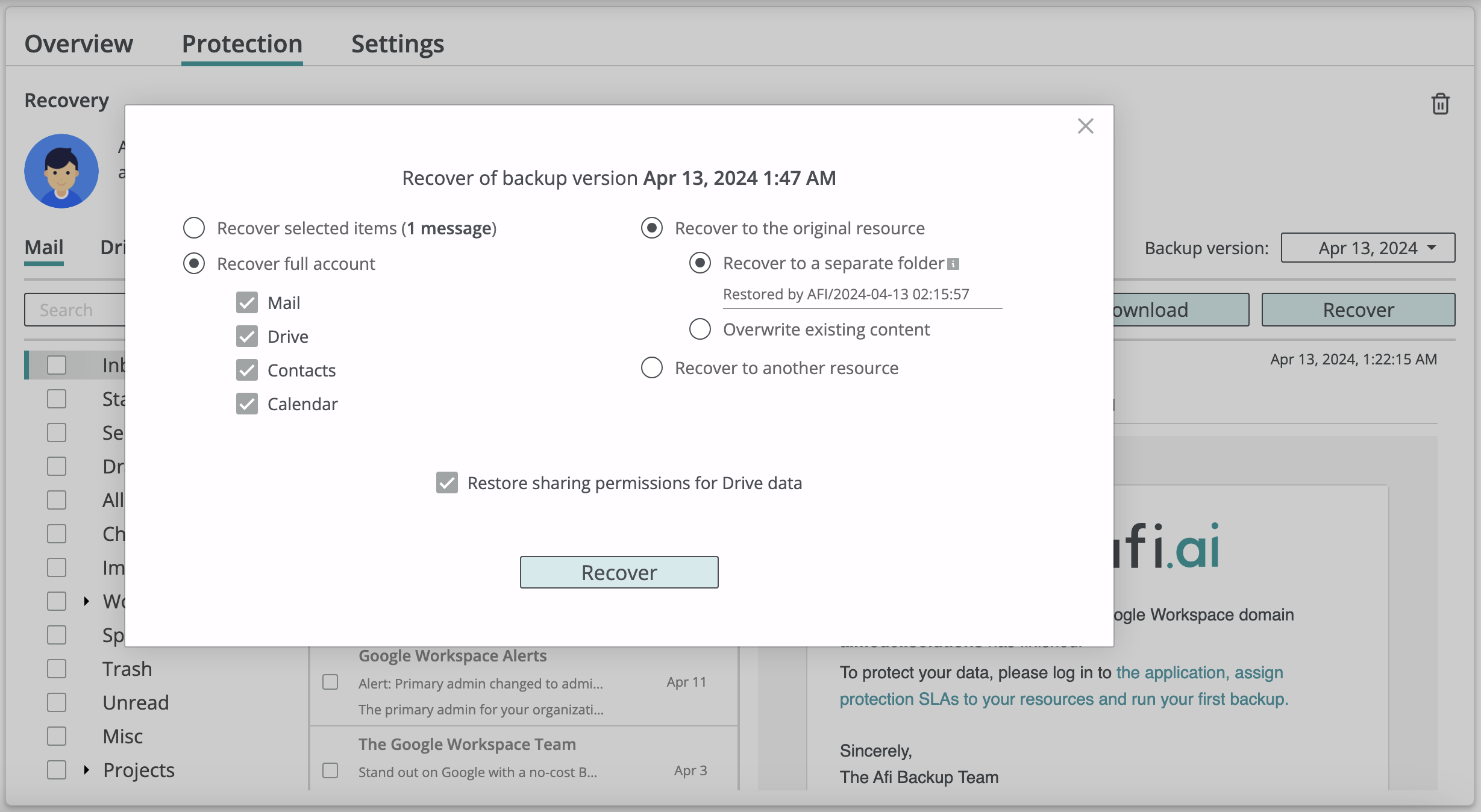
Une fois la restauration terminée, le service envoie un e-mail de notification à l’utilisateur qui a lancé la restauration. Un administrateur Afi peut suivre les restaurations en attente et examiner celles qui sont terminées dans l’onglet Activity → Tasks du portail Afi.
Rechercher
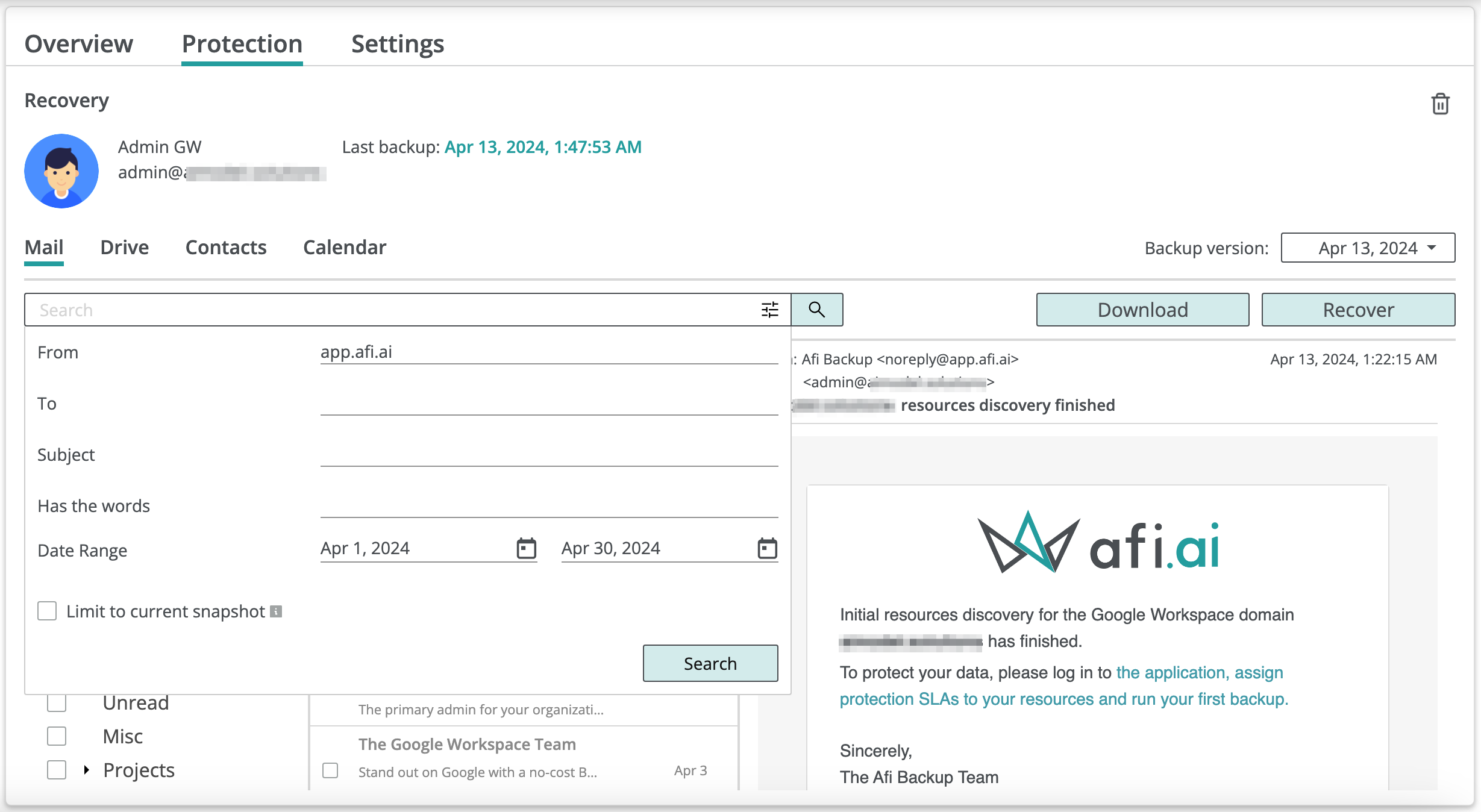
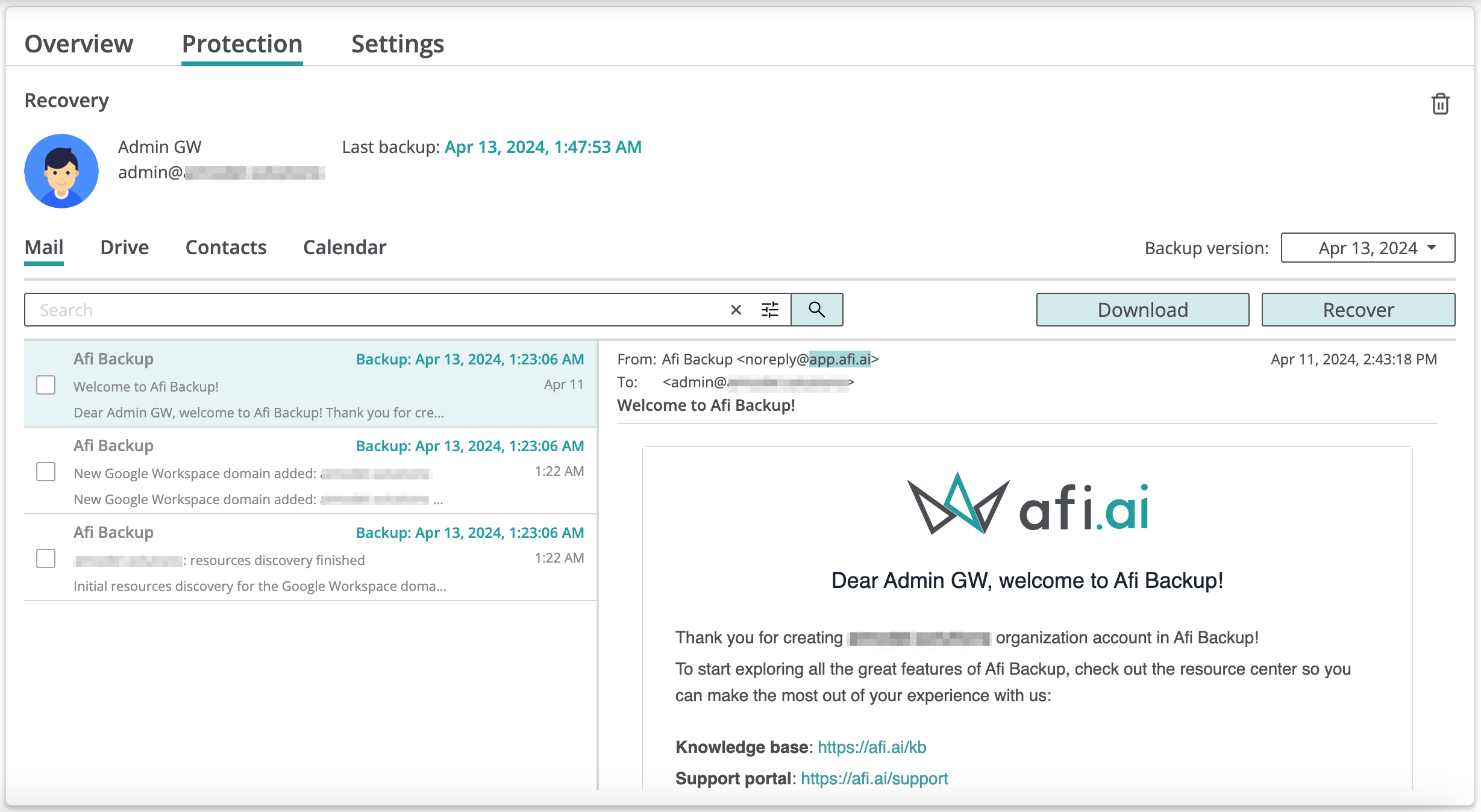
Afi vous permet d’effectuer des recherches dans toutes les charges de travail d’une sauvegarde et offre des fonctionnalités complètes, notamment la recherche en texte intégral dans les e-mails, la recherche dans les noms de fichiers et dossiers des Drive, la recherche dans les champs de métadonnées et divers filtres pour affiner les résultats. Les captures d’écran ci-dessous présentent un exemple de requête de recherche dans les e-mails ainsi que les résultats correspondants :