Configurar una cuenta
Con Afi SaaS Backup para Google Workspace puede configurar copias de seguridad periódicas y automatizadas de sus recursos de Google Workspace en unos pocos pasos.
Crear una cuenta de Afi
Siga la guía de incorporación de Afi para configurar su cuenta. Después de crearla y añadir su inquilino de Google Workspace, puede proteger los recursos y ejecutar sus primeras copias de seguridad.
Información
En casos excepcionales, una sincronización inicial con Google Workspace puede tardar hasta 24 horas en completarse y en hacer que todos los usuarios y unidades estén visibles y accesibles para la aplicación.
Proteger recursos
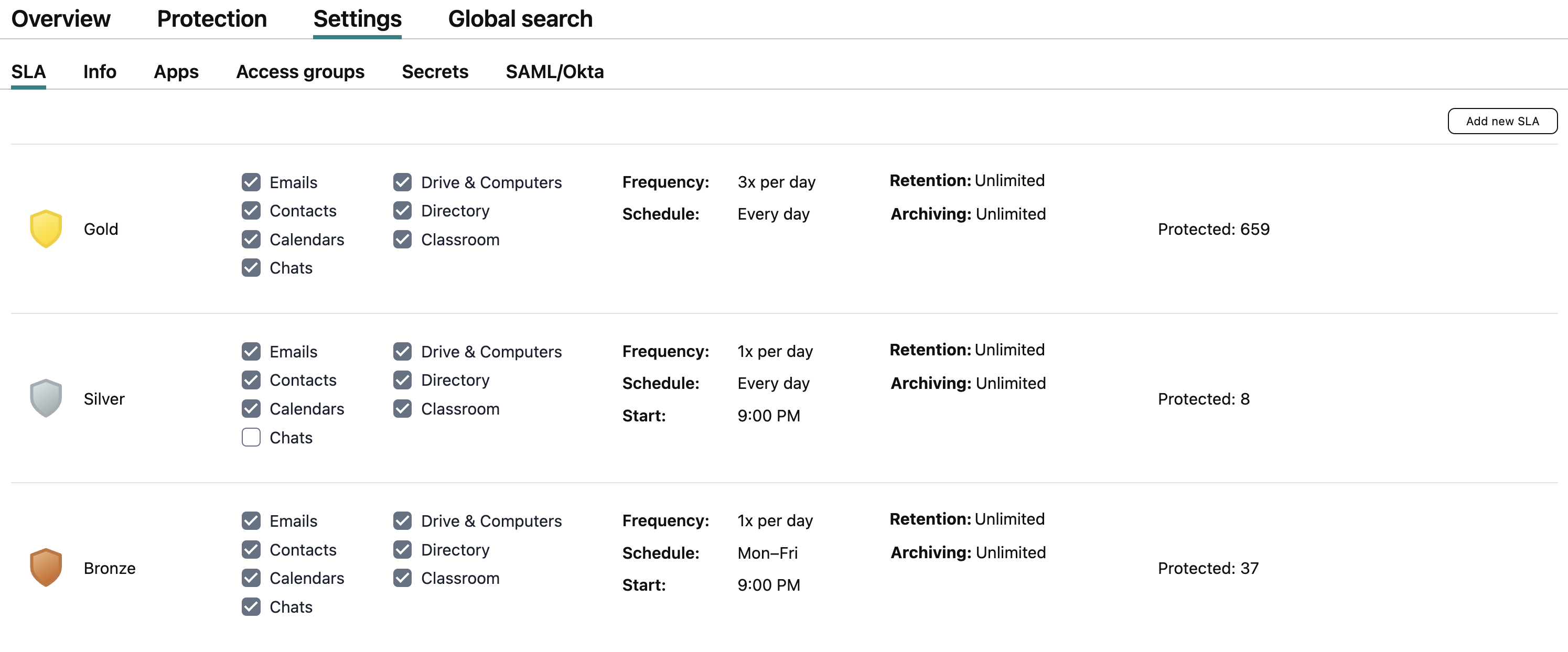
Los recursos disponibles para la protección en un inquilino de Google Workspace se muestran en la pestaña Service → Protection del portal de Afi. Para proteger un recurso (un usuario o una unidad compartida) y empezar a realizar copias de seguridad, debe asignarle una política de SLA. Una política de SLA de copia de seguridad define la frecuencia con la que se crean las copias, las cargas de trabajo de Google Workspace que se protegen, el tiempo durante el que se conservan los datos y la clave de cifrado (administrada por Afi o por el cliente) que se utiliza.
Afi Google Workspace Backup proporciona varias políticas de copia de seguridad predefinidas que puede utilizar de inmediato, modificar o complementar con otras nuevas:
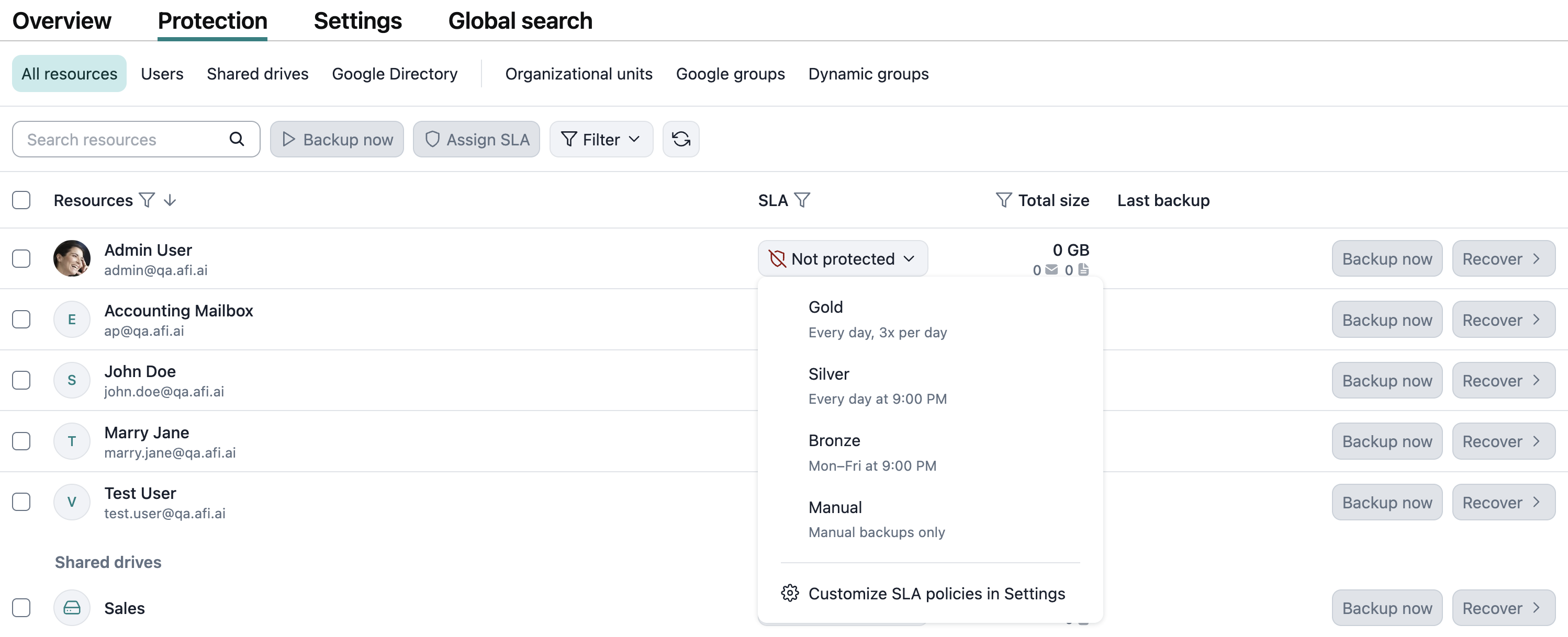
Puede asignar políticas de SLA de copia de seguridad a todos los recursos (usuarios y unidades compartidas) de su inquilino de Google Workspace o seleccionar recursos, unidades organizativas o grupos de Google concretos que desee proteger.
Asignar un SLA a un recurso concreto
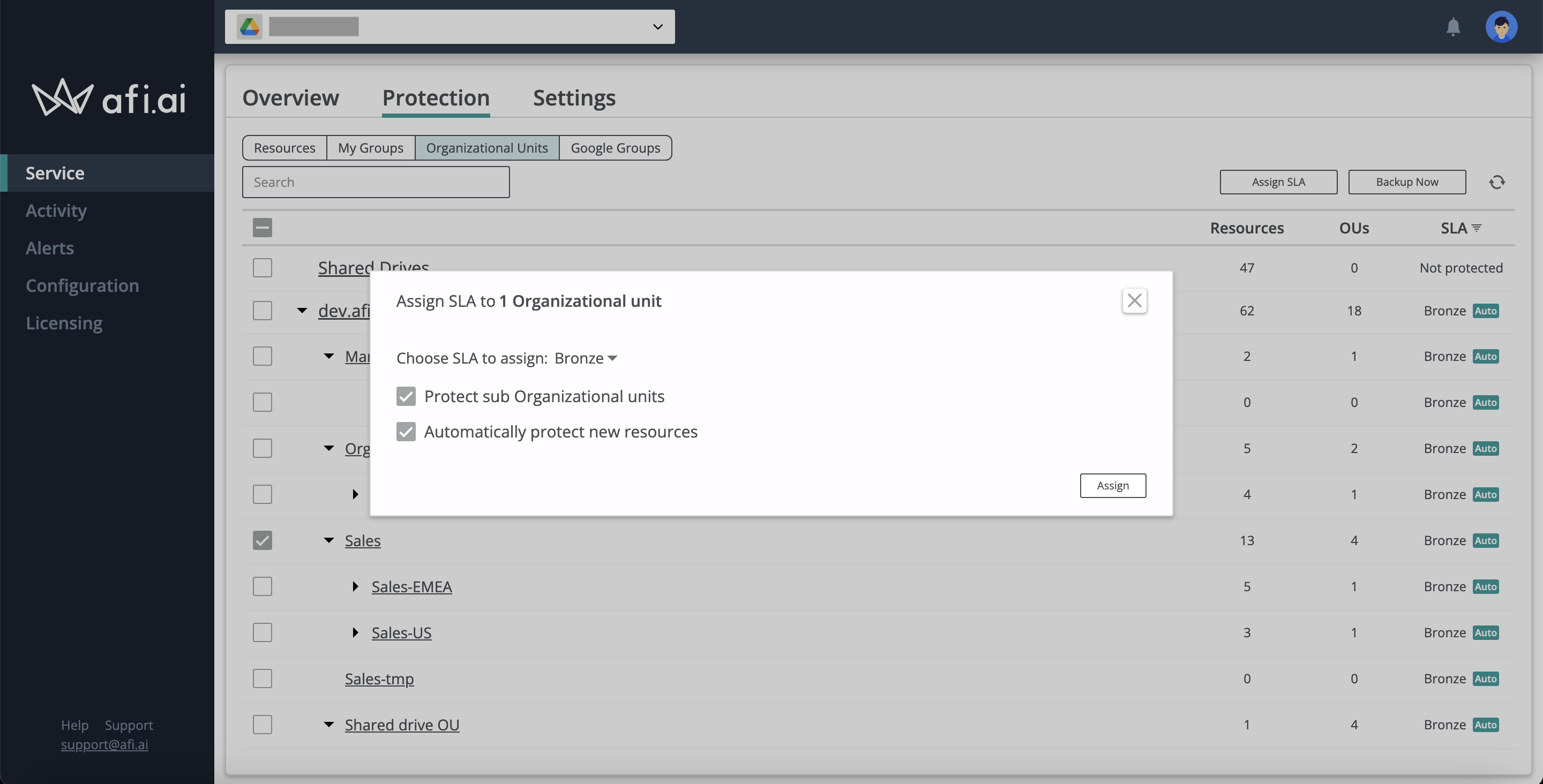
Asignar un SLA a una unidad organizativa o un grupo de Google
Información
La protección automática de todos los recursos nuevos de un inquilino de Google Workspace o de determinadas unidades organizativas o grupos de Google se puede configurar en las pestañas Service → Protection → Organizational Units y Service → Protection → Google Groups.
Ejecutar y supervisar copias de seguridad
Cuando se utilizan políticas de SLA de copia de seguridad con una programación periódica (por ejemplo, las políticas predeterminadas Bronze, Silver y Gold), las copias de seguridad se realizan automáticamente según la programación definida en las políticas correspondientes.
Afi muestra la hora de la siguiente copia programada en la pestaña Service → Protection para cada recurso protegido. Con la programación Manual (por ejemplo, la política predeterminada Manual), las copias no se realizan automáticamente y deben iniciarse de forma manual.
Ejecutar copias de seguridad
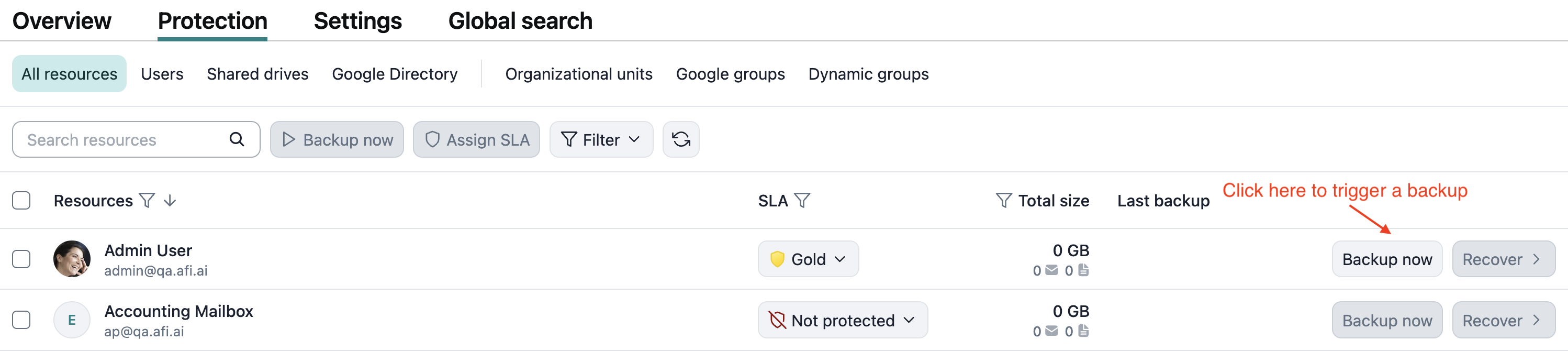
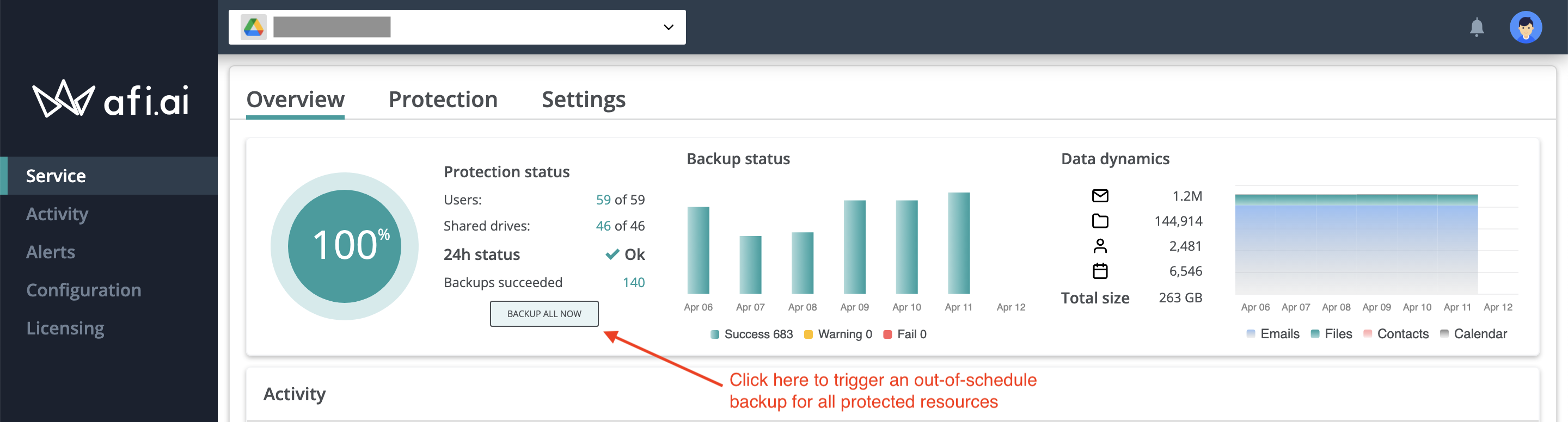
Puede iniciar manualmente una copia de seguridad para cualquier recurso protegido, como un usuario o una unidad, haciendo clic en Backup para ese recurso en la pestaña Protection. Para ejecutar copias de seguridad de todos los recursos protegidos del inquilino, haga clic en Backup all now en la pestaña Overview.
Supervisar el progreso de las copias de seguridad
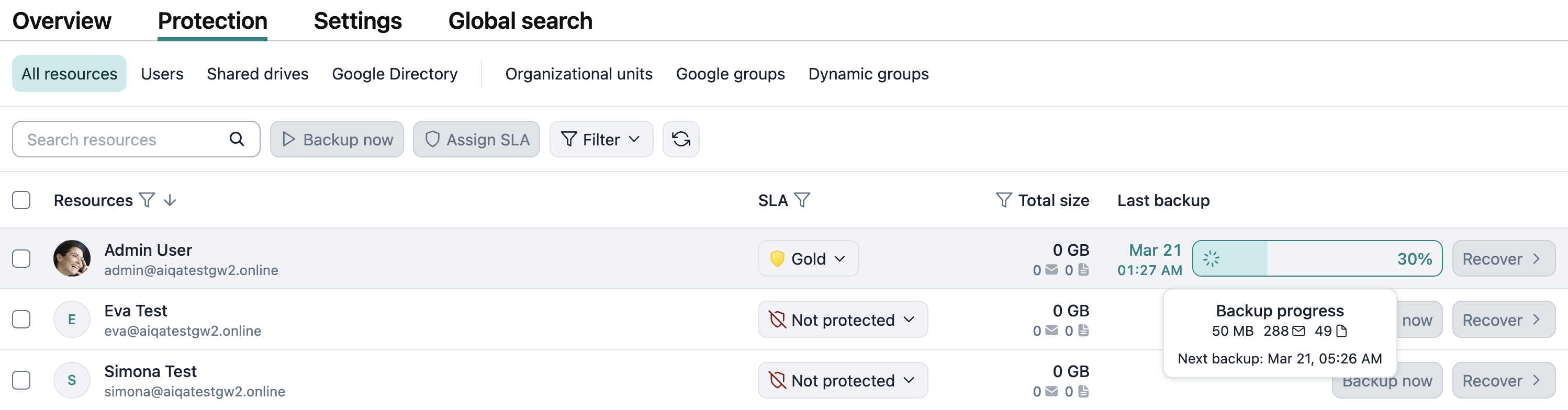
Puede supervisar el estado de la copia de un recurso en las pestañas Service → Protection o Activity → Tasks. En Service → Protection, el estado se muestra en la columna Status como un porcentaje de progreso y en la columna Details como la cantidad de datos o elementos sincronizados hasta el momento. Si la columna Details está oculta, coloque el puntero sobre el icono del gráfico para ver el progreso.
Información
El progreso de una copia de seguridad se calcula de forma aproximada, por lo que es normal que el porcentaje no cambie durante un periodo considerable en una copia grande si la cantidad de datos o elementos sincronizados sigue aumentando con el tiempo.

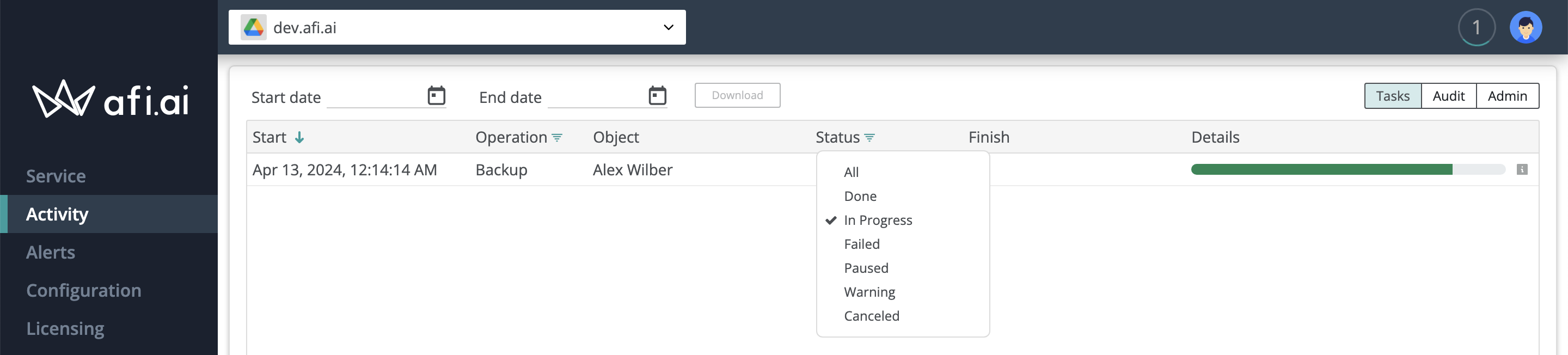
En la pestaña Activity → Tasks puede filtrar las tareas en curso mediante la lista desplegable de la columna Status:
Después de completar una copia de seguridad, puede acceder a sus datos haciendo clic en el botón Recover situado junto al nombre del recurso en la pantalla Service → Protection.
Exploración de datos
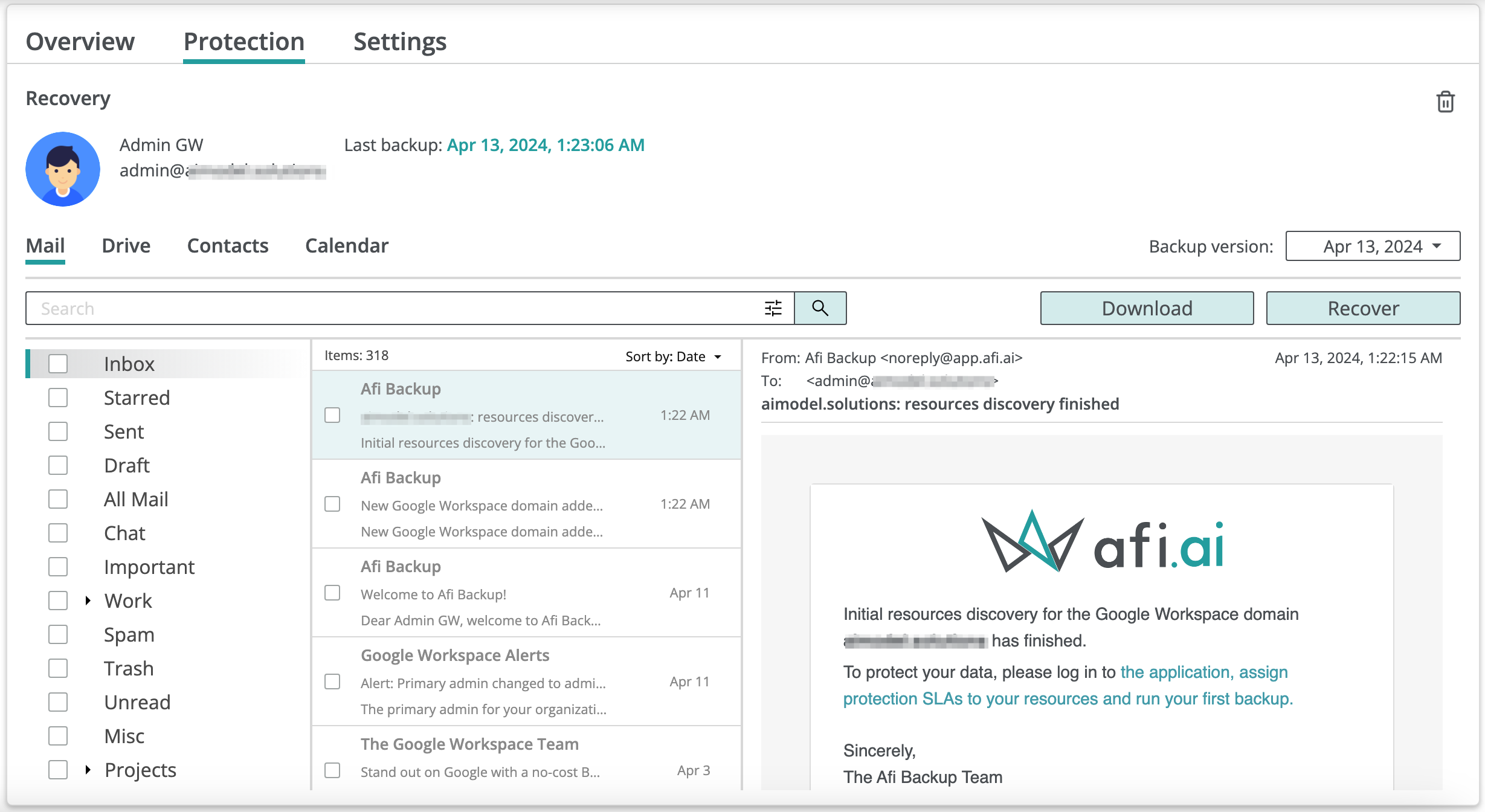
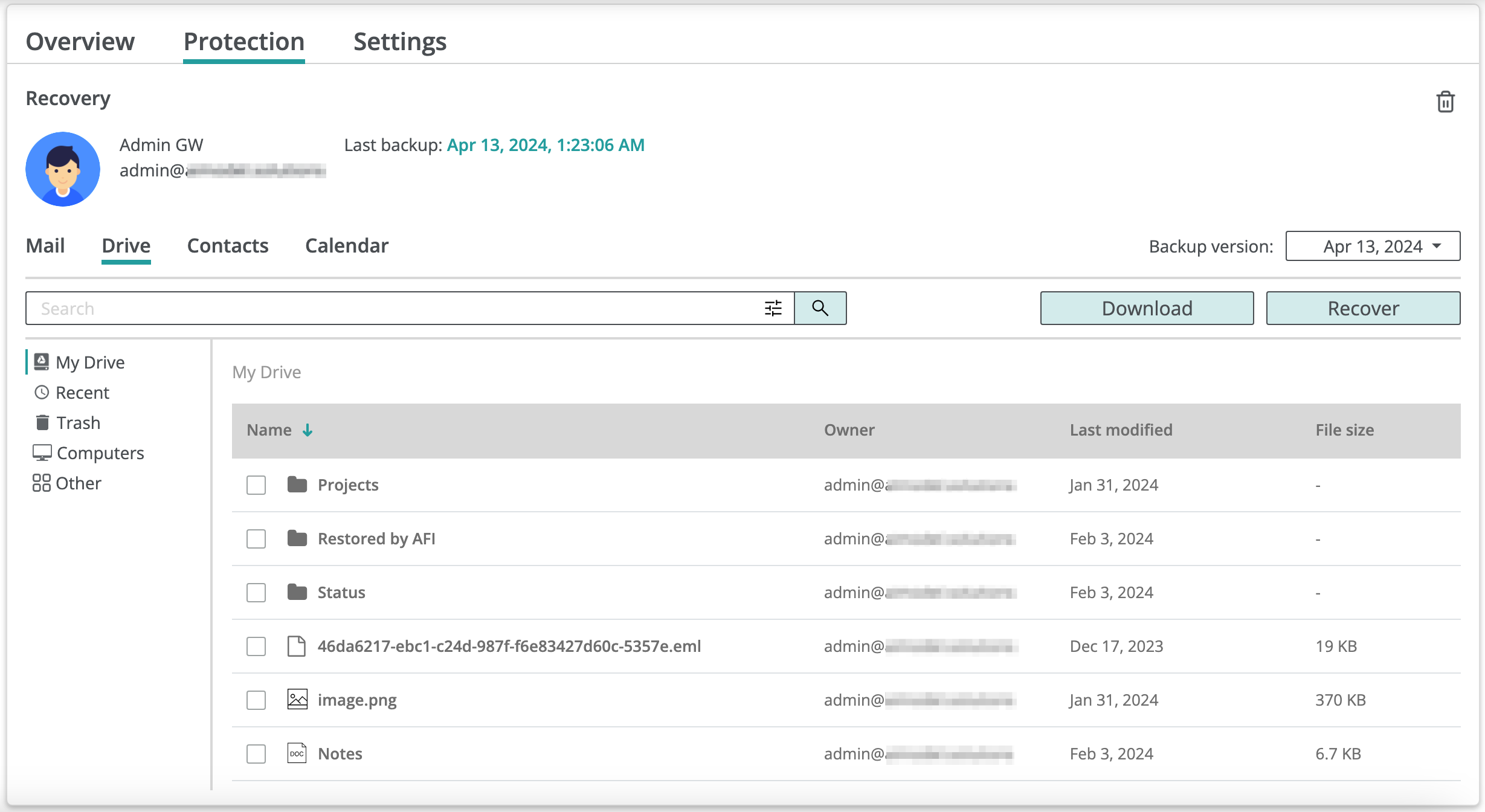
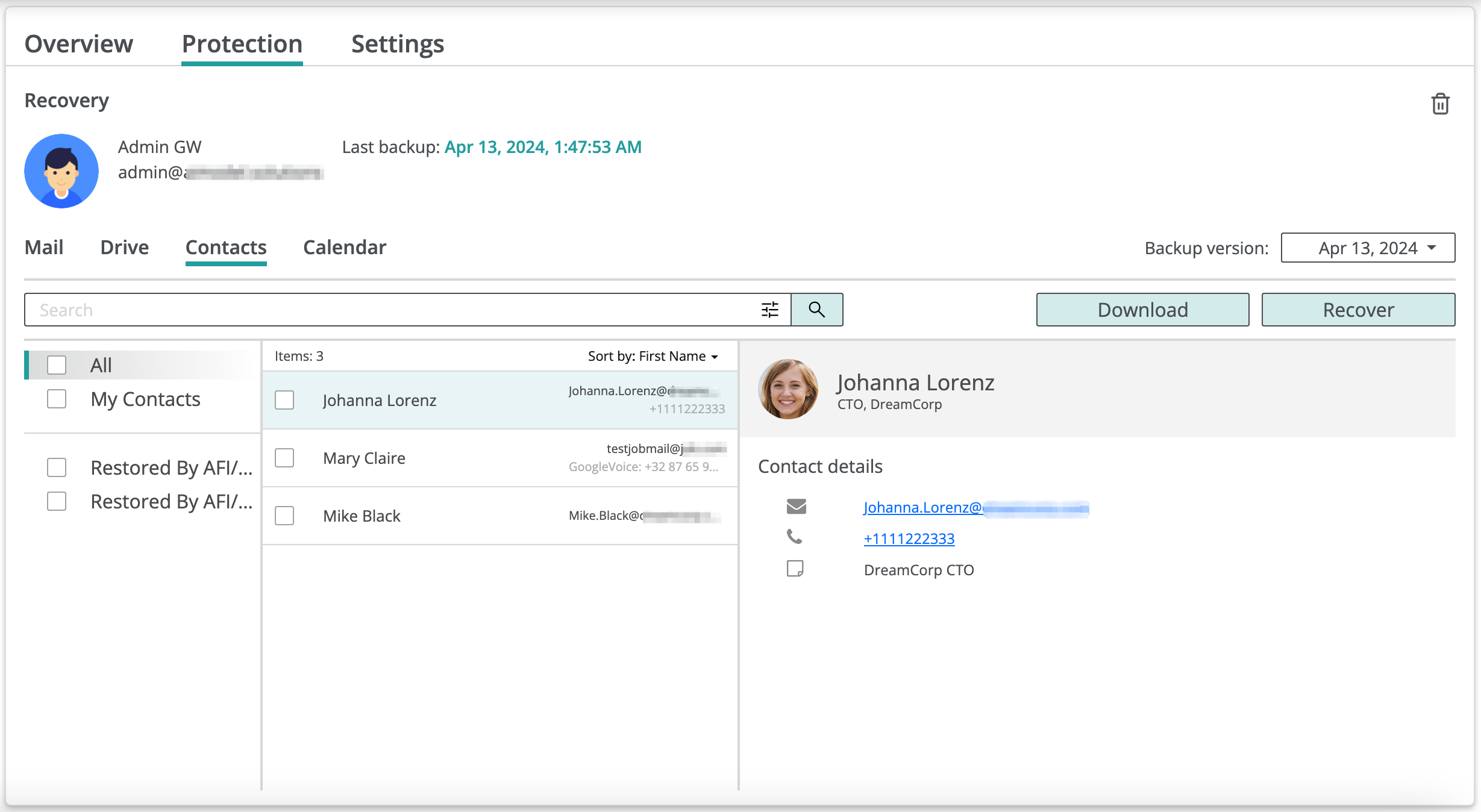
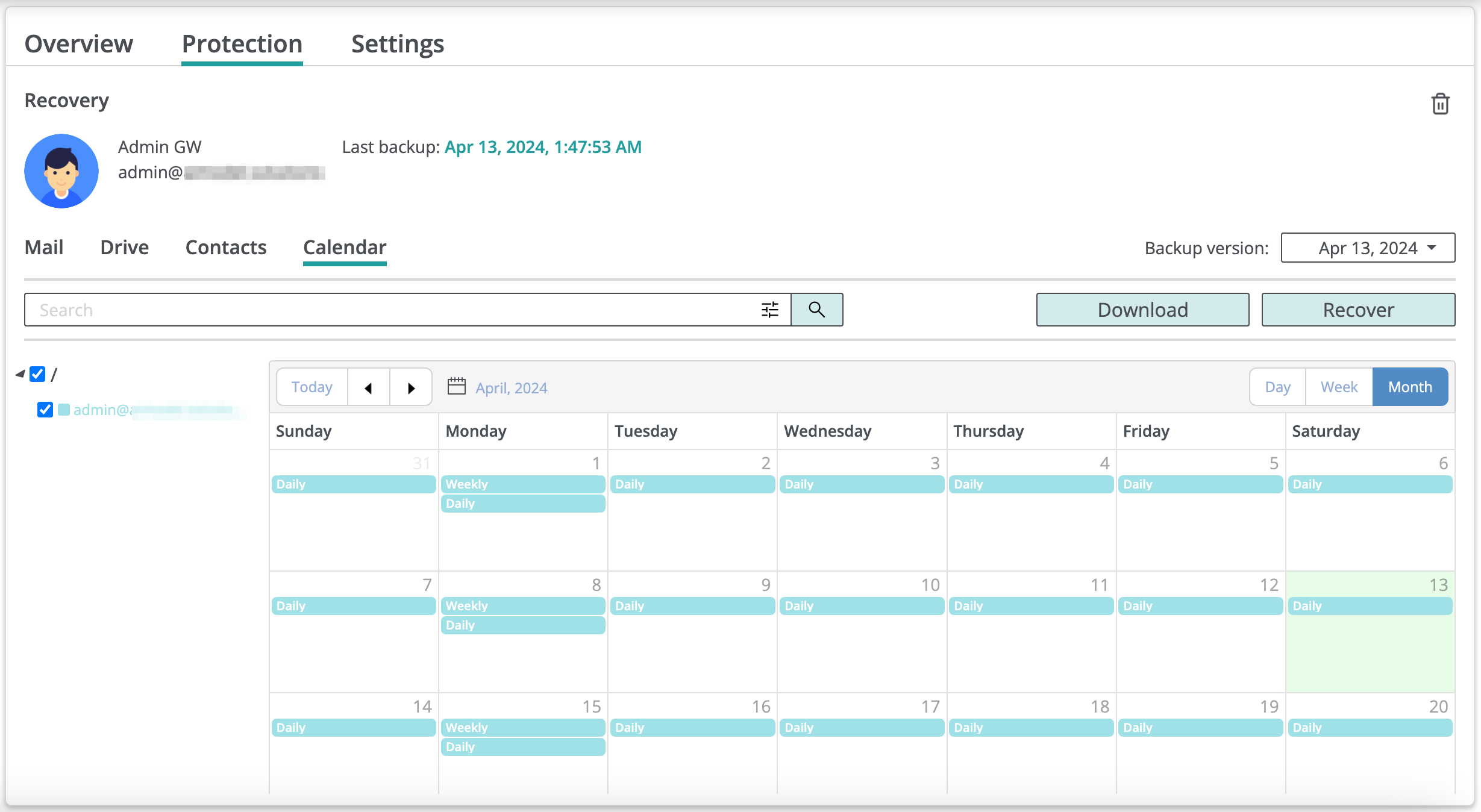
En la pantalla Recovery de una copia de seguridad puede explorar y buscar en los datos de correo electrónico, unidades, contactos y calendarios, así como ejecutar tareas de exportación o restauración.
Exportación de datos
La aplicación Afi permite exportar los datos de copia de seguridad de todas las cargas de trabajo en los principales formatos estándar del sector, incluidos:
- Correos electrónicos (carpetas, mensajes individuales o un buzón completo) en PST, MBOX y EML;
- Datos de las unidades personales y compartidas de Google Drive como archivos ZIP (archivos, carpetas o una unidad completa);
- Datos de Google Calendar en ICS y PST;
- Datos de Contactos en VCF y PST;
- Datos de Google Chat como HTML;
- Datos del Directorio de Google como JSON y CSV;
- Datos de Google Classroom como HTML.
Para iniciar una exportación:
- de forma opcional, seleccione la instantánea de copia de seguridad desde la que desea exportar los datos (de forma predeterminada, se utiliza la instantánea actual);
- de forma opcional, seleccione los elementos que se exportarán en la vista de exploración (si no selecciona ninguno, el servicio propondrá exportar todos los datos de la carga de trabajo elegida actualmente);
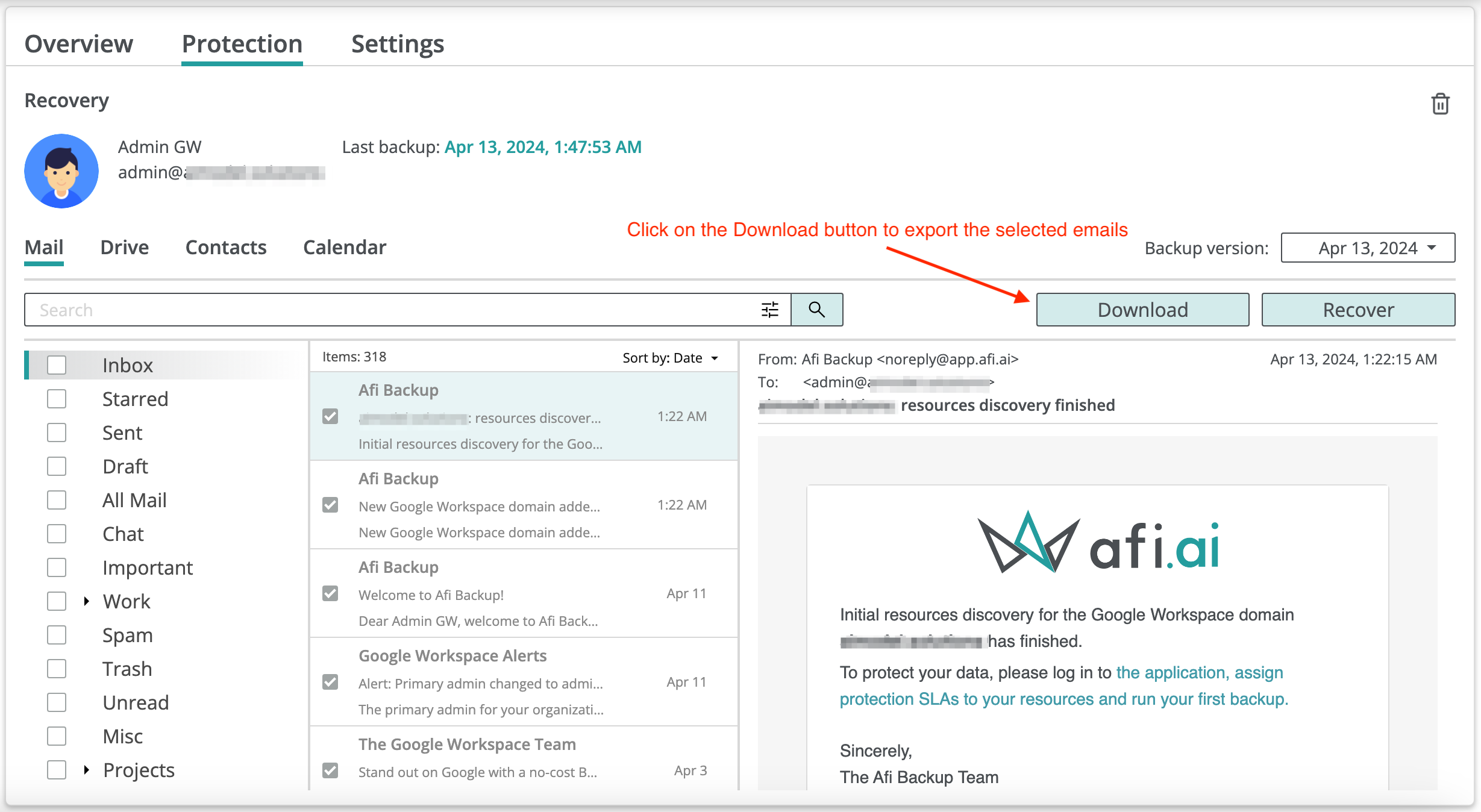
- haga clic en el botón Download y revise o cambie el formato y los parámetros de exportación en el cuadro de diálogo que aparece;
- haga clic en Download en el cuadro de diálogo para iniciar una tarea de exportación.
El siguiente ejemplo muestra cómo exportar varios correos seleccionándolos y pulsando el botón Download:
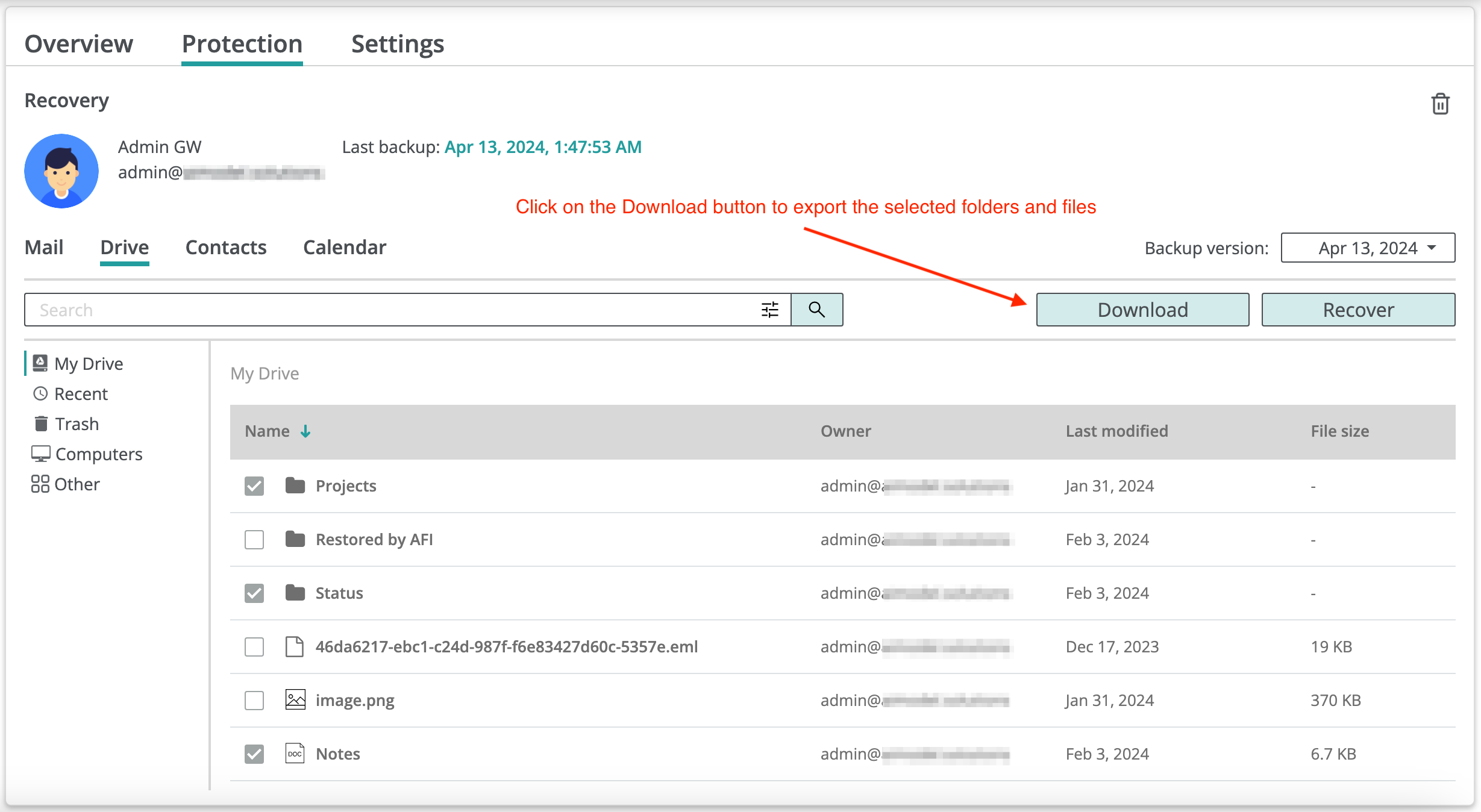
Del mismo modo, en la copia de seguridad de una unidad puede elegir archivos, carpetas o una combinación de ambos y pulsar el botón Download para iniciar una exportación de datos:
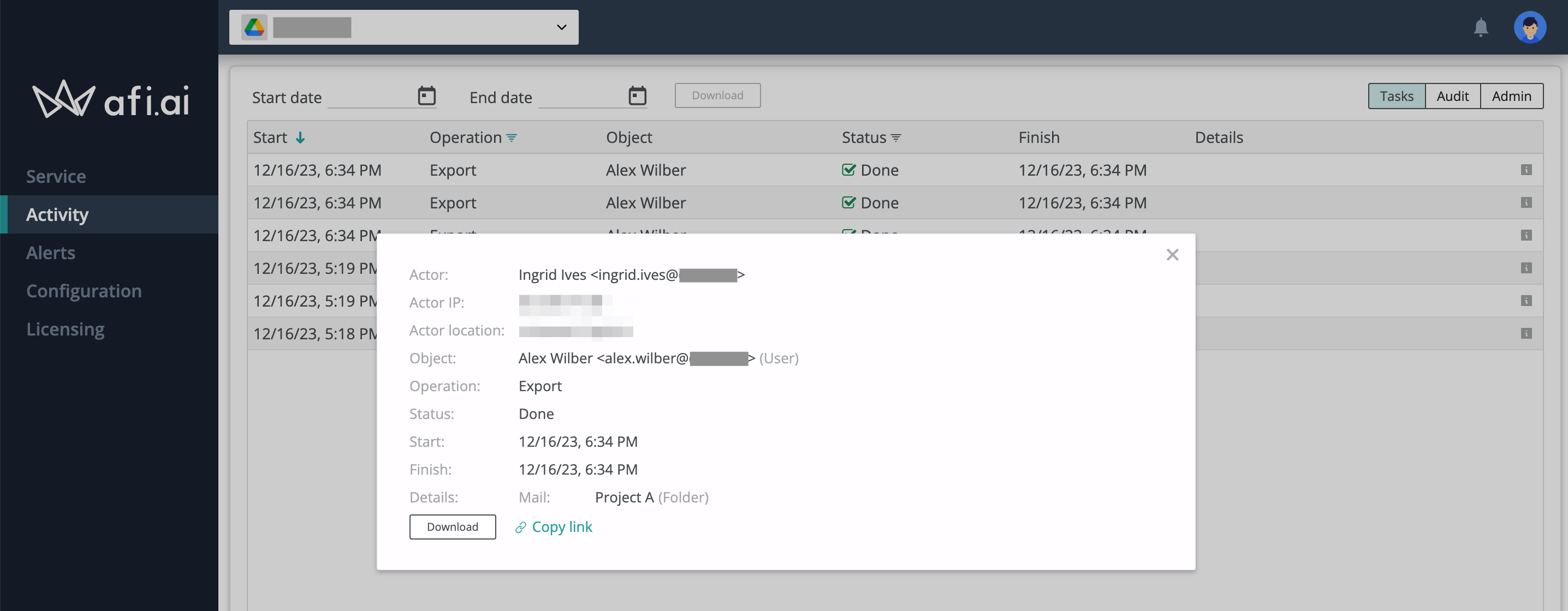
Puede supervisar el progreso de las exportaciones de larga duración en la pestaña Activity → Tasks. Cuando finaliza una exportación, el servicio envía al usuario que la inició una notificación por correo electrónico con un enlace de descarga. Los enlaces también se encuentran en los detalles de la tarea de exportación correspondiente en Activity → Tasks. El servicio conserva los datos exportados, que se pueden descargar durante 30 días.
Información
Aunque Afi no permite exportar datos de copias de seguridad directamente a un almacenamiento de terceros (un bucket de AWS o Google Cloud, un contenedor de Azure, Dropbox, etc.), puede utilizar herramientas de código abierto como Rclone para transferir los datos desde un enlace de descarga proporcionado por el servicio Afi hasta la ubicación que elija sin tener que descargar toda la exportación en su equipo.
Restauración de datos
Afi permite realizar restauraciones de datos completas y granulares, incluidas:
- todos los datos de una cuenta de usuario o una unidad compartida;
- cargas de trabajo de Google Workspace seleccionadas;
- elementos individuales (por ejemplo, correos concretos de un buzón o carpetas de una unidad).
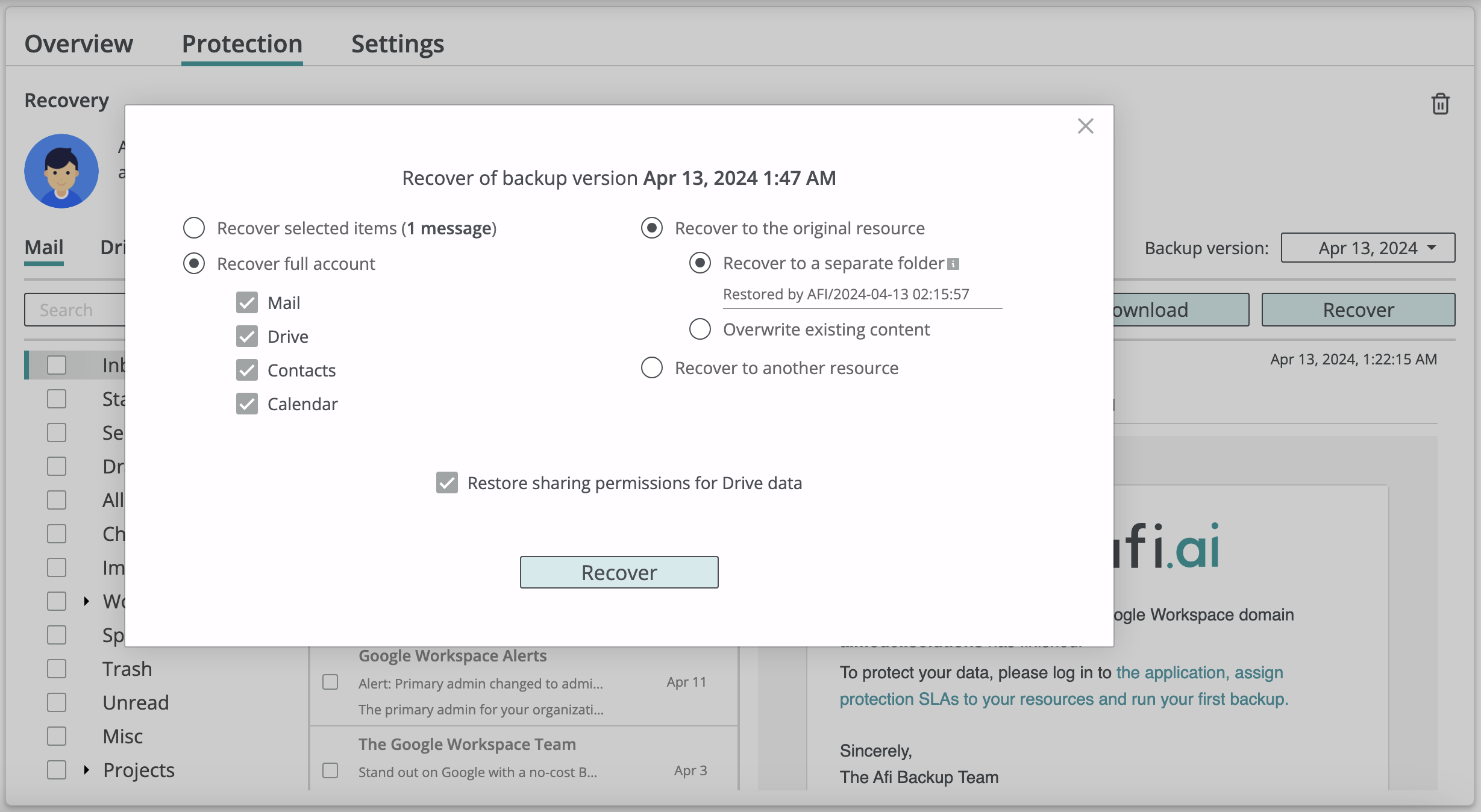
Para iniciar un proceso de restauración:
- de forma opcional, seleccione elementos concretos para la restauración marcando las casillas correspondientes;
- haga clic en el botón Recover;
- seleccione si necesita restaurar toda la cuenta o el servicio, o solo elementos concretos;
- seleccione el destino de la restauración (otro usuario o unidad compartida, o los mismos);
- seleccione si necesita realizar una restauración en la ubicación original o restaurar los datos en otra carpeta;
- de forma opcional, ajuste otras opciones de restauración, como la restauración de permisos de Google Drive;
- haga clic en Recover para iniciar una tarea de restauración.
Información
Al restaurar datos desde la copia de seguridad de un usuario o de una unidad compartida, el recurso de destino debe existir en Google Workspace, ya que Afi no crea usuarios ni unidades compartidas durante estas restauraciones.
Si ha eliminado un usuario en Google Workspace y desea restaurar sus datos en otro con la misma dirección de correo electrónico, cree primero ese usuario en Google. A continuación, inicie una sincronización manual de recursos haciendo clic en el icono de actualización situado en la esquina superior derecha de la pestaña Service → Protection del portal de Afi. Espere a que Afi descubra al usuario y selecciónelo como destino de la restauración.
Cuando finaliza una restauración, el servicio envía una notificación por correo electrónico al usuario que inició la restauración. Los administradores de Afi pueden supervisar las restauraciones pendientes y revisar las finalizadas en la pestaña Activity → Tasks del portal de Afi.
Buscar
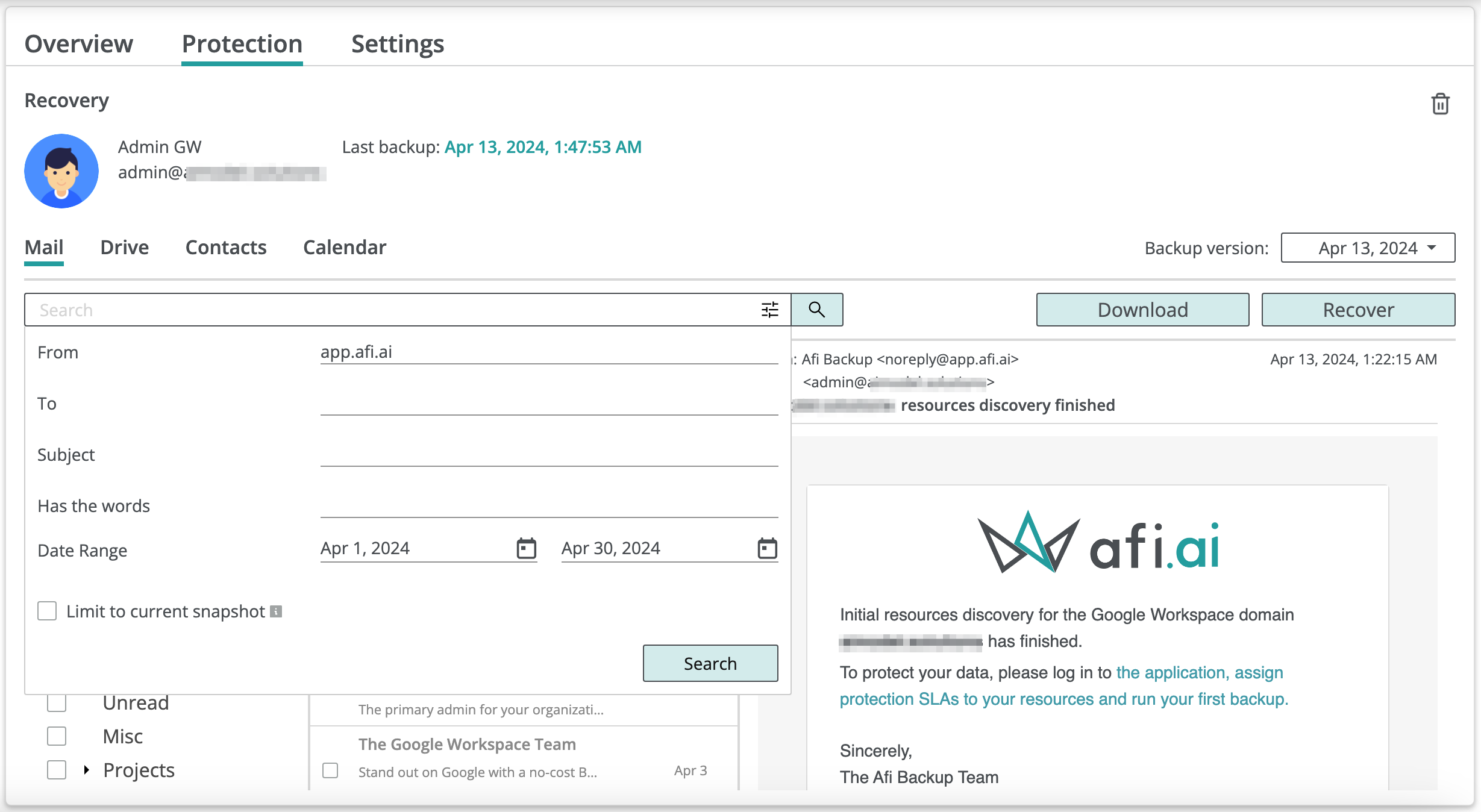
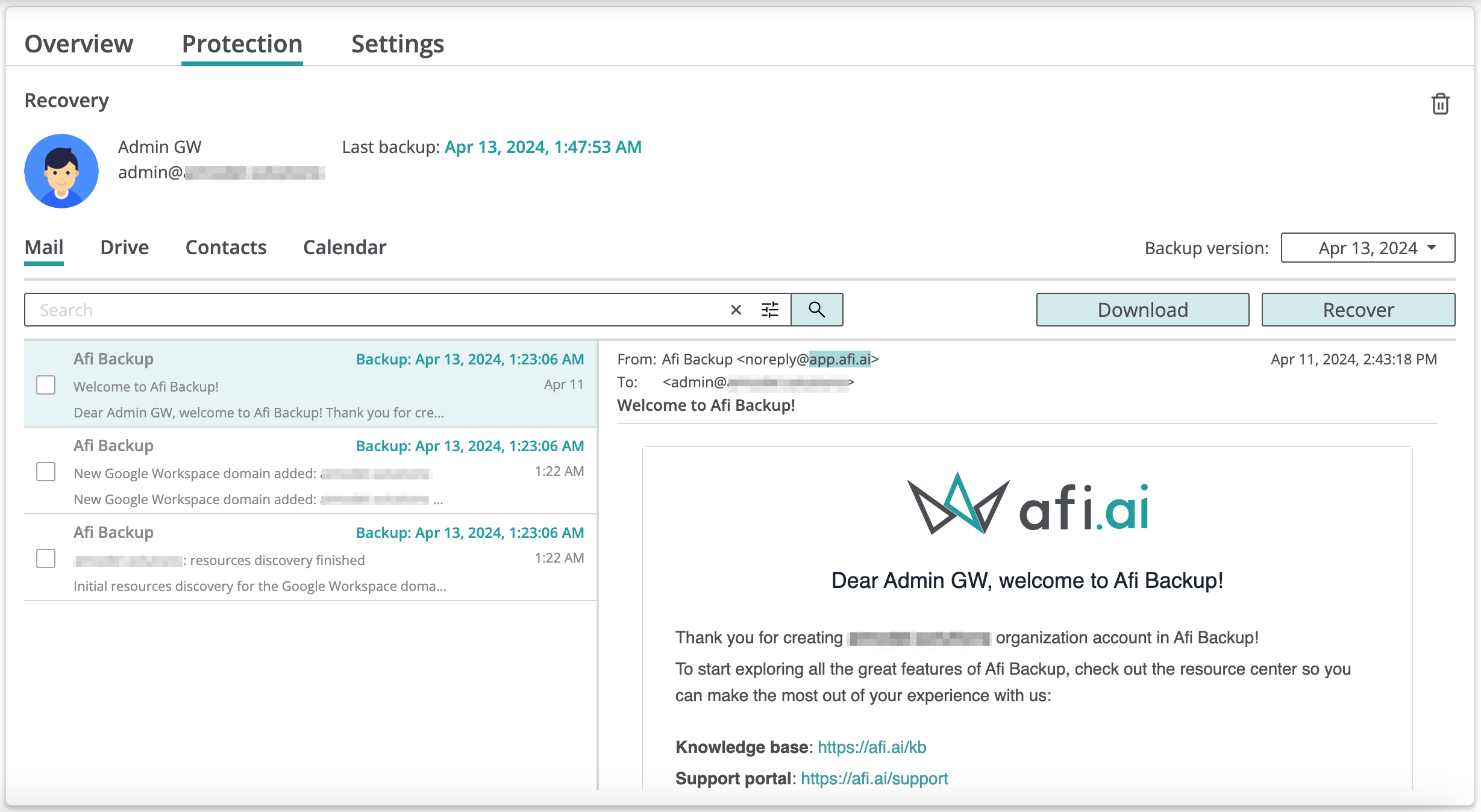
Afi permite buscar en todas las cargas de trabajo de una copia de seguridad y ofrece completas funciones, incluida la búsqueda de texto completo en los datos de correo electrónico, la búsqueda por nombres de archivos y carpetas en las unidades, la búsqueda en campos de metadatos y diversos filtros para refinar los resultados. Las siguientes capturas de pantalla muestran un ejemplo de consulta de correo electrónico y los resultados devueltos: